Contenido de la guía (150 pasos)
- Cómo se enlaza todo
- 1.1 · Cómo usar este manual
- 1.2 · Instalar en Windows, actualizar y desinstalar
- 1.3 · Instalar en Mac
- 1.4 · Pantalla de inicio
- 1.5 · Cuenta y licencia: iniciar sesión, demo, equipos y Mi Cuenta
- 1.6 · Tu primer plano de principio a fin (tutorial para empezar)
- 1.7 · La ventana principal: recorrido por zonas
- 1.8 · Barra superior y barra de Dibujo CAD
- 1.9 · Paneles izquierdo y derecho
- 1.10 · Barra inferior
- 1.11 · Guardar desde la barra de título
- 1.12 · El archivo de proyecto .tpq: qué guarda, copias y cómo compartirlo
- 1.13 · Copia de seguridad automática y recuperación
- 1.14 · País, sistema administrativo e idioma
- 1.15 · Sistema de coordenadas y formatos
- 1.16 · Formatos y decimales: distancias, áreas, coordenadas y rumbos
- 1.17 · Tamaño de la interfaz, rendimiento y color de menús
- 1.18 · Glosario: los términos que usa Terraplaniq
- 2.1 · Importar puntos CSV
- 2.2 · Polilíneas automáticas por código topográfico
- 2.3 · Pegar desde AutoCAD y copiar entre proyectos
- 2.4 · Cargar DXF: ¿lotes o geometría base?
- 2.5 · DXF como lotes: Ventana de Precarga
- 2.6 · DXF como geometría base
- 2.7 · Importar KML/KMZ, SHP y GeoPackage
- 2.8 · Insertar un croquis o imagen y alinearla por puntos
- 2.9 · Tabla de atributos y representación de puntos CSV
- 2.10 · Exportar puntos y capas: CSV, SHP y DXF
- 3.1 · Numerar lotes con un trazo
- 3.2 · Asignar calle, manzana y frente con un trazo
- 3.3 · Panel General: recorrido interactivo
- 3.4 · Linderos, colindantes y cuadro de datos técnicos
- 3.5 · Cardinal o Frente: cómo se nombran los linderos
- 3.6 · Cómo se arma cada lindero: tramos, ajuste automático y colindante
- 3.7 · Subtramos: un lindero con varios colindantes
- 3.8 · Detectar colindantes y normalizar frentes
- 3.9 · Detección de colindantes a fondo: cómo decide y qué escribe
- 3.10 · Cuadro de datos técnicos del panel General
- 3.11 · Menús al pasar el cursor por un vértice o un lado
- 3.12 · Vértices: prefijo, letras, inicio, sentido y edición
- 3.13 · Propietario y ubicación del predio
- 3.14 · Datos del lote matriz en Subdivisión y Lotización
- 3.15 · Importar propietarios desde Excel
- 3.16 · Datos de membrete
- 3.17 · Buscador de lotes, propietarios y comandos
- 3.18 · Gestor de Entidades: ordenar, renombrar y duplicar lotes
- 4.1 · Modos de trabajo: Perimétrico, Subdivisión y Lotización
- 4.2 · Paso a paso: subdivisión completa, del lote matriz al expediente
- 4.3 · Subdividir un lote por área, por frente o con corte objetivo
- 4.4 · Roles del lote: Matriz, Remanente, Servidumbre y Calle
- 4.5 · Revisar la subdivisión: Saneo y Topología CAD
- 4.6 · Generador de manzanas y lotes
- 4.7 · Editar la lotización en vivo y terminarla
- 4.8 · Secciones viales: cortar la vía y exportar su sección
- 5.1 · Geometría de plano y geometría base: qué es cada cosa
- 5.2 · Cómo se dibuja: del primer clic al lote terminado
- 5.3 · Cada herramienta de dibujo: clics y resultado
- 5.4 · Entrada dinámica: dibujar con medidas exactas
- 5.5 · Ayudas de dibujo: snap, ORTHO, grilla y capa activa
- 5.6 · Seleccionar, mover vértices y borrar
- 5.7 · Entrada dinámica y herramientas CAD
- 5.8 · Orto relativo 90°
- 5.9 · Menú Editar y atajos de teclado
- 5.10 · Barra de comandos: todos los comandos y sus alias
- 5.11 · Medir distancias en el dibujo
- 5.12 · Cotas y estilos de cota
- 5.13 · Textos CAD y directrices en el dibujo
- 5.14 · Editar geometría: desfase, recortar, extender, contorno y transformar
- 5.15 · Rellenar un área con hatch
- 5.16 · Seleccionar por filtro y seleccionar similares
- 5.17 · Convertir entre lote, geometría base y entidad lineal
- 5.18 · Entidades lineales: rotular y exportar polilíneas abiertas
- 5.19 · Punto de apoyo o BM en el plano
- 5.20 · Capas, estilos por capa y subtipos
- 6.1 · Estilo del proyecto: vértices, distancias y etiqueta central
- 6.2 · Girar y dimensionar las etiquetas centrales
- 6.3 · Etiqueta central fuera del lote: recuadro o directriz
- 6.4 · Edición personalizada de etiquetas
- 6.5 · Estilo de un solo lote: ajustes en Propiedades
- 6.6 · Perfiles de rotulación
- 6.7 · Estilos de geometría base, paso a paso
- 7.1 · Paso a paso: tu primera lámina perimétrica A3
- 7.2 · Paso a paso: plano de lotización con cuadros y exportación por manzana
- 8.1 · Layout Designer: recorrido por la ventana
- 8.2 · Barra superior del Layout: papel, alineación, guías y gestión
- 8.3 · Panel Agregar Elementos: los 14 elementos de una lámina
- 8.4 · Panel de Propiedades del Layout: categorías, filtro y estilos globales
- 8.5 · Capas de papel: color, grosor y tipo de línea de los elementos de la lámina
- 8.6 · Tamaño de papel: formatos disponibles, papel personalizado, orientación y marco
- 8.7 · Láminas: crear, duplicar, renombrar y eliminar
- 8.8 · Barra inferior del Layout: rotulación rápida, tamaños de texto por escala y 1:1
- 8.9 · Seleccionar, mover, alinear y distribuir elementos
- 8.10 · Guías, reglas, grilla del papel y snap
- 8.11 · Dibujo CAD sobre el papel: líneas, figuras, textos y directrices
- 9.1 · Viewport: qué es, tipos y cómo configurarlo
- 9.2 · Viewport combinado: qué significa y cuándo usarlo
- 9.3 · Esquema de ubicación y localización
- 9.4 · Escala del viewport: Automática, Redondeada o Manual
- 9.5 · Grilla UTM del viewport: tipo, paso y rótulos de coordenadas
- 9.6 · Cambiar el tamaño y la fuente del texto de la grilla
- 9.7 · Qué se dibuja dentro del viewport: vértices, rótulos, contexto y mapa
- 9.8 · Estilos globales: tamaños de textos, símbolos y prefijos de toda la lámina
- 9.9 · Giro del norte y estilos de la flecha norte
- 9.10 · Editar el dibujo desde dentro del viewport
- 10.1 · Cuadro de datos técnicos (CDT) en la lámina
- 10.2 · CDT combinada: los datos técnicos de varios lotes en una tabla
- 10.3 · Tabla Resumen: cómo agregarla y elegir el tipo de cuadro
- 10.4 · Cuadro de propietarios con área y porcentaje
- 10.5 · Cuadro de áreas por lote y por manzana
- 10.6 · Resumen de manzanas y resumen de usos
- 10.7 · Cuadro general de áreas de una lotización
- 10.8 · Cuadro de colindancias del lote
- 10.9 · Cuadros de un lote: centroide, área matriz, área afectada y lote/área/perímetro
- 10.10 · Tablas especiales: punto geodésico, secciones viales, geometría base y tabla personalizada
- 11.1 · Textos variables: todas las variables con ejemplos
- 11.2 · Texto fijo en la lámina: fuente, tamaño, rotación y color
- 11.3 · Escala gráfica: estilos, divisiones, talón y cajetín
- 11.4 · Leyenda del plano: qué incluye y cómo ajustarla
- 11.5 · Código QR con la ubicación del lote
- 11.6 · Imágenes, logos, líneas, rectángulos y rellenos en la lámina
- 12.1 · Plantillas de lámina: qué es una plantilla personalizada
- 12.2 · Menú Archivo del Layout: diseños, plantilla DXF y bloques
- 12.3 · Personalizar la lámina de un solo lote
- 12.4 · Exportar desde el Layout: la lámina, todos los lotes o una manzana
- 13.1 · Exportar el plano a PDF y DXF
- 13.2 · Menú Generar: qué produce cada opción
- 13.3 · DXF etiquetado en espacio modelo: qué incluir
- 13.4 · Exportar tablas a CSV, Excel y KMZ
- 13.5 · Generar por manzana desde el clic derecho
- 13.6 · Tipos de memoria descriptiva
- 13.7 · Memoria descriptiva con plantilla Word personalizada
- 13.8 · Nombres de archivos de planos y memorias
- 13.9 · Fuentes y DXF fiel a la lámina
- 14.1 · Asistente IA
- 14.2 · Skills del asistente y conexión con Codex o Claude
- 14.3 · Menú Herramientas
- 14.4 · GNSS en vivo: tu posición en el plano y captura de puntos
- 14.5 · Panel GNSS: ajuste de base RTK y postproceso PPK
- 14.6 · Calibración local: de UTM/GNSS a coordenadas locales
- 14.7 · Pivote de datum: WGS 84 y PSAD 56 con un solo desplazamiento
- 14.8 · Formulario Avanzado: datos, puntos geodésicos e imágenes del expediente
- 14.9 · Mapa satelital, proveedores y Ubicar zona del Perú
- 14.10 · Solución de problemas frecuentes
- 14.11 · Capas WMS/ArcGIS y servicios públicos del Perú
- 14.12 · Utilidades: lotes visibles, alcance de KMZ y Excel, cuenta y accesos
- 14.13 · Menú Ayuda: actualizaciones, manuales, diagnóstico y soporte
- 15.1 · Referencia de menús de la ventana principal
- 15.2 · Atajos de teclado: ventana principal, dibujo y Layout Designer
- 15.3 · Formatos de archivo: qué importa y qué exporta Terraplaniq
- 15.4 · Índice alfabético
- Preguntas frecuentes
Cómo se enlaza todo
Terraplaniq trabaja en cadena: lo que cargas se convierte en lotes o en geometría de referencia; los datos y estilos que les das se heredan en cada lámina, y la lámina es la que se exporta. Si entiendes esta cadena, sabrás siempre dónde cambiar algo para que llegue al entregable.
- 1EntradaCSV de puntos · DXF/DWG · SHP · KML/KMZ · GNSS · dibujo CADSecciones 2.1–2.10
- 2EntidadesLotes (con CDT y linderos) · Geometría base (referencia) · Puntos · Subdivisión y lotizaciónSecciones 4.1–4.8
- 3Datos y estiloEditar Datos · Propiedades · Estilo · Perfiles de rotulación · CapasSecciones 3.1–3.18 y 5.7–6.7
- 4LáminasPlantilla · viewports (escala, grilla, norte) · textos variables · variantes por loteSecciones 7.1–12.4
- 5EntregablesPDF · DXF · Word · Excel/CSV · KMZSecciones 13.1–13.9
Cadena de datos
Un dato se escribe una sola vez en el lote y viaja a todos los documentos:
- Editar Datos o Propiedades: propietario, ubicación, código de plano, uso.
- Variables
lote.*,ubicacion.*en los textos variables del cajetín. - Las mismas variables
{{ lote.propietario }}en la plantilla Word de la memoria. - El código de plano también arma el nombre del PDF, DXF y Word exportados.
Cadena de estilo (herencia)
Cada nivel hereda del anterior; el más específico gana:
- Estilo del proyectopanel Estilo y botones V · D · EC · DR
- Perfil de rotulaciónuna presentación con nombre, elegida por cada lámina
- Ajuste del lotePropiedades del lote o Editar etiquetas con alcance «lote»
- Ajuste del viewportpropiedades del viewport en el Layout Designer
- Variante de lámina por lotePersonalizar lote actual: posiciones y elementos propios
Cadena de geometría
El color, grosor y tipo de línea siguen la regla de AutoCAD:
- La capa define color, grosor y tipo de línea.
- Cada objeto usa Por capa o un valor propio que gana sobre la capa.
- Los viewports muestran esa geometría a su escala; los grosores son milímetros reales de papel.
- PDF y DXF conservan capas, grosores y Por capa.
Empezar
Instala la aplicación (también en Mac), ubícate en la ventana, aprende a guardar y define el sistema de coordenadas.
Cómo usar este manualCapítulos, convenciones, buscador, enlaces y versión impresa
Este manual explica Terraplaniq Pro 1.3 función por función, con capturas de la aplicación real. Puedes leerlo de principio a fin, como un curso, o ir directo a la sección que necesitas, como una referencia.
| Si eres… | Empieza por |
|---|---|
| Nuevo en Terraplaniq | Tu primer plano de principio a fin: un recorrido completo con los sets de muestra, sin conocimientos previos. |
| Usuario de AutoCAD | Geometría de plano y geometría base, Cada herramienta de dibujo y Barra de comandos: los comandos y las teclas siguen la lógica de AutoCAD. |
| Quien prepara láminas | Tu primera lámina perimétrica A3 y el capítulo del Layout Designer. |
| Quien busca un dato puntual | El buscador del índice, el Índice alfabético o el Glosario. |
Cómo está organizado
- El manual tiene capítulos (Empezar, Cargar datos, El lote…) y cada capítulo tiene secciones numeradas: «3.4» es la sección 4 del capítulo 3.
- Cada sección explica una función o una tarea: para qué sirve, dónde está, cómo se usa paso a paso y qué resultado da.
- Cada sección tiene también su propia página, con la dirección terraplaniq.com/guia/<nombre>, para guardarla o compartirla. El botón «Copiar enlace» copia esa dirección.
- El último capítulo, Referencia, reúne en tablas todos los menús, los atajos de teclado y los formatos de archivo, y termina con el Índice alfabético.
Convenciones de escritura
| Cómo se ve | Qué significa |
|---|---|
| Aplicar | Un botón, una opción o un texto tal como aparece en la pantalla. |
| ArchivoGuardar como… | Una ruta de menú: abre Archivo y elige Guardar como…. |
| Ctrl+Z | Teclas: pulsa Ctrl y, sin soltarla, Z. En Mac, Ctrl es ⌘ (Comando). |
| TPOLY | Un comando: escríbelo en la entrada de comandos y pulsa Enter. |
| texto subrayado con puntos | Un enlace a la sección que explica ese término. Con el mouse, al pasar el cursor se ve una vista previa. |
| Nota: … | Un consejo, una advertencia o un detalle que conviene saber. |
| Se enlaza con: … | Al final de la sección: otros temas relacionados. |
Herramientas del manual
- Buscador del índice (arriba del índice lateral): escribe una palabra, por ejemplo «grilla» o «colindante», y el índice muestra solo las secciones que la tratan. Enter abre la primera.
- Animaciones: las capturas que cambian solas muestran una secuencia real. Pasa el cursor encima para pausarla o usa los botones numerados para ir a cada imagen. Si tu sistema pide reducir el movimiento, no avanzan solas.
- Capturas con puntos numerados: pulsa cada número para leer qué hace ese control.
- Al final de cada sección: enlaces a los temas relacionados y a las secciones que la mencionan.
- Versión impresa: imprime la página del manual completo o guárdala como PDF desde el navegador (Ctrl+P). La versión impresa quita los menús de la web y muestra todas las imágenes de cada animación.
Nota: Para practicar sin arriesgar tus proyectos, descarga los sets de muestra que usa este manual: un CSV de puntos y un DXF de geometría base, con todo lo de apoyo fuera del predio.
Nota: Las plantillas que trae Terraplaniq son puntos de partida básicos y editables. No son oficiales ni están aprobadas por ninguna entidad: cada profesional las adapta y revisa cada archivo antes de presentarlo.
Se enlaza con: Tu primer plano, Glosario y Índice alfabético.
Instalar en Windows, actualizar y desinstalarWindows 10 (versión 1809 o posterior) u 11, de 64 bits
En Windows, Terraplaniq Pro se instala con un asistente en español. El instalador ya incluye todo lo que la aplicación necesita, también el Python que usan la memoria en Word y la exportación DXF, así que no tienes que instalar nada aparte.
| Requisito | Mínimo |
|---|---|
| Sistema | Windows 10 versión 1809 o posterior, o Windows 11, de 64 bits (x64). |
| Memoria | 8 GB; se recomiendan 16 GB para proyectos grandes. |
| Disco | 1 GB libre, más el espacio de tus proyectos y del caché de mapas. |
| Internet | Para activar la licencia, buscar actualizaciones y usar los mapas de fondo y los servicios en línea. |
| Permisos | No hace falta ser administrador si instalas solo para tu usuario. |
Instalar
- Descarga TerraplaniqPro_Setup_1.3.2.exe desde la página de Terraplaniq Pro y ábrelo.
- Si Windows muestra «Windows protegió su PC» (SmartScreen), pulsa Más información y luego Ejecutar de todas formas. El aviso aparece porque esta versión del instalador todavía no lleva firma digital.
- Elige Instalar para mi solamente (recomendado) o Instalar para todos los usuarios de este equipo (esta última pide permisos de administrador).
- Acepta el acuerdo de licencia y lee la información previa.
- En las tareas adicionales vienen marcadas: crear un acceso directo en el escritorio, Asociar archivos .dxf con Terraplaniq Pro (solo lo agrega a «Abrir con»; tu programa CAD sigue siendo el predeterminado) y Asociar archivos de proyecto .tpq con Terraplaniq Pro (doble clic en un .tpq lo abre).
- Al terminar, deja marcada Iniciar Terraplaniq Pro y pulsa Finalizar. La primera vez se abre el inicio de sesión (Cuenta y licencia).
| Dónde queda | Qué hay |
|---|---|
| Carpeta del programa | Para tu usuario: %LOCALAPPDATA%\Programs\Terraplaniq Pro. Para todos: C:\Program Files\Terraplaniq Pro. |
| Menú Inicio › Terraplaniq Pro | La aplicación, el Manual de Usuario, el Manual Plantillas Word (y sus versiones en inglés), los documentos legales, el sitio web, el soporte por WhatsApp y el desinstalador. |
| Tus proyectos | Donde tú los guardes (archivos .tpq). El instalador nunca los toca. |
Actualizar
Cómo llega una versión nueva
- Al abrir la aplicación, Terraplaniq comprueba en segundo plano si hay una versión nueva. También puedes pedirlo en AyudaBuscar actualizaciones....
- Si la hay, se abre Nueva versión disponible con la versión instalada y la nueva. Actualizar ahora descarga el instalador; Recordarme después vuelve a avisar en 24 horas.
- La descarga se comprueba con su huella SHA-256. Cuando termina, guarda tu trabajo y pulsa Iniciar instalación: la aplicación se cierra, el instalador actualiza y conserva tus proyectos, plantillas y licencia.
- Si la descarga falla, usa Reintentar descarga o Descargar desde el navegador.
Nota: La actualización reemplaza los archivos del programa, pero no toca tus proyectos, tus plantillas personalizadas, tus documentos ni tu sesión.
Desinstalar
Usa InicioTerraplaniq ProDesinstalar Terraplaniq Pro o Configuración de WindowsAplicaciones. Se borran el programa y el caché de mapas; tus proyectos .tpq no se borran. Si vas a usar la licencia en otra computadora, primero libera este equipo (Cuenta y licencia).
Se enlaza con: Instalar en Mac, Cuenta y licencia y Menú Ayuda.
Instalar en MacMac con chip Apple (M1 o posterior) y macOS 26 o posterior
El instalador para Mac es un archivo .dmg. Esta versión todavía no está firmada con un Apple Developer ID, así que macOS la detiene la primera vez que la abres. Se resuelve una sola vez con cualquiera de los dos métodos de abajo.
Descargar Terraplaniq Pro 1.3.0 para MacDMG · Apple Silicon · 237 MB
Instalar
- Abre el archivo descargado con doble clic.
- Arrastra Terraplaniq Pro a la carpeta Aplicaciones.
- Abre la app desde Aplicaciones. macOS muestra «Apple no pudo verificar que Terraplaniq Pro no contenga software malicioso…». Pulsa Listo y no elijas moverla a la papelera.
Método 1: Configuración del Sistema (sin Terminal)
Pasos
- Abre el menú Apple › Configuración del Sistema (en algunos Mac se llama Ajustes del Sistema) › Privacidad y seguridad.
- Baja hasta la sección Seguridad: verás «Se bloqueó Terraplaniq Pro para proteger tu Mac».
- Pulsa Abrir de todos modos y confirma con tu contraseña o Touch ID.
- Abre de nuevo la app. Si macOS vuelve a preguntar, pulsa Abrir de todos modos.

Método 2: Terminal (una línea)
Úsalo si no aparece el botón del método 1, si macOS dice que la app «está dañada y no se puede abrir» o si la app se cierra apenas la abres. Abre Terminal (Aplicaciones › Utilidades › Terminal), pega esta línea y pulsa Enter:
xattr -dr com.apple.quarantine "/Applications/Terraplaniq Pro.app"Si Terminal no muestra nada, funcionó: abre Terraplaniq Pro desde Aplicaciones. La línea solo quita la marca de «descargado de internet» que macOS pone a los archivos bajados; no cambia ninguna otra configuración de seguridad.
Si Terminal responde con un mensaje
Operation not permitted: macOS no deja que Terminal modifique apps. Abre Configuración del SistemaPrivacidad y seguridadAdministración de apps, activa Terminal (si no figura ahí, actívalo en Acceso completo al disco), cierra Terminal por completo con ⌘+Q, ábrelo de nuevo y repite la línea.Permission denied: la app la instaló otro usuario de este Mac. Usa esta otra línea; Terminal pide la contraseña de tu Mac (tu usuario debe ser administrador) y no muestra nada mientras la escribes, es normal. Pulsa Enter al terminar.sudo xattr -dr com.apple.quarantine "/Applications/Terraplaniq Pro.app"No such file: la app no está en Aplicaciones. Escribexattr -dr com.apple.quarantiney un espacio, arrastra el icono de Terraplaniq Pro desde Finder hasta la ventana de Terminal (así se completa su ubicación) y pulsa Enter.- Si aun así no abre, el archivo pudo descargarse incompleto: comprueba el código SHA-256 de la nota de abajo, descarga el .dmg de nuevo, reemplaza la app en Aplicaciones y repite la línea.
Nota: Sigue estos pasos solo con el instalador descargado de terraplaniq.com. Para comprobar que llegó completo, en Terminal: shasum -a 256 ~/Downloads/TerraplaniqPro-1.3.0-macOS.dmg debe mostrar 7536e120c78170f5fdb386ffb90163b34cf3e43c7a206240b4e7e2868a5974e0.
No funciona en Mac con procesador Intel ni en versiones anteriores a macOS 26. En Mac, la memoria Word y el asistente usan el Python incluido; exportar a Excel, importar la base de datos desde Excel y convertir CSV a SHP todavía necesitan Python 3.12 instalado con los paquetes de requirements.txt.
Este paso se menciona en: 1.2 Instalar en Windows, actualizar y desinstalar, 1.5 Cuenta y licencia: iniciar sesión, demo, equipos y Mi Cuenta, 14.10 Solución de problemas frecuentes, 14.13 Menú Ayuda: actualizaciones, manuales, diagnóstico y soporte.
Pantalla de inicioLo primero que ves al abrir Terraplaniq Pro
Desde aquí creas un levantamiento nuevo o abres un proyecto guardado (archivo .tpq, el formato propio de Terraplaniq). A la derecha están tus proyectos: los fijados nunca salen de la lista y los recientes se pueden buscar por nombre o ruta y ver en lista o en mosaico con su vista previa.
Cómo hacerlo
- Nuevo proyecto (Ctrl+N, ⌘+N en Mac) para empezar en blanco, o Abrir proyecto… (Ctrl+O).
- Para retomar un trabajo, haz clic en su fila. Para tener un proyecto siempre arriba, pasa el mouse sobre su fila y pulsa Fijar.
- La pestaña Novedades muestra lo que se publica en terraplaniq.com, como el resumen de cada versión y esta guía.
- En Aprender abres el manual de usuario y el de plantillas; en Ayuda, el soporte por WhatsApp, el diagnóstico del sistema y la búsqueda de actualizaciones.


Este paso se menciona en: 1.6 Tu primer plano de principio a fin (tutorial para empezar), 14.13 Menú Ayuda: actualizaciones, manuales, diagnóstico y soporte, 15.1 Referencia de menús de la ventana principal.
Cuenta y licencia: iniciar sesión, demo, equipos y Mi CuentaInicio de sesión · botón de la cuenta en la barra de título · terraplaniq.com/cuenta
Terraplaniq Pro funciona con una cuenta. Al abrirlo inicias sesión una vez; después la licencia se revisa sola en segundo plano y puedes trabajar sin internet durante un tiempo.
Iniciar sesión
- Escribe tu Usuario y tu Contraseña (el ojo muestra la contraseña) y pulsa Ingresar. También puedes usar Continuar con Google si vinculaste tu cuenta de Google.
- Recordar credenciales guarda tu acceso cifrado con la protección de tu usuario de Windows o en el Llavero de Mac, para que no tengas que escribirlo cada vez. Si el sistema no ofrece esa protección, no se guarda nada.
- ¿Olvidaste la contraseña? ¿Olvidó su contraseña? abre la página para recuperarla.
- Si ya iniciaste sesión antes y no hay internet, aparece Trabajar Offline.
Nota: Si cierras la ventana de inicio de sesión sin entrar, la aplicación se cierra.
Demo de 7 días
En el inicio de sesión, Probar demo 7 días activa una demo con todas las funciones en este equipo. Necesita internet solo para activarse. La demo permite 5 exportaciones y no hace exportaciones masivas (todos los lotes o todas las láminas a la vez). El botón de la cuenta muestra los días y las exportaciones que te quedan. Cada equipo puede usar la demo una sola vez.
Trabajar sin internet
| Situación | Qué pasa |
|---|---|
| Sin conexión al abrir | Entras en modo offline con tu última sesión válida, y la aplicación indica los días que faltan para reconectar. |
| Plazo de reconexión | Según tu plan, la aplicación debe conectarse al menos una vez cada cierto número de días (hasta 30). Las licencias vitalicias no necesitan reconectar. |
| Cambio del reloj del equipo | Si la fecha del sistema se mueve hacia atrás, la aplicación pide conectarse a internet para verificar la licencia. |
| Sesión copiada a otro equipo | No funciona: la sesión guardada está ligada a este equipo. |
Avisos de vencimiento
Cuando tu licencia está por vencer, un aviso te lo recuerda a los 15, 7, 3 y 1 días, con los botones Mi cuenta y WhatsApp. En la demo, el aviso aparece desde los 3 últimos días.
El botón de la cuenta
| Opción | Qué muestra o hace |
|---|---|
| Cuenta Terraplaniq... | Licencia y vigencia (usuario, plan, vencimiento, días restantes, plazo de reconexión, equipos y liberaciones usadas), Módulos disponibles (Incluido / No incluido) y las acciones Mi cuenta web, Vincular cuenta de Google, Liberar este equipo y WhatsApp. Abajo, Copiar diagnóstico para soporte. |
| Cerrar sesión | Cierra tu sesión en este equipo. La próxima vez deberás volver a ingresar. |
Cambiar de computadora
Liberar este equipo
- En la computadora que dejas de usar: botón de la cuenta › Cuenta Terraplaniq... › Liberar este equipo. Confirma: la sesión se cierra, se libera el cupo y la aplicación se cierra. Tus proyectos se quedan donde están.
- En la computadora nueva, instala Terraplaniq Pro e inicia sesión.
- Formatear la misma computadora no requiere liberarla.
Nota: Las transferencias son para cambiar de computadora, no para usar la licencia por turnos: entre una transferencia y otra deben pasar 7 días. El número de equipos y de transferencias por año depende de tu plan; lo ves en Cuenta Terraplaniq.
Mi Cuenta en la web
| En terraplaniq.com/cuenta | Qué puedes hacer |
|---|---|
| Mis datos | Nombre, correo y teléfono; verificar tu correo (necesario para recuperar la contraseña tú mismo) y tu foto de perfil, que también se ve en la aplicación. |
| Contraseña | Cambiarla (mínimo 8 caracteres). Al cambiarla se cierran tus sesiones en la aplicación y deberás ingresar con la nueva. |
| Recuperar contraseña | Con tu usuario o correo verificado recibes un enlace válido por 45 minutos. |
| Nombre de usuario | Puedes cambiarlo una sola vez (3 a 30 caracteres: minúsculas, números, punto o guion bajo). |
| Mis equipos | Ver tus computadoras, liberar un equipo o cerrar una sesión abierta. |
| Vincular o desvincular tu cuenta de Google. |
Se enlaza con: Instalar en Windows, Instalar en Mac y Solución de problemas.
Este paso se menciona en: 15.1 Referencia de menús de la ventana principal.
Tu primer plano de principio a fin (tutorial para empezar)Unos 20 minutos con los sets de muestra · ideal si nunca usaste Terraplaniq
Si es tu primera vez, sigue este recorrido una sola vez de punta a punta: al final tendrás un predio con sus puntos, su lote, sus colindantes, su lámina en PDF y DXF y su memoria descriptiva. Cada paso enlaza a la explicación completa, por si quieres profundizar.
Descargar los sets de muestra (ZIP)
1 · Prepara el proyecto
- Abre Terraplaniq y, en la pantalla de inicio, crea un proyecto nuevo (Pantalla de inicio).
- Define el sistema de coordenadas: ConfiguraciónSistema de Coordenadas del Proyecto › WGS 84, zona 18, hemisferio Sur (Sistema de coordenadas). Todos los archivos de muestra están en ese sistema.
- Guarda el proyecto con Ctrl+S (Guardar).
2 · Trae los datos de campo
- Importa los puntos: ArchivoImportar Puntos desde CSV… ›
TPQ_Muestra_Puntos.csv(Importar puntos CSV). Verás 12 vértices del predio (P1 a P12) y 5 puntos de detalle fuera de él. - Carga el contexto: en el panel Capas, Agregar › Cargar Geometria Base... ›
TPQ_Muestra_Geometria_Base.dxf(Geometría base). Aparecen el camino, la quebrada, el canal, las edificaciones vecinas y las parcelas, todo fuera del predio.
3 · Crea el lote
- Elige la herramienta Polígono en la barra de Dibujo CAD y haz clic en los puntos P1, P2… hasta P12: el cursor se engancha a cada punto (snap). Cierra con Enter o doble clic.
- El resultado es un polígono base. Haz clic derecho sobre él › Convertir a Entidad de Plano: ahora es un lote, con vértices numerados, linderos y cuadro de datos técnicos (Convertir entidades).
- Si la numeración no empieza donde quieres, deja el cursor sobre el vértice correcto › Marcar como vértice de inicio (Menús al pasar el cursor).
4 · Completa los datos del lote
- Pulsa Editar Datos y escribe el propietario y la ubicación (Editar Datos). Esos datos llenan el cajetín y la memoria.
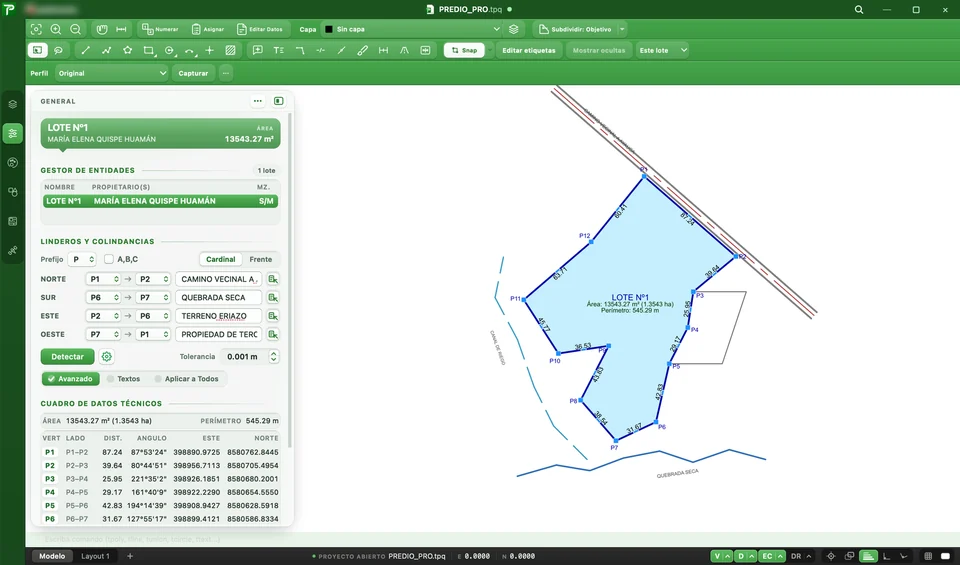
- Abre el panel General: revisa los cuatro linderos y completa los colindantes. Con Textos activado, Detectar toma los nombres cercanos del dibujo, como «CAMINO VECINAL A AYAUCA»; los que no encuentre (por ejemplo «QUEBRADA SECA», que está más lejos), escríbelos tú (Panel General).
5 · Arma la lámina y exporta
- Haz clic en la pestaña Layout 1 de la barra inferior: se abre el Layout Designer. Sigue la receta de la lámina perimétrica A3 (Tu primera lámina perimétrica).
- Exporta el plano a PDF y DXF (Exportar el plano) y genera la memoria descriptiva en Word (Tipos de memoria).
Nota: ¿Te perdiste? Cada control tiene su explicación: usa el buscador del índice (arriba a la izquierda) o el glosario para entender un término.
Se enlaza con: Glosario, La ventana principal y Solución de problemas.
Este paso se menciona en: 1.1 Cómo usar este manual.
La ventana principal: recorrido por zonasQué hay en cada parte de la pantalla
La ventana tiene siempre la misma estructura: arriba la barra de título y dos filas de herramientas; a la izquierda un riel con siete paneles; al centro el dibujo, también llamado canvas o espacio modelo (en coordenadas reales); a la derecha el panel de Propiedades; abajo la barra de estado. El Layout Designer repite esta organización, así que lo que aprendas aquí te sirve también para las láminas (las hojas del plano listas para imprimir que armas en el Layout Designer).

- 1Documento — nombre del proyecto y punto de estado (gris: nunca guardado, amarillo: cambios sin guardar, verde: guardado). Un clic abre el menú del documento.
- 2Buscador — encuentra lotes, propietarios y comandos.
- 3
- 4Capa activa — capa donde se crea lo nuevo; si hay algo seleccionado, lo pasa a esa capa. El botón de la derecha abre el administrador de capas.
- 5Subdividir — solo en los modos Subdivisión y Lotización.
- 6Barra de Dibujo CAD — selección, dibujo, anotación y edición.
- 7Snap y etiquetas — referencias a objetos (snap: el cursor se engancha a vértices, puntos medios o intersecciones) y edición manual de rótulos.
- 8Riel de paneles — abre y cierra los paneles laterales.
- 9Panel lateral — aquí, General. Puede ir acoplado o flotar sobre el dibujo con transparencia.
- 10Canvas — el dibujo en coordenadas reales (espacio modelo).
- 11Propiedades — todo lo editable de la selección; Ctrl+1 (⌘+1) lo muestra u oculta.
- 12Pestañas — Modelo, una pestaña por lámina y + para crear otra.
- 13Estado y coordenadas — mensaje de la acción en curso y posición Este/Norte del cursor.
- 14Rotulación rápida — V vértices, D distancias, EC etiquetas centrales y DR directrices.
- 15Ayudas de dibujo y vista — enfoque de lote, selección cíclica, grosores, ORTHO, orto relativo, grilla y fondo.
Este paso se menciona en: 1.6 Tu primer plano de principio a fin (tutorial para empezar), 15.1 Referencia de menús de la ventana principal.
Barra superior y barra de Dibujo CADCada botón, de izquierda a derecha
Pasa el mouse sobre cualquier botón y espera un momento: aparece una tarjeta con el nombre, qué hace y su atajo. Si la ventana es angosta, los botones que no caben pasan al botón » Más herramientas.
Fila superior

- 1Ajustar vista — muestra todo el dibujo (Ctrl+0).
- 2Acercar — (Ctrl++).
- 3Alejar — (Ctrl+-).
- 4Pan — desplaza la vista; también manteniendo Espacio.
- 5Medir — distancias temporales que no se guardan (M).
- 6Numerar — numera lotes en el orden de un trazo (ver paso).
- 7Asignar — calle, propietario, manzana y frente a los lotes que cruza un trazo (ver paso).
- 8Editar Datos — ficha del lote activo (propietario, ubicación y otros datos) para el plano y la memoria descriptiva (ver paso).
- 9Capa activa — arrastra su borde derecho para ensancharla.
- 10Administrador de capas — abre el diálogo Capas (ver paso).
- 11Subdividir — repite el último modo de subdivisión usado; solo aparece en los modos Subdivisión y Lotización.
- 12Modos de subdivisión — Dividir por área, Dividir por frente o Corte objetivo.
Barra de Dibujo CAD

- 1Selección rectangular
- 2Selección por lazo
- 3Línea
- 4Polilínea
- 5Polígono
- 6Figuras — rectángulo, cuadrado por diagonal o por centro y radio.
- 7Círculos — centro y radio, centro y diámetro, 2 puntos, 3 puntos y tangentes.
- 8Curvas — arco, spline y elipse.
- 9Punto base
- 10Hatch — sombreado de un área cerrada.
- 11Punto de apoyo / BM
- 12Texto múltiple
- 13Directriz
- 14Partir en un punto
- 15Unir
- 16Igualar propiedades — la brocha copia capa, color, tipo y grosor; clic derecho para elegir qué copia.
- 17
- 18
- 19Estilos de cota
- 20Snap — activa o desactiva las referencias a objetos.
- 21Tipos de snap — vértices, segmento, punto medio, intersección, perpendicular, extensión y grilla.
- 22Editar etiquetas — permite arrastrar u ocultar rótulos (ver paso).
- 23Mostrar ocultas — muestra en gris los rótulos ocultos para recuperarlos.
- 24Alcance — si la edición vale para este lote o para todo el perfil de rotulación.
En los grupos 6, 7 y 8, un clic repite la última herramienta del grupo; mantén pulsado (o usa la flecha pequeña) para ver la lista.
Hay tres barras opcionales en el menú Ver: Barra de Perfiles de Rotulación (perfil activo, Capturar y gestión de perfiles; se recuerda por proyecto), Barra de Formato de Texto y Barra de Comandos.
Este paso se menciona en: 15.1 Referencia de menús de la ventana principal.
Paneles izquierdo y derechoRiel de paneles y panel de Propiedades
El riel es la columna estrecha de iconos del borde izquierdo de la ventana. Cada icono abre un panel; vuelve a pulsar el icono para cerrarlo. En la cabecera de cada panel, el botón de la derecha alterna entre flotar sobre el dibujo (con transparencia ajustable de 0 a 60 %) y acoplarse al costado.

- 1Capas — árbol de capas con visibilidad y bloqueo; Agregar carga geometría base, imágenes sin georreferencia y puntos CSV.
- 2General — tarjeta del lote activo, Gestor de Entidades, linderos y colindancias y cuadro de datos técnicos.
- 3Estilo — vértices, segmentos, etiqueta central, centroide, prefijos, etiquetas de lotización y puntos CSV.
- 4Entidades lineales — rotulado de polilíneas (prefijo, lado, vértice inicial). Solo aparece si el proyecto tiene polilíneas.
- 5Geometría — vértice inicial y sentido, punto por coordenadas y herramientas CAD de dibujo y edición.
- 6Datos de membrete — nombre del plano, proyección, datum, zona, lámina, papel, fecha y escala por tipo de plano.
- 7GNSS — procesamiento PPK: bases y móviles, observaciones y reporte.
Panel de Propiedades (derecha)
Se abre con Ctrl+1 (⌘+1), con VerPanel de Propiedades o con clic derecho sobre el dibujo › Propiedades. Sus secciones cambian según lo seleccionado; la lupa de la cabecera filtra propiedades por nombre (⌘+F).
| Selección | Secciones |
|---|---|
| Lote | Identificación · Trazo CAD · Geometría · Relleno y visualización · Etiquetas centrales · Vértices y distancias |
| Polígono, línea, círculo, arco o hatch base | General · Etiqueta central (solo figuras cerradas) · Geometría · Relleno |
| Polilínea | General · Geometría · Relleno · Sección vial |
| Texto | Texto · General · Posición |
| Cota | General · Texto · Geometría · Supresión |
| Punto CSV | Identificación · Representación · Coordenadas |
| Varios objetos | Resumen de lo seleccionado |
Los deslizadores actualizan el dibujo en vivo y todo el gesto se deshace en un solo paso. La rueda del mouse solo cambia un valor si antes hiciste clic en ese control.
Este paso se menciona en: 3.3 Panel General: recorrido interactivo, 15.1 Referencia de menús de la ventana principal.
Barra inferiorPestañas, estado, rotulación rápida y ayudas de dibujo
La barra inferior, en el borde de abajo de la ventana, reúne lo que cambias a cada rato sin abrir paneles: pestañas de láminas, coordenadas del cursor, rotulación rápida y ayudas de dibujo.

- 1Modelo — vuelve al dibujo.
- 2Pestaña de lámina — abre esa lámina en el Layout Designer; clic derecho para duplicar, renombrar o eliminar.
- 3Nueva lámina — sincronizada (vinculada a la actual) o en blanco.
- 4Mensaje de estado — la acción en curso o el último cambio.
- 5Coordenadas — Este y Norte del cursor.
- 6V · Vértices — muestra los rótulos de vértice; la flecha ajusta texto, separación y círculo.
- 7D · Distancias — muestra las distancias de los lados; la flecha ajusta tamaño y separación.
- 8EC · Etiquetas centrales — propietario, lote, área y perímetro; la flecha ajusta tamaño, giro y qué renglones se ven.
- 9DR · Directrices — saca con directriz los rótulos de lados cortos; la flecha fija el umbral y la longitud.
- 10Enfoque de lote — atenúa lo que no es el lote activo.
- 11Selección cíclica — si hay objetos superpuestos, al hacer clic deja elegir cuál.
- 12Grosores (LWT) — muestra en pantalla los grosores de línea.
- 13ORTHO — restringe a horizontal y vertical.
- 14Orto relativo 90° — cada lado sigue o gira 90° respecto al anterior (ver paso).
- 15Grilla — muestra u oculta la cuadrícula del canvas.
- 16Fondo — canvas claro u oscuro.

V, D, EC y DR actúan sobre el perfil de rotulación seleccionado, es decir, el conjunto de tamaños y estilos de rótulos activo. Puedes cambiarlo desde Ver › Barra de Perfiles de Rotulación.
Este paso se menciona en: 6.2 Girar y dimensionar las etiquetas centrales.
Guardar desde la barra de títuloMenú del documento, Ctrl+S y copias automáticas
Haz clic en el nombre del proyecto en la barra de título: se abre un menú con el nombre, la carpeta y el estado del archivo (Guardado hace 7 min, Cambios sin guardar o Aún no guardado). Desde ahí guardas, guardas como, abres la carpeta que contiene el archivo o copias su ruta.

Cómo funciona
- El punto junto al nombre indica el estado: gris = aún no guardado, amarillo = cambios sin guardar, verde = guardado.
- Ctrl+S guarda y Ctrl+Mayús+S guarda como (en Mac, ⌘).
- Además, Terraplaniq guarda una copia de seguridad automática y lo avisa en la barra inferior. Ajusta la frecuencia en ConfiguraciónGuardado / Copia de Seguridad….
- Un proyecto nuevo aparece como Sin título hasta que lo guardes por primera vez. La copia automática empieza a funcionar recién después de ese primer guardado.
| Comando | Dónde está | Qué hace |
|---|---|---|
| Guardar | ArchivoGuardar, menú del documento o Ctrl+S | Escribe los cambios en el mismo archivo. Si el proyecto todavía no tiene archivo, abre Guardar como. |
| Guardar Como… | ArchivoGuardar Como…, menú del documento o Ctrl+Mayús+S | Guarda el proyecto con otro nombre o en otra carpeta. Desde ese momento trabajas sobre el archivo nuevo; el original queda como estaba. |
| Proyectos recientes | ArchivoProyectos recientes | Lista los últimos 10 proyectos abiertos o guardados. Limpiar lista de recientes vacía la lista sin borrar ningún archivo. |
| Mostrar en carpeta · Copiar ruta | Menú del documento (solo si el proyecto ya tiene archivo) | Abre la carpeta del proyecto en el Explorador o el Finder, o copia la ruta completa del archivo. |
Qué pasa al guardar
- El proyecto se guarda como
.tpq. Si escribes un nombre sin extensión, Terraplaniq la agrega. - Antes de reemplazar el archivo, guarda la versión anterior como
proyecto.tpq.baken la misma carpeta. Si al abrir el.tpqestá dañado, Terraplaniq usa esa copia y renombra el archivo dañado como.corrupt-seguido de la fecha y la hora. - Un proyecto sin datos no se guarda: aparece el aviso «Nada que Guardar».
- Si cierras, abres otro proyecto o creas uno nuevo con cambios pendientes, aparece «Cambios sin guardar» con las opciones Guardar, Descartar y Cancelar.
Nota: Si el mismo proyecto está abierto en otra ventana de Terraplaniq, verás un aviso al abrirlo y, al guardar, la pregunta «Proyecto abierto en otra instancia». Guardar desde las dos ventanas puede sobrescribir los cambios de la otra: trabaja cada proyecto en una sola ventana.
Si abres un proyecto creado con una versión más reciente de Terraplaniq, al guardar aparece «Guardar en versión anterior»: guardarlo con tu versión puede descartar datos del formato nuevo. Lo más seguro es actualizar la aplicación antes de editarlo.
Se enlaza con: Copia de seguridad automática y recuperación.
Este paso se menciona en: 1.6 Tu primer plano de principio a fin (tutorial para empezar), 1.12 El archivo de proyecto .tpq: qué guarda, copias y cómo compartirlo, 15.1 Referencia de menús de la ventana principal.
El archivo de proyecto .tpq: qué guarda, copias y cómo compartirloArchivo › Abrir · Guardar · Guardar Como… · archivos que acompañan al proyecto
Todo tu trabajo vive en un solo archivo .tpq: lotes y sus datos, geometría base, puntos CSV, capas y estilos, textos y cotas, el sistema de coordenadas, los formatos y todas las láminas del Layout Designer. Es tu activo: Terraplaniq no guarda copias de tus proyectos en ningún servidor.
| Qué | Dónde queda |
|---|---|
| Lotes, geometría, puntos, capas, láminas y configuración del proyecto | Dentro del .tpq. |
| Imágenes sin georreferencia y adjuntos del Formulario Avanzado | No se copian dentro del .tpq: el proyecto guarda su ruta. Si el archivo está dentro de la carpeta del proyecto, la ruta se guarda relativa y sigue funcionando al mover la carpeta completa. |
| Plantillas de lámina | En la configuración de tu equipo, fuera del proyecto: sirven para todos tus proyectos. |
| Plantillas Word de memoria | Donde tú guardaste el .docx; la configuración solo recuerda su ubicación. |
Archivos que verás junto al proyecto
| Archivo | Para qué es |
|---|---|
Proyecto.tpq.bak | La versión anterior, guardada en cada Guardar. Si el .tpq se daña, Terraplaniq abre el .bak automáticamente y renombra el archivo dañado como .corrupt-fecha. |
Proyecto.tpq.autosave | La copia de seguridad automática. Al abrir un proyecto con una copia más reciente, la aplicación ofrece recuperarla (Copia de seguridad). |
Proyecto.tpq.lock | Avisa si el mismo proyecto ya está abierto en otra ventana de Terraplaniq. Desaparece al cerrarlo. |
Nota: Guardar es seguro: Terraplaniq escribe primero un archivo temporal, lo confirma en el disco y solo entonces reemplaza el proyecto. Un corte de luz durante el guardado no deja el proyecto a medias.
Mover el proyecto a otra computadora o enviarlo a un colega
- Guarda el proyecto.
- Pon en una misma carpeta el .tpq, las imágenes sin georreferencia y los adjuntos que use.
- Copia o comprime esa carpeta completa. Al abrirla en otro equipo, las rutas relativas siguen funcionando.
- Si usas fuentes propias, instálalas también en el otro equipo (Fuentes).
Buenas prácticas
- Una carpeta por trabajo, con el .tpq y sus archivos de apoyo.
- Copia periódica en otro disco o en la nube: el .bak y el autosave protegen contra errores, no contra la pérdida del disco.
- ArchivoGuardar Como... antes de un cambio grande (por ejemplo, antes de subdividir) te deja una versión para volver.
Nota: Un proyecto guardado con una versión más nueva de Terraplaniq se puede abrir en una más antigua, pero al guardar la aplicación avisa, porque podrían perderse datos que esa versión no conoce. Terraplaniq también abre archivos .tqp y .json de versiones anteriores.
Se enlaza con: Guardar, Copia de seguridad y Formatos de archivo.
Este paso se menciona en: 15.1 Referencia de menús de la ventana principal.
Copia de seguridad automática y recuperaciónConfiguración › Guardado / Copia de Seguridad…
Mientras trabajas, Terraplaniq escribe una copia paralela del proyecto, proyecto.tpq.autosave, cada cierto tiempo y solo si hay cambios sin guardar. El archivo .tpq no se toca hasta que guardas. Para que la copia funcione, el proyecto debe haberse guardado al menos una vez.

Paso a paso
- Abre ConfiguraciónGuardado / Copia de Seguridad….
- Deja marcada Habilitar copia de seguridad automática y elige el Intervalo en minutos (de 1 a 60).
- Si la aplicación se cierra sin guardar, al volver a abrir el proyecto aparece «Recuperar copia de seguridad» si la copia es más reciente que el archivo. Si respondes No, la copia se descarta.
- Revisa el dibujo recuperado y guarda con Ctrl+S para que pase al archivo principal.
| Opción | Qué hace |
|---|---|
| Habilitar copia de seguridad automática | Activa o desactiva la copia. Viene activada. |
| Intervalo | Cada cuántos minutos se intenta escribir la copia: de 1 a 60 (5 por defecto). |
| Al aceptar el diálogo | El cambio se aplica al instante. La barra inferior confirma «Copia de seguridad habilitada (cada N min)» o «Copia de seguridad desactivada». |
Cuándo se escribe y cuándo se borra
- Solo se escribe si hay cambios sin guardar, el proyecto ya tiene archivo y contiene datos. Al terminar, la barra inferior muestra «Copia de seguridad automática guardada» con la hora.
- Se escribe en segundo plano: puedes seguir trabajando. Si estás ubicando algo que pegaste, la copia espera al siguiente ciclo.
- La copia no cuenta como guardado: el punto del nombre sigue amarillo hasta que guardes.
- Cuando guardas, o cuando eliges Descartar al cerrar, la copia se borra. Si eliges recuperarla, se conserva hasta que guardes.
- Al abrir, solo se ofrece la copia si es más reciente que el
.tpq; si es más antigua, se borra sin preguntar.
Es una preferencia de la aplicación en este equipo, no del proyecto: vale para todos los proyectos que abras.
Si el .tpq se daña, Terraplaniq intenta abrir la copia .bak que deja cada guardado (ver Guardar). No borres los archivos .bak ni .autosave mientras el proyecto esté en uso.
Nota: La copia automática no reemplaza tus respaldos: guarda versiones del expediente en otra carpeta o unidad antes de entregar.
Se enlaza con: Guardar desde la barra de título.
Este paso se menciona en: 1.12 El archivo de proyecto .tpq: qué guarda, copias y cómo compartirlo, 14.10 Solución de problemas frecuentes, 15.1 Referencia de menús de la ventana principal.
País, sistema administrativo e idiomaConfiguración › País / Sistema Administrativo… · Configuración › Idioma…
El país define los niveles de la ubicación política que se piden en Editar Datos y que salen en el cajetín y en la memoria. Para Perú son Departamento › Provincia › Distrito › Sector, y el diálogo muestra cómo quedará redactada la ubicación.
Cómo hacerlo
- Abre ConfiguraciónPaís / Sistema Administrativo…, elige el país en Seleccionar País y revisa el ejemplo de formato.
- Si necesitas otros niveles o nombres, usa la pestaña Personalizar.
- Pulsa Aplicar Configuración: la ficha Editar Datos pedirá la ubicación con esos niveles.
- Para el idioma de la interfaz, ConfiguraciónIdioma…: elige el idioma y si quieres revisión ortográfica al escribir. El cambio se completa al reiniciar la aplicación.


Pestaña Seleccionar País
| Elemento | Qué hace |
|---|---|
| Lista de países | Trae 24 sistemas predefinidos de América Latina y el Caribe (Peru, Chile, Colombia, Ecuador, Bolivia, Mexico, Argentina…) más los que tú crees. |
| Sistema Administrativo | Muestra los niveles (por ejemplo Departamento → Provincia → Distrito → Sector), si el tercer nivel es Obligatorio u Opcional y si la configuración es predefinida o personalizada. |
| Ejemplo de Formato | Escribe un ejemplo con datos completos y el Resultado: así quedará redactada la ubicación. Si el tercer nivel es opcional, muestra también el resultado sin él. |
| Botón del lápiz (Editar país) | Abre la configuración elegida en Personalizar para ajustarla. |
| Botón de la papelera | Borra una configuración personalizada (pide confirmación). Las predefinidas no se pueden borrar; si borras la que estaba en uso, vuelve a Peru. |
Pestaña Personalizar
| Campo | Qué pones |
|---|---|
| Nombre: | El nombre con que aparecerá en la lista. Es obligatorio. |
| Nivel 1: a Nivel 4: | El nombre de cada nivel, del mayor al menor. Los tres primeros son obligatorios; si dejas vacío el cuarto, se usa «Sector». |
| Formato exportación: | Cómo se redacta la ubicación. Usa {Nivel1}, {Nivel2}, {Nivel3} y {Nivel4} donde va cada dato; por ejemplo Distrito de {Nivel3}, Provincia de {Nivel2}, Departamento de {Nivel1}. |
| Cargar Predefinido… | Copia un país predefinido como punto de partida (con el nombre «(Copia)»). |
| Guardar Como Nuevo · Aplicar Cambios | Guarda tu configuración en la lista. Si ya existe una con ese nombre, pregunta antes de sobrescribirla. |
Qué cambia al aplicar
- El país elegido queda como predeterminado de la aplicación para todos los proyectos, y la barra inferior lo confirma.
- Los nombres de los campos de ubicación de Editar Datos y de Editar Datos del Lote Matriz pasan a ser los niveles del país.
- VerUbicar zona del Perú… solo está disponible cuando el país configurado es Perú.
Idioma y ortografía
| Opción | Qué hace |
|---|---|
| Idioma: | Español o English. Se guarda al aceptar, pero se aplica en toda la aplicación al reiniciar Terraplaniq. |
| Revisar ortografía mientras escribo | Subraya las palabras dudosas en los campos de texto que lo admiten, como los textos del Layout. Usa el diccionario de español (es_PE) o de inglés (en_US) según el idioma. |
| Clic derecho sobre una palabra subrayada | Muestra sugerencias, Ignorar durante esta sesión y Agregar al diccionario. En el submenú Ortografía puedes apagar Revisar mientras escribo, usar Quitar palabra guardada… o ver Acerca de los diccionarios…. |
Nota: La ubicación política solo cambia los nombres de los niveles y la redacción. El contenido que escribes en cada campo y lo que exige cada entidad receptora lo revisas tú antes de entregar.
Se enlaza con: Editar Datos (campos de ubicación) y textos variables ubicacion.*.
Este paso se menciona en: 15.1 Referencia de menús de la ventana principal.
Sistema de coordenadas y formatosConfiguración › Sistema de Coordenadas del Proyecto…
Defínelo al empezar el proyecto, antes de importar datos: es el sistema en que se expresan las coordenadas del dibujo, del cuadro de datos técnicos (CDT) y de las láminas. En el diálogo elige el datum (el modelo de referencia de las coordenadas, por ejemplo WGS 84 o PSAD 56), la zona UTM y el hemisferio. El diálogo valida el código EPSG equivalente, muestra el meridiano central y guarda tus sistemas favoritos y recientes. En Formatos y Decimales defines los decimales de distancias, áreas, coordenadas y ángulos con una vista previa del cuadro de datos técnicos.


Nota: Si trabajas con documentos en PSAD 56, Terraplaniq convierte entre WGS 84 y PSAD 56 y puede mostrar ambos datums en el CDT (HerramientasDefinir pivote de datum del proyecto…).
Este paso se menciona en: 1.6 Tu primer plano de principio a fin (tutorial para empezar), 1.18 Glosario: los términos que usa Terraplaniq, 2.7 Importar KML/KMZ, SHP y GeoPackage, 3.16 Datos de membrete, 4.2 Paso a paso: subdivisión completa, del lote matriz al expediente, 7.1 Paso a paso: tu primera lámina perimétrica A3.
Formatos y decimales: distancias, áreas, coordenadas y rumbosConfiguración › Formatos y Decimales…
Un solo lugar define cómo se escriben los números en el dibujo, el cuadro de datos técnicos (CDT), las láminas, la memoria y las tablas. La vista previa del CDT y los Valores generales se actualizan mientras cambias cada opción.

| Opción | Qué controla |
|---|---|
| Distancia · Área · Hectárea · Coordenada | Decimales de lados y perímetros, de áreas en m², de áreas en hectáreas y de Este/Norte. |
| Ángulo (segundos) | Decimales de los segundos en ángulos internos y rumbos (0 = 95°30'15"). |
| Hectáreas: Decimal · Mixto | 3.0984 ha o «3 Ha + 984 m²». |
| Unidades de área: m² · ha · m² & ha | Cómo se muestra el área en la etiqueta del lote, el CDT y la memoria. |
| Orden en CDT: E, N · N, E | Orden de las columnas de coordenadas. |
| Rumbo: Incluir columna (DXF) · N, S, E, O · N, S, E, W | Agrega la columna Rumbo al CDT de los DXF y elige si el oeste se escribe O o W. |
Nota: Los decimales solo cambian la presentación: la geometría conserva su precisión completa. Revisa la vista previa antes de aceptar.
Se enlaza con: Sistema de coordenadas, CDT en la lámina y textos variables.
Este paso se menciona en: 3.3 Panel General: recorrido interactivo, 3.10 Cuadro de datos técnicos del panel General, 5.11 Medir distancias en el dibujo, 10.4 Cuadro de propietarios con área y porcentaje, 10.5 Cuadro de áreas por lote y por manzana, 10.6 Resumen de manzanas y resumen de usos.
Tamaño de la interfaz, rendimiento y color de menúsConfiguración › Escalado de Interfaz… · Rendimiento… · Color de Menús y Diálogos
Tres ajustes de la aplicación (no del proyecto) para trabajar cómodo en cualquier pantalla. Se guardan en este equipo y valen para todos los proyectos.


| Ajuste | Qué hace |
|---|---|
| ConfiguraciónEscalado de Interfaz… | Automático recomendado calcula la escala para tu pantalla; Manual fija la Escala (%). También ajusta el Alto de Filas del Gestor de Entidades y del CDT y el Ancho del Panel Izquierdo. Guardar y aplicar confirma y Restablecer valores por defecto vuelve atrás. |
| ConfiguraciónRendimiento… | Backend al iniciar: Automático (recomendado), OpenGL acelerado o Software OpenGL (fallback) (este último no está disponible en macOS); se aplica al reiniciar. Líneas hairline durante el zoom (estilo AutoCAD) dibuja líneas finas mientras haces zoom en dibujos muy pesados. |
| ConfiguraciónColor de Menús y Diálogos | Blanco, Oscuro o Verde (marca) para los menús de clic derecho y los diálogos de mensaje. |
Escalado de Interfaz: cada opción
| Sección | Opciones |
|---|---|
| Modo de Escalado | Automático recomendado usa lo que indica la línea «Recomendado para esta pantalla» (escala, filas y panel), calculado con la resolución y los DPI de la pantalla actual. Con Automático, los controles de abajo quedan bloqueados. Manual los habilita. |
| Escala General de UI | Escala (%) de 70 a 200 %, en pasos de 5, con deslizador y botones rápidos de 70 % a 200 %. |
| Alto de Filas (Gestor de Entidades / CDT) | De −8 a +20 px sobre el alto normal. Botones Compacto (−4), Normal (0), Cómodo (4), Amplio (8) y Muy amplio (14). |
| Ancho del Panel Izquierdo | Ancho en píxeles del panel lateral, dentro de los límites que permite tu pantalla. Botones Compacto (300), Normal (380), Medio (420), Amplio (480) y Máximo. |
| Restablecer valores por defecto · Guardar y aplicar | Restablecer vuelve a Automático con los valores recomendados. Guardar y aplicar cambia la interfaz al instante, sin reiniciar; la barra inferior muestra «Escalado aplicado» con los valores usados. |
Configuración de Rendimiento: cada opción
| Opción | Qué hace |
|---|---|
| Backend al iniciar | Cómo se dibuja el canvas. Automático (recomendado) elige solo; OpenGL acelerado usa la tarjeta de video; Software OpenGL (fallback) es para equipos con fallas de driver. En macOS esta última opción aparece deshabilitada. El cambio se aplica al reiniciar Terraplaniq; la línea «Activo ahora» indica el modo en uso. |
| Líneas hairline durante el zoom (estilo AutoCAD) | Viene desactivada. Activada, mientras giras la rueda del mouse las líneas se dibujan a 1 píxel para redibujar más rápido en planos densos; al soltar vuelven los grosores exactos. Posiciones, textos y etiquetas no cambian. Se aplica al instante. |
ConfiguraciónColor de Menús y Diálogos se aplica al instante y queda guardado para las próximas sesiones. Solo cambia la apariencia (Blanco viene por defecto); las acciones disponibles son las mismas.
Problemas comunes
- Textos cortados o demasiado grandes después de cambiar de monitor: vuelve a Automático recomendado o baja la Escala (%).
- Filas muy apretadas en el Gestor de Entidades o el CDT: sube el Alto de Filas a Cómodo o Amplio.
- El canvas se ve en negro, parpadea o tiene fallas de dibujo en Windows: elige Software OpenGL (fallback) en Rendimiento y reinicia.
- El zoom se siente lento en un plano con miles de líneas: activa Líneas hairline durante el zoom.
Nota: Si los textos se ven demasiado grandes o pequeños tras cambiar de monitor, vuelve a Automático recomendado en Configuración › Escalado de Interfaz…
Este paso se menciona en: 15.1 Referencia de menús de la ventana principal.
Glosario: los términos que usa TerraplaniqQué significa cada palabra de la guía y de la aplicación
Los términos que aparecen en la aplicación y en esta guía, explicados en una línea y enlazados al paso donde se usan.
| Término | Qué significa en Terraplaniq |
|---|---|
| Lote (entidad de plano) | El polígono principal del trabajo: tiene vértices numerados, linderos, colindantes, área y su propio cuadro de datos técnicos. Ver Panel General. |
| Geometría base | Dibujo de referencia (caminos, canales, edificaciones, textos) que acompaña al lote pero no tiene linderos ni CDT. Ver Geometría base. |
| Vértice | Cada esquina del lote (P1, P2…). Su prefijo y su orden se eligen. Ver Vértices. |
| Lindero | Cada lado del lote para la memoria (Norte, Sur, Este, Oeste o Frente, Fondo, Derecha, Izquierda). Puede abarcar varios tramos. Ver Cómo se arma cada lindero. |
| Tramo o lado | El segmento entre dos vértices consecutivos (P1–P2). |
| Colindante | Con quién limita un lindero: otro lote, una calle, una quebrada, un tercero. Ver Detección de colindantes. |
| Subtramo | Parte de un lindero con un colindante distinto. Ver Subtramos. |
| CDT | Cuadro de datos técnicos: vértice, lado, distancia, ángulo interno y coordenadas. Ver CDT del panel y CDT en la lámina. |
| Datum | Sistema de referencia geodésico. Terraplaniq trabaja en WGS 84 y convierte a PSAD 56. Ver Pivote de datum. |
| UTM, zona y hemisferio | Proyección de coordenadas en metros (Este, Norte). El Perú usa las zonas 17, 18 y 19 Sur. Ver Sistema de coordenadas. |
| Snap | Enganche del cursor a vértices, puntos y bordes para dibujar con precisión. Ver Herramientas CAD. |
| Capa | Grupo de elementos con un mismo color, tipo y grosor de línea. Ver Capas. |
| Manzana | Agrupación de lotes urbanos (Mz. A, Mz. B). |
| U.C. (Unidad Catastral) | Identificador de un predio rural; identifica al lote, no agrupa lotes. Ver Datos del lote matriz. |
| Lote matriz, remanente, servidumbre y calle | Roles de los lotes al subdividir: el predio original, lo que queda, el paso de servidumbre y la vía. Ver Roles del lote. |
| Modo de trabajo | Perimétrico, Subdivisión o Lotización: cambia las herramientas y los cuadros disponibles. Ver Modos de trabajo. |
| Lámina (layout) | La hoja del plano lista para imprimir o exportar, con marco, cajetín y cuadros. Ver Layout Designer. |
| Viewport | Ventana dentro de la lámina que muestra el dibujo a una escala. Ver Viewport. |
| Cajetín | Recuadro de datos del plano (propietario, ubicación, escala, lámina). Ver Escala gráfica y cajetín. |
| Texto variable | Texto de la lámina que se llena solo con un dato del proyecto. Ver Textos variables. |
| Plantilla | Lámina guardada como punto de partida, editable por ti. Ver Plantillas. |
| Perfil de rotulación | Conjunto de tamaños y posiciones de etiquetas que puedes guardar y reutilizar. Ver Perfiles. |
| Memoria descriptiva | Documento Word con la descripción del predio, sus linderos y colindantes. Ver Tipos de memoria. |
| DXF, KMZ, CSV | Formatos de salida: DXF para AutoCAD, KMZ para Google Earth y CSV para hojas de cálculo. Ver Menú Generar. |
Este paso se menciona en: 1.1 Cómo usar este manual, 1.6 Tu primer plano de principio a fin (tutorial para empezar), 5.1 Geometría de plano y geometría base: qué es cada cosa.
Cargar datos
Trae tus puntos de campo y tus archivos CAD. Puedes practicar con los sets de muestra descargables.
Importar puntos CSVArchivo › Importar Puntos desde CSV…
Úsalo para traer al proyecto los puntos levantados en campo (estación total o GNSS) desde un archivo CSV. El importador reconoce el delimitador (coma o punto y coma) y propone el mapeo de columnas: número de punto, Este, Norte, cota y descripción. La vista previa muestra todas las filas antes de importar.
Paso a paso con el set de muestra
- Abre ArchivoImportar Puntos desde CSV… y elige
TPQ_Muestra_Puntos.csv. - En Delimitador del Archivo deja marcada la coma; en Mapeo de Columnas revisa que Coordenada Este (X) = ESTE y Coordenada Norte (Y) = NORTE.
- Confirma el sistema: UTM / georreferenciado, zona 18, hemisferio Sur, WGS 84.
- En Etiqueta a Visualizar elige qué mostrar junto a cada punto (número de punto, descripción o ambos) y pulsa Importar Puntos.


Si tu CSV trae latitud y longitud en lugar de Este y Norte, elige Geográfica WGS 84 (Latitud/Longitud) en Sistema: Terraplaniq detecta la zona UTM de cada punto y agrega las columnas East (X), North (Y) y Zona UTM. Para coordenadas locales de campo o de un CAD sin georreferencia, elige Sistema local (coordenadas de campo/CAD).
Se enlaza con: Estilo › Puntos CSV (tamaño, forma y etiqueta principal) y Capas.
Este paso se menciona en: 1.6 Tu primer plano de principio a fin (tutorial para empezar), 1.9 Paneles izquierdo y derecho, 2.2 Polilíneas automáticas por código topográfico, 2.9 Tabla de atributos y representación de puntos CSV, 2.10 Exportar puntos y capas: CSV, SHP y DXF, 4.2 Paso a paso: subdivisión completa, del lote matriz al expediente.
Polilíneas automáticas por código topográficoArchivo › Importar Puntos desde CSV… › Polilíneas por Código Topográfico
Si en campo levantaste puntos con un código por elemento (por ejemplo CERCO, CANAL o VIA), Terraplaniq puede unirlos al importar el CSV y dibujar cada elemento como geometría base (dibujo de referencia que no se convierte en lote; ver lotes o geometría base).
Paso a paso
- En el importador de puntos, en el grupo Polilíneas por Código Topográfico, marca Generar polilíneas secuenciales por código.
- En Código topográfico: elige la columna que trae el código (normalmente la descripción).
- Importa: los puntos con el mismo código se unen en el orden del archivo, cada código con su propio color, en una capa nueva con el nombre de la capa de puntos seguido de « - Polilíneas».
- La barra inferior informa cuántas polilíneas se generaron.
| En el CSV | Resultado |
|---|---|
Puntos con el código CERCO | Una polilínea abierta CERCO que los une en orden. |
Un código que termina en _C (por ejemplo CERCO_C) | Cierra esa secuencia como polígono y empieza una nueva. |
| Una segunda secuencia del mismo código | Se nombra «CERCO 2», «CERCO 3»… |
| Un código con un solo punto | Se omite: hacen falta al menos 2 puntos. |
Ordena el CSV en el sentido en que caminaste cada elemento: el orden del archivo es el orden de la polilínea.
Se enlaza con: Importar puntos CSV, Tabla de atributos y Convertir entidades.
Pegar desde AutoCAD y copiar entre proyectosEditar › Pegar · Ctrl+C / Ctrl+V
Úsalo cuando tienes el plano abierto en AutoCAD y solo necesitas una parte: copias y pegas sin exportar un DXF intermedio.
Desde AutoCAD
- En AutoCAD selecciona los objetos y cópialos (Ctrl+C).
- En Terraplaniq pulsa Ctrl+V o EditarPegar con el dibujo (canvas) activo.
- Los objetos entran como geometría base y textos CAD, con los estilos de sus capas.
- Un solo Ctrl+Z deshace todo lo pegado.
Qué pasa al pegar desde AutoCAD
- Se pegan en sus coordenadas originales: si el plano de AutoCAD está en UTM, cae en su lugar real. La barra inferior confirma «CAD pegado en coordenadas originales» con el número de geometrías y textos.
- Entran líneas, polilíneas, círculos, arcos, elipses, hatches, puntos y textos con su fuente. Nada se convierte en lote: si un polígono debe ser lote, usa clic derecho › Convertir a Entidad de Plano.
- Lo pegado queda seleccionado, listo para moverlo o cambiarlo de capa.
- También puedes copiar un archivo
.dxfo.dwgen el Explorador o el Finder (o su ruta como texto) y pegarlo: Terraplaniq lo lee como si lo hubieras abierto.
Entre proyectos de Terraplaniq
- Selecciona lotes, geometría base, entidades lineales, textos o puntos de apoyo y cópialos.
- Abre otro proyecto y pégalos: se conservan sus datos y estilos.
| Paso | Qué ocurre |
|---|---|
| EditarCopiar (Ctrl+C) · EditarCortar (Ctrl+X) | Copian la selección: lotes, geometrías base, polilíneas, puntos topográficos, textos, cotas y puntos de apoyo. Cortar además la retira del dibujo. La barra inferior indica qué se copió. |
| EditarPegar (Ctrl+V) | La copia aparece pegada al cursor, tomando como referencia el centro de lo copiado. La barra inferior dice «Pegado pendiente… Clic para fijar ubicación; Esc cancela». |
| Clic en el dibujo | Fija la posición. Las copias son entidades nuevas y llevan «(copia)» al final de su nombre. |
| Esc | Cancela el pegado: el dibujo vuelve a como estaba. |
EditarSeleccionar Todo (Ctrl+A) selecciona todo lo visible, útil para copiar un proyecto completo a otro.
En el Layout Designer también puedes pegar desde AutoCAD sobre el papel. Su menú Editar trae además Pegar desde coordenadas originales.
Problemas comunes
- «El portapapeles no contiene entidades de Terraplaniq»: no hay nada copiado que Terraplaniq reconozca. Vuelve a copiar en AutoCAD justo antes de pegar.
- «El CAD colocó un formato privado en el portapapeles, pero no se encontró un DXF/DWG extraíble»: esa versión de AutoCAD no dejó un dibujo legible. Exporta esa parte a DXF desde AutoCAD y cárgala, o copia el archivo y pégalo.
- Lo pegado no aparece en pantalla: está en sus coordenadas originales, quizá lejos de la vista. Escribe ZE (Encuadrar todo) para ver todo el dibujo.
- Una selección enorme (más de 80 MB en el portapapeles) no se lee: cópiala en partes o carga el DXF.
Nota: Copiar desde Terraplaniq hacia AutoCAD no está disponible. Para llevar el dibujo a AutoCAD, exporta un DXF desde el menú Generar o desde el Layout Designer.
Se enlaza con: DXF como geometría base y Menú Editar.
Este paso se menciona en: 5.1 Geometría de plano y geometría base: qué es cada cosa, 8.6 Tamaño de papel: formatos disponibles, papel personalizado, orientación y marco, 15.3 Formatos de archivo: qué importa y qué exporta Terraplaniq.
Cargar DXF: ¿lotes o geometría base?Archivo › Cargar Archivo CAD/GIS/Raster…
Un DXF/DWG/SHP puede entrar de dos formas, y elegir bien ahorra trabajo:
Geometría de plano (lotes)
Cada polígono cerrado se convierte en un lote con área, vértices, linderos, colindantes, CDT y memoria. Úsalo para los predios que vas a entregar.
Geometría base (referencia)
Líneas, polígonos, círculos, textos y sombreados quedan como referencia en el panel Capas, con sus capas y estilos. Úsalo para vías, canales, edificaciones o bases gráficas.
Cómo decide Terraplaniq
- Si el archivo no tiene polígonos cerrados, se carga directamente como geometría base.
- Si tiene polígonos cerrados y más de 4 geometrías abiertas, pregunta «¿Cómo quieres cargar este archivo?».
- En los demás casos se carga como lotes y las líneas abiertas se excluyen con un aviso.
- Para cargar siempre como referencia usa CapasAgregarCargar Geometría Base… (ver paso).

Si eliges geometría base, después puedes convertir los trazos que quieras en lotes: clic derecho sobre el polígono › Convertir a Entidad de Plano.
Este paso se menciona en: 2.2 Polilíneas automáticas por código topográfico, 2.7 Importar KML/KMZ, SHP y GeoPackage, 5.1 Geometría de plano y geometría base: qué es cada cosa, 15.1 Referencia de menús de la ventana principal, 15.3 Formatos de archivo: qué importa y qué exporta Terraplaniq.
DXF como lotes: Ventana de PrecargaElegir polígonos, sistema y rótulos antes de importar
Cuando cargas un archivo como lotes (Geometría de plano), se abre la Ventana de Precarga: lista los polígonos cerrados con su área, muestra una vista previa y define cómo se rotularán los lotes nuevos.
Paso a paso con TPQ_Muestra_Lotes.dxf
- Como el set de muestra es una lotización, cambia el proyecto a ModoLotización (modos de trabajo) y abre el DXF con ArchivoCargar Archivo CAD/GIS/Raster…; elige Geometría de plano.
- Pulsa Todos y luego quita el Polígono 9 (1280 m²): es el contorno de la manzana, no un lote. El pie indica «Se importarán 8 de 9».
- Verifica el destino UTM / geográf., zona 18 S, WGS 84.
- Ajusta los tamaños de rótulo iniciales y, en Importación, el prefijo de vértices, la conversión a sentido horario y la lectura de textos o números de lote del DXF.
- Pulsa Aceptar.


Se enlaza con: Linderos y colindantes, girar etiquetas centrales y Editar Datos.
Este paso se menciona en: 2.7 Importar KML/KMZ, SHP y GeoPackage, 4.2 Paso a paso: subdivisión completa, del lote matriz al expediente, 4.5 Revisar la subdivisión: Saneo y Topología CAD.
DXF como geometría baseCapas › Agregar › Cargar Geometría Base…
Úsalo para traer dibujo de referencia que no se convertirá en lotes: vías, canales, edificaciones o bases gráficas. La geometría base conserva capas, colores, tipos y grosores de línea del CAD original y aparece en el panel Capas, lista para mostrarse en las láminas o en la tabla resumen.
Paso a paso con TPQ_Muestra_Geometria_Base.dxf
- En el panel Capas pulsa Agregar › Cargar Geometría Base….
- Elige el archivo. En «Importar DXF — Elementos» marca qué traer: Geometrías (17), Textos (6) y Hatch / Rellenos (1).
- Pulsa Aceptar. Cada capa del DXF aparece en el árbol con su color y el número de elementos.
- Las capas que vienen apagadas o congeladas en el DXF no se importan (la capa AUXILIAR_APAGADA del set lo demuestra).


Se enlaza con: Estilos de geometría base y Capas y subtipos.
Este paso se menciona en: 1.1 Cómo usar este manual, 1.6 Tu primer plano de principio a fin (tutorial para empezar), 1.9 Paneles izquierdo y derecho, 1.12 El archivo de proyecto .tpq: qué guarda, copias y cómo compartirlo, 1.18 Glosario: los términos que usa Terraplaniq, 2.2 Polilíneas automáticas por código topográfico.
Importar KML/KMZ, SHP y GeoPackageArchivo › Cargar Archivo CAD/GIS/Raster…
El mismo comando que abre DXF y DWG acepta formatos GIS: .shp, .gpkg (también .gpkg.zip), .kml y .kmz. Úsalo para traer predios dibujados en Google Earth o descargados de un geoportal o de un software GIS.
Paso a paso
- Abre ArchivoCargar Archivo CAD/GIS/Raster… y elige el archivo. También puedes arrastrarlo desde el Explorador o el Finder y soltarlo sobre la ventana.
- Con KML/KMZ, confirma la zona UTM y el hemisferio en «Coordenadas KML — Zona UTM» (Terraplaniq sugiere la del primer vértice) y acepta: los polígonos entran directamente como lotes, sin Ventana de Precarga.
- Con SHP o GeoPackage, Terraplaniq lee el sistema de coordenadas del archivo. Si hay polígonos cerrados, se abre la Ventana de Precarga para elegir cuáles importar.
- Revisa el resultado en el canvas y en el Gestor de Entidades: nombres, vértices y área de cada lote.
| Formato | Cómo entra |
|---|---|
| KML / KMZ | Solo los polígonos cerrados, como lotes. Como Google Earth trabaja en coordenadas geográficas, pide la «Zona UTM» (1 a 60) y el «Hemisferio» para proyectarlos. |
| SHP / GeoPackage | Polígonos a la Ventana de Precarga de lotes; si solo hay líneas abiertas, van directo a geometría base. Si hay más de 4 abiertas mezcladas, pregunta cómo cargarlo (lotes o geometría base). |
| Otro sistema | Si el archivo está en otra zona UTM o datum, avisa «Sistema UTM diferente» antes de continuar. Con un .prj en coordenadas geográficas, reproyecta a UTM. |
Qué lee de cada formato
| Formato | Qué se importa | Detalles |
|---|---|---|
| KML | Cada Placemark con un Polygon se convierte en un lote. | Solo el contorno exterior: los huecos interiores, las líneas (LineString) y los puntos no se cargan desde aquí. El lote toma el nombre del Placemark y la capa toma el nombre de la carpeta (o «KML»). Los vértices se numeran P1, P2… en el orden del archivo. La altitud se descarta (Z = 0). |
| KMZ | Igual que KML. | Es un KML comprimido: Terraplaniq lee el doc.kml de adentro (o el primer .kml que encuentre), de hasta 64 MB. |
| SHP | Polígonos, polilíneas y puntos de un Shapefile. | Usa los archivos hermanos con el mismo nombre: .prj (sistema de coordenadas), .dbf (atributos) y .cpg (codificación; sin él, las tildes se leen como Latin-1). Cada parte de un polígono, incluidos los huecos, entra como un polígono cerrado. La capa toma el nombre del archivo. Los puntos no se convierten en lotes. |
| GeoPackage | Polígonos y líneas de sus capas. | Lo lee el componente GDAL de Terraplaniq, con el sistema de coordenadas que trae el archivo. Cada capa del GeoPackage conserva su nombre. Si la lectura tarda más de 3 minutos, se cancela. |
Sistema de coordenadas
| Situación | Qué hace Terraplaniq |
|---|---|
| SHP o GeoPackage en un proyecto vacío | Adopta el sistema del archivo: la zona UTM, el hemisferio y el datum (WGS 84 o PSAD 56) del .prj. Si el archivo está en coordenadas geográficas, calcula la zona UTM del centro de los datos. |
| SHP o GeoPackage en un proyecto con datos | Reproyecta todo al UTM del proyecto. Si el archivo trae otra zona o datum, pregunta «Sistema UTM diferente» (No por defecto). Al terminar, un aviso indica a qué zona y datum se reproyectó. |
Sin .prj | Si las coordenadas parecen grados (entre −180 y 180, y entre −90 y 90), las toma como geográficas. Si no, las carga tal cual, en el sistema del proyecto. |
| Sistema proyectado que no es UTM | No se carga: aparece «Sistema de coordenadas incompatible». Conviértelo antes a UTM o a geográficas WGS 84 / PSAD 56. |
| Archivo georreferenciado en un proyecto en sistema local | No se mezcla: abre un proyecto UTM o carga el archivo en un proyecto nuevo. |
| KML / KMZ | Siempre se interpreta en WGS 84 geográfico. La zona que confirmas pasa a ser el sistema del proyecto: WGS 84, esa zona y ese hemisferio. |
Nota: Un KML cambia el sistema del proyecto a WGS 84 con la zona que confirmes, aunque el proyecto ya tenga datos en PSAD 56 o en otra zona. Si tu proyecto no está en WGS 84 con esa zona, importa el KML en un proyecto nuevo y revisa las coordenadas antes de copiar los lotes.
Cargar SHP o GeoPackage como referencia
- Para traer vías, canales o capas de un geoportal sin convertirlos en lotes, usa CapasAgregarCargar Geometría Base… (ver paso). Acepta DXF, DWG, SHP y GeoPackage; KML/KMZ no.
- Si el proyecto está vacío y el archivo no trae sistema de coordenadas, Terraplaniq te pide la zona, el hemisferio y el datum antes de cargarlo.
- Si lo cargado queda fuera de la vista actual, la vista se encuadra sola sobre los datos importados.
Problemas comunes
- «El KML/KMZ no contiene polígonos cerrados»: el archivo solo tiene líneas o puntos. En Google Earth dibuja el predio como polígono, o convierte las líneas en un software GIS.
- Los lotes aparecen lejos o no se ven: falta el
.prjdel SHP o es de otro sistema. Copia el.prjjunto al.shpcon el mismo nombre. - Tildes o eñes raras en los nombres: agrega un
.cpgcon el textoUTF-8si tu SHP está en UTF-8. - Aparece un aviso de polígonos duplicados o de polilíneas abiertas excluidas: Terraplaniq quitó copias repetidas y dejó fuera las líneas que no forman lotes; cárgalas como geometría base si las necesitas.
Nota: GeoJSON no se importa directamente: conviértelo antes a SHP o GeoPackage con tu software GIS.
Se enlaza con: Ventana de Precarga y sistema de coordenadas.
Este paso se menciona en: 14.10 Solución de problemas frecuentes, 15.3 Formatos de archivo: qué importa y qué exporta Terraplaniq.
Insertar un croquis o imagen y alinearla por puntosCapas › Agregar › Cargar imagen sin georreferencia…
Sirve para calcar un croquis escaneado, una foto de plano antiguo o una captura: la imagen se coloca a mano y luego se ajusta con puntos de control.
Insertar la imagen
- En el panel Capas pulsa Agregar › Cargar imagen sin georreferencia... (también con clic derecho en una zona vacía del panel, o con el comando TIMAGE o IMAGEN) y elige un JPG, PNG, BMP, WebP o TIF.
- Haz clic en la primera esquina en el dibujo y luego en la esquina opuesta: la imagen ocupa ese rectángulo y conserva su proporción. El snap activo vale para ambas esquinas.
- La imagen aparece en el grupo de imágenes del panel Capas, con su tamaño en píxeles y su opacidad. Esc o clic derecho cancela antes de la segunda esquina.
Alinearla por puntos
- Clic derecho sobre su capa › Georreferenciar por puntos... (o el comando TGEOIMAGE y un clic sobre la imagen). La imagen debe estar visible.
- Haz clic en un punto reconocible dentro de la imagen (una esquina del predio, un hito) y luego en su posición real en el dibujo: un punto libre o una referencia con OSNAP. Ese par es un «ancla».
- Repite con otros puntos, bien repartidos y alejados entre sí. La barra inferior confirma «Ancla N registrada».
- Pulsa Enter para aplicar; hacen falta al menos 2 anclas. Con 2 se ajustan escala y rotación; con 3 o más, un ajuste afín.
- La barra inferior informa «Imagen alineada con N ancla(s) (…). Error RMS: X m». Un error alto suele indicar un par mal marcado.
| Tecla o clic | Durante la alineación |
|---|---|
| Enter | Aplica la alineación (mínimo 2 anclas). |
| Retroceso · Supr | Descarta el punto de imagen pendiente o elimina la última ancla. |
| Clic derecho | Descarta el punto pendiente; si no hay y ya tienes 2 anclas o más, aplica; con menos, cancela. |
| Esc | Cancela sin cambiar la imagen. |
| Clic derecho en la capa de la imagen | Qué hace |
|---|---|
| Georreferenciar por puntos... | Alinea con pares de puntos. Si la imagen ya tiene anclas, las recupera: agrega otras o pulsa Enter para volver a aplicar. |
| Configurar opacidad... | Opacidad de 0.0 (transparente) a 1.0 (opaca); útil para calcar encima. |
| Zoom a entidad | Encuadra la imagen en el dibujo. |
La inserción y cada alineación se pueden deshacer. El proyecto guarda la ruta del archivo de imagen, no una copia: guárdala en la carpeta del proyecto (o en una subcarpeta) para que viaje con él.
Nota: Una imagen alineada a mano es una referencia visual: verifica las medidas con el levantamiento antes de usarlas.
Se enlaza con: Capas y subtipos, Snap y Barra de comandos.
Este paso se menciona en: 15.3 Formatos de archivo: qué importa y qué exporta Terraplaniq.
Tabla de atributos y representación de puntos CSVVer › Tabla de Atributos de Puntos CSV · clic derecho en la capa de puntos
Después de importar puntos CSV, revisa y corrige sus datos en una tabla (Ver › Tabla de Atributos de Puntos CSV) y define su aspecto con clic derecho sobre la capa de puntos en el panel Capas.

| Dónde | Qué puedes hacer |
|---|---|
| Tabla de atributos | Editar celdas (los números se validan), Zoom a Selección, Eliminar Selección y Buscar/Reemplazar. |
| Clic derecho en la capa › Representacion de puntos... | Mostrar puntos y etiquetas, categorizar por descripción, color base, tamaño del punto y de la etiqueta, forma (12 formas) y hasta 3 columnas combinadas en la etiqueta. |
| Agregar punto a esta capa... | Agrega un punto escribiendo sus datos. |
| Sincronizar coordenadas con el dibujo | Actualiza la tabla con las posiciones actuales. |
| Exportar capa a CSV... | Guarda la capa como CSV. |


Se enlaza con: Importar puntos CSV y Exportar puntos.
Este paso se menciona en: 2.2 Polilíneas automáticas por código topográfico, 5.1 Geometría de plano y geometría base: qué es cada cosa, 15.1 Referencia de menús de la ventana principal.
Exportar puntos y capas: CSV, SHP y DXFHerramientas › Exportar Puntos (CSV/SHP)… · Convertir Puntos CSV a DXF…
Tres salidas para entregar o reutilizar los datos de campo y las capas del dibujo.

Exportar Puntos (CSV/SHP)
- Abre Herramientas › Exportar Puntos (CSV/SHP)… y elige CSV o SHP.
- Coordenadas originales o corregidas (antes de una conversión de datum).
- Genera Latitud/Longitud nuevas o reescribe las columnas que ya existen.
- Confirma zona UTM, hemisferio y datum (PSAD 56 solo admite las zonas 17 S a 19 S) y pulsa Exportar.
| Herramienta | Para qué sirve |
|---|---|
| HerramientasConvertir Puntos CSV a DXF… | Convierte un CSV de campo en DXF sin cargarlo al proyecto: delimitador y mapeo de columnas, etiquetas de número, elevación y descripción, altura de texto y tamaño del símbolo; opcionalmente aplica un ajuste por desplazamiento de base (Calcular Vector) o envía los puntos al canvas principal. |
| HerramientasExportar Puntos Cargados a DXF… | DXF con los puntos que ya están en el proyecto. |
| Capas › clic derecho en una capa › Exportar capa CAD › DXF 2D... · DXF 3D... | Exporta solo esa capa (o sus polígonos, polilíneas o puntos) a un DXF. |
Se enlaza con: Tabla de atributos y menú Generar.
Este paso se menciona en: 13.4 Exportar tablas a CSV, Excel y KMZ, 14.3 Menú Herramientas, 15.1 Referencia de menús de la ventana principal, 15.3 Formatos de archivo: qué importa y qué exporta Terraplaniq.
El lote
Completa la información que luego aparece en el plano, el cuadro de datos técnicos y la memoria.
Numerar lotes con un trazoBarra superior › Numerar (alias NUM)
En una lotización, los lotes suelen llegar del DXF con nombres sueltos. Numerar los renombra en el orden en que tu trazo los cruza, así controlas el recorrido: por ejemplo, la fila de arriba de izquierda a derecha y la de abajo de derecha a izquierda, en sentido horario.
Paso a paso (set de muestra de lotización)
- Pulsa Numerar en la barra superior. Aparece el aviso Modo Numeración Activado.
- Haz clic punto a punto para trazar una línea que pase por los lotes en el orden deseado. Cada lote toma el número de la primera vez que el trazo lo cruza.
- Termina con Enter o doble clic (Esc cancela). Se abre Nomenclatura.
- Define el Prefijo (Lote, Lt., …), la secuencia 1, 2, 3 o A, B, C y el número inicial; la vista previa muestra el resultado.
- Opcional (solo en modo Lotización): escribe la Manzana y el Uso, y elige el Servicio, para todos los lotes del trazo.
- Aplicar. Repite con la manzana siguiente; cada manzana puede volver a empezar en 1.


Numerar necesita al menos dos lotes en el proyecto; con menos, la aplicación muestra un aviso y no entra en el modo.
Se enlaza con: Asignar, el Gestor de Entidades (orden de tablas) y los textos variables lote.*.
Este paso se menciona en: 1.7 La ventana principal: recorrido por zonas, 1.8 Barra superior y barra de Dibujo CAD, 3.15 Importar propietarios desde Excel, 4.7 Editar la lotización en vivo y terminarla, 7.2 Paso a paso: plano de lotización con cuadros y exportación por manzana, 10.5 Cuadro de áreas por lote y por manzana.
Asignar calle, manzana y frente con un trazoBarra superior › Asignar (alias ASI)
Asignar completa de una vez los datos comunes de una fila de lotes. Los lotes que cruza el trazo reciben la calle, el propietario y la manzana que escribas (los campos vacíos no se tocan) y la orientación de su frente.
Paso a paso
- Pulsa Asignar en la barra superior y traza una línea que cruce la fila de lotes que da a una misma calle. Termina con Enter.
- Se abre Asignar Propiedades a Lotes. Escribe Calle y Manzana (y Propietario si es el mismo para todos).
- En Frente hacia elige Norte, Este, Sur u Oeste: el lado del lote que da a esa calle. Con ese dato Terraplaniq sabe cuál es el frente, el fondo, la derecha y la izquierda de cada lote.
- Marca Modo Mixto para que, además, la calle quede escrita como colindante del lindero del frente. Para usarlo debes llenar Calle y Frente hacia.
- Aceptar: el aviso confirma cuántos lotes se actualizaron. Repite con cada fila; en el set de muestra son cuatro trazos.


Orden recomendado: primero Detectar con Aplicar a Todos en el panel General para obtener los lotes vecinos, luego Asignar con Modo Mixto para las calles del frente, y al final escribe a mano las calles laterales de los lotes de esquina. Detectar con Aplicar a Todos reemplaza los colindantes de todos los lotes, incluidos los escritos antes.
Se enlaza con: Cardinal o Frente, linderos y colindancias y la memoria descriptiva.
Este paso se menciona en: 1.7 La ventana principal: recorrido por zonas, 1.8 Barra superior y barra de Dibujo CAD, 3.1 Numerar lotes con un trazo, 3.6 Cómo se arma cada lindero: tramos, ajuste automático y colindante, 3.9 Detección de colindantes a fondo: cómo decide y qué escribe, 3.15 Importar propietarios desde Excel.
Panel General: recorrido interactivoRiel izquierdo › General · el centro de trabajo de cada lote
El panel General (icono General del riel izquierdo) muestra el lote activo, es decir, el que seleccionaste con un clic en el dibujo o en el Gestor de Entidades: quién es, cómo se nombran sus vértices, con quién colinda por cada lado y su cuadro de datos técnicos. Todo lo que ves aquí alimenta el dibujo, las láminas, las tablas y la memoria descriptiva.
Pasa el cursor (o toca) cada número para ver qué hace ese control; en la lista de abajo tienes lo mismo con enlaces al detalle.

- 1Tarjeta del lote activo — Nombre, propietario y área (m² en urbano, ha en rural, con tus decimales). En urbano muestra también la manzana. Sin lote activo dice «Sin lote activo».
- 2Transparencia del panel — En modo flotante: transparencia del panel (0 a 60 %), opaco al pasar el mouse y efecto esmerilado. Ver el paso
- 3Flotar o acoplar — «Flotar sobre el dibujo» deja el panel encima del lienzo; «Acoplar al costado» lo vuelve a fijar. Ver el paso
- 4Gestor de Entidades — Lista de lotes visibles: clic = lote activo, doble clic = editar nombre, propietario o manzana en la misma fila, arrastrar = reordenar. Ver el paso
- 5Contador de lotes — Cuántos lotes visibles hay en el proyecto.
- 6Prefijo de vértices — P, V, E o la letra que escribas: renombra los vértices en el dibujo, el CDT, las láminas y la memoria. Ver el paso
- 7A,B,C — Nombra los vértices con letras (A…Z, luego A1…Z1). Solo cambia la presentación. Ver el paso
- 8Cardinal o Frente — Nombra los linderos Norte/Sur/Este/Oeste o Frente/Fondo/Derecha/Izquierda. Los datos son los mismos. Ver el paso
- 9Lindero — Cada fila es un lado del lote. En modo Frente cambian los nombres de las filas. Ver el paso
- 10Vértice inicial → final — Definen el tramo del lindero. Al cambiar uno, los lados vecinos se ajustan solos para no dejar huecos. Ver el paso
- 11Colindante — Escribe y confirma con Enter o al salir del campo. Doble clic abre un editor de varias líneas. Lo que escribes queda bloqueado frente a cambios automáticos, salvo Detectar. Ver el paso
- 12Tomar texto del visor — Usa un texto CAD del dibujo como colindante de la fila: selecciónalo antes o haz clic en él después. Ver el paso
- 13Detectar — Escribe como colindantes los lotes vecinos de cada lindero (del lote activo o de todos). Pide confirmación y reemplaza lo que había. Ver el paso
- 14Engranaje — Formato del nombre de los colindantes, normalizar frentes, asignar calles y limpiar colindantes. Ver el paso
- 15Tolerancia — Distancia base de la detección (0.001 a 10 m). Con ella se calculan las holguras de alineación y solape. Ver el paso
- 16Avanzado — Si un lado no coincide exacto con el de un vecino, prueba vértices compartidos y solapes alineados. Activado por defecto. Ver el paso
- 17Textos — Para los lados sin vecino, toma el texto visible más cercano fuera del lote (por ejemplo, el nombre de una calle o quebrada). Ver el paso
- 18Aplicar a Todos — Hace que Detectar trabaje en todos los lotes visibles, no solo en el activo. Ver el paso
- 19Área y perímetro — Área en las unidades de Formatos y Decimales; perímetro como suma de los lados redondeados. Ver el paso
- 20Cuadro de datos técnicos — Vértice, lado, distancia, ángulo interno y coordenadas, con tus decimales y tu orden de coordenadas. Ver el paso
Nota: El panel no tiene botón Guardar: cada cambio se aplica al instante y se puede deshacer con Ctrl+Z. Para conservarlo en el archivo, guarda el proyecto con Ctrl+S.
Este paso se menciona en: 1.6 Tu primer plano de principio a fin (tutorial para empezar), 1.18 Glosario: los términos que usa Terraplaniq.
Linderos, colindantes y cuadro de datos técnicosPanel General
El panel General reúne todo lo del lote activo: una tarjeta con nombre, propietario y área; el Gestor de Entidades; los linderos y colindancias y el cuadro de datos técnicos (vértice, lado, distancia, ángulo, Este y Norte). Aquí tienes el flujo básico; los pasos siguientes explican cada parte en detalle.
Cómo hacerlo
- Elige la nomenclatura: Cardinal (Norte, Sur, Este, Oeste) o Frente (Frente, Fondo, Derecha, Izquierda); ver Cardinal o Frente.
- Para cada lindero indica el vértice inicial y final, y escribe el colindante (o tómalo con el icono del final de la fila, haciendo clic en un texto del dibujo).
- Detectar busca colindancias por geometría con la tolerancia indicada; Aplicar a Todos lo repite en todos los lotes visibles. Reemplaza los colindantes que había, por eso pide confirmación (ver paso).
- Reordena lotes arrastrándolos en el Gestor de Entidades: ese orden se usa en tablas y exportaciones.

Este paso se menciona en: 1.6 Tu primer plano de principio a fin (tutorial para empezar), 1.15 Sistema de coordenadas y formatos, 1.16 Formatos y decimales: distancias, áreas, coordenadas y rumbos, 1.18 Glosario: los términos que usa Terraplaniq, 2.5 DXF como lotes: Ventana de Precarga, 3.2 Asignar calle, manzana y frente con un trazo.
Cardinal o Frente: cómo se nombran los linderosPanel General › Linderos y colindancias
Un lindero es el tramo del perímetro del lote que limita con un vecino, una calle u otro elemento. Terraplaniq organiza cada lote en cuatro linderos y puedes nombrarlos de dos maneras, y los datos son los mismos en ambas:
Cardinal
Norte, Sur, Este y Oeste según la orientación de cada lado. Útil en predios rurales y perimétricos, donde no hay una calle de referencia.
Frente
Frente, Fondo, Derecha e Izquierda según la calle a la que da el lote. Útil en lotes urbanos. La derecha y la izquierda se miran desde la calle, de frente al lote.
Ejemplo con el lote 6 de la manzana A, que es de esquina y da al sur, a la CALLE LOS PINOS:


Cómo funciona
- Los botones Cardinal y Frente cambian la vista. En Frente aparece a la derecha la lista con la orientación del frente del lote (la misma que fija Asignar).
- Cambiar de vista no mueve vértices ni colindantes: solo cambia el nombre de cada lindero.
- La elección es una preferencia de la aplicación (vale para todos tus proyectos): se usa en la memoria descriptiva personalizada y en las tablas de linderos de las láminas.
Este paso se menciona en: 3.3 Panel General: recorrido interactivo, 3.4 Linderos, colindantes y cuadro de datos técnicos, 3.6 Cómo se arma cada lindero: tramos, ajuste automático y colindante, 3.8 Detectar colindantes y normalizar frentes, 10.8 Cuadro de colindancias del lote.
Cómo se arma cada lindero: tramos, ajuste automático y colindantePanel General › Linderos y colindancias
Un lindero es el tramo del perímetro que va del vértice inicial al vértice final, siguiendo el orden de los vértices del lote. Su longitud es la suma de los lados que contiene, ya redondeados; por eso un lindero puede tener uno o varios lados.

Propuesta automática
- Cuando un lote no tiene linderos, Terraplaniq los propone solo: busca los cuatro vértices de esquina (noroeste, noreste, sureste y suroeste) y arma Norte, Este, Sur y Oeste entre ellos.
- La propuesta respeta el sentido de recorrido del lote y corrige lados que quedarían vacíos.
- Si ya definiste linderos, no se tocan: la propuesta solo aparece en lotes nuevos o cuyos vértices cambiaron casi por completo.
Cambiar un tramo
- En la fila del lindero, elige otro vértice inicial o final. Si son iguales, aparece «El lindero … requiere vértices distintos».
- En lotes de 4 vértices o más, los lados vecinos se ajustan solos: el lindero siguiente empieza donde termina el tuyo, el anterior termina donde empieza, y el opuesto toma el resto. Así no quedan huecos ni solapes.
- Dejar vacío el inicio o el fin quita ese lindero.
- Todo cambio se puede deshacer con Ctrl+Z.
Escribir o tomar el colindante
- Escribe en el campo y confirma con Enter o saliendo del campo. Doble clic abre «Editar Colindancia», con varias líneas para textos largos.
- El icono del final de la fila toma un texto CAD del dibujo: si ya hay uno seleccionado lo usa al instante; si no, la barra inferior te pide hacer clic en un texto del visor.
- Lo que escribes a mano queda protegido: solo Detectar lo reemplaza (y siempre avisa antes).
Modo Frente: elige hacia dónde da el frente
En modo Frente aparece una lista con la orientación del frente. Toca cada opción para ver qué lado del lote pasa a ser Frente, Fondo, Derecha e Izquierda. Internamente cada lindero sigue guardado por su lado cardinal; el modo Frente solo cambia su nombre.
Mirando el lote desde la calle: Derecha = Oeste, Izquierda = Este.
Mirando el lote desde la calle: Derecha = Norte, Izquierda = Sur.
Mirando el lote desde la calle: Derecha = Este, Izquierda = Oeste.
Mirando el lote desde la calle: Derecha = Sur, Izquierda = Norte.

La orientación del frente se aplica a los lotes seleccionados en el dibujo o, si no hay selección, al lote activo. Asignar la fija para muchos lotes a la vez con un trazo.
Nota: Con subtramos activos (en Configuración › Memoria Descriptiva…, un modo distinto de Tradicional), clic derecho sobre un vértice intermedio de un lindero › «Punto de quiebre en …» parte el lindero ahí sin abrir el Gestor de Subtramos.
Se enlaza con: Cardinal o Frente, Subtramos y Asignar.
Este paso se menciona en: 1.18 Glosario: los términos que usa Terraplaniq, 3.3 Panel General: recorrido interactivo, 3.11 Menús al pasar el cursor por un vértice o un lado, 10.8 Cuadro de colindancias del lote.
Subtramos: un lindero con varios colindantesPanel General › icono de subtramos de cada lindero
Un lindero (por ejemplo, el OESTE) puede limitar con dos o más colindantes. Los subtramos lo parten en vértices intermedios y asignan un colindante a cada parte; la memoria los redacta por separado.
Paso a paso
- Elige en ConfiguraciónMemoria Descriptiva… un modo distinto de Tradicional (por ejemplo, Tradicional con subtramos): así aparece el icono de subtramos al final de cada lindero.
- Pulsa el icono de subtramos del lindero. Se abre el Gestor de Subtramos con el lindero completo.
- En Insertar vértice elige el vértice donde cambia el colindante y pulsa Agregar quiebre.
- Escribe el colindante de cada fila, o tómalo del dibujo con el icono de la fila. Eliminar quiebre une de nuevo los tramos.
- Aceptar guarda los subtramos; la memoria nombra cada colindante con su tramo.


Se enlaza con: tipos de memoria descriptiva: compara cómo se redacta este mismo lindero en cada modo.
Este paso se menciona en: 1.18 Glosario: los términos que usa Terraplaniq, 3.6 Cómo se arma cada lindero: tramos, ajuste automático y colindante, 3.8 Detectar colindantes y normalizar frentes, 3.9 Detección de colindantes a fondo: cómo decide y qué escribe, 3.12 Vértices: prefijo, letras, inicio, sentido y edición, 4.2 Paso a paso: subdivisión completa, del lote matriz al expediente.
Detectar colindantes y normalizar frentesPanel General › Detectar · Herramientas › Colindantes
El botón Detectar, en la sección Linderos y colindancias del panel General, busca, para cada lindero del lote activo, los lotes vecinos que lo tocan y los escribe como colindantes. Con Aplicar a Todos hace lo mismo en todos los lotes visibles. También está en HerramientasColindantes (lote activo o todos los lotes) y escribiendo el comando COL.
| Opción junto a Detectar | Qué hace |
|---|---|
| Tolerancia | Distancia máxima para considerar que dos bordes o vértices son colindantes (0.001 m por defecto, hasta 10 m). |
| Avanzado | Activado por defecto: reconoce tramos parciales y colindancias que no coinciden vértice a vértice. |
| Textos | Toma textos visibles del plano como colindantes cuando no hay un vecino geométrico. |
| Aplicar a Todos | Detecta en todos los lotes visibles, no solo en el lote activo, y reemplaza los colindantes que tenían. |
Menú del engranaje

| Acción | Qué hace |
|---|---|
| Opciones de prefijo de colindantes | Formato del nombre del lote vecino: prefijo, sufijo y mayúsculas (como está, MAYÚSCULA, minúscula o tipo título), con vista previa. |
| Normalizar frentes | Identifica el frente de cada lote (el lado libre que da a la calle, guiado por los textos de la capa CALLES_COLINDANTES) y ordena sus vértices para que el frente vaya de P1 a Pk. Actúa sobre los lotes seleccionados o, sin selección, sobre todos los visibles. |
| Normalizar y detectar colindantes | Con lotes seleccionados: normaliza los frentes, detecta y reemplaza los colindantes y asigna las calles a los frentes, en ese orden. |
| Asignar calle a frentes normalizados | Escribe en el frente de cada lote el texto de calle visible de la capa CALLES_COLINDANTES. |
| Limpiar colindantes | Borra los colindantes de los lotes seleccionados o del lote activo. |

Para las calles: escribe el nombre de cada calle como texto en la capa CALLES_COLINDANTES, frente a los lotes, y usa Normalizar y detectar colindantes. Si prefieres hacerlo a mano, Asignar con Modo Mixto escribe la calle en el lindero del frente.
Se enlaza con: Linderos y colindancias, subtramos y Cardinal o Frente.
Este paso se menciona en: 1.6 Tu primer plano de principio a fin (tutorial para empezar), 3.3 Panel General: recorrido interactivo, 3.9 Detección de colindantes a fondo: cómo decide y qué escribe, 4.2 Paso a paso: subdivisión completa, del lote matriz al expediente, 4.4 Roles del lote: Matriz, Remanente, Servidumbre y Calle, 5.10 Barra de comandos: todos los comandos y sus alias.
Detección de colindantes a fondo: cómo decide y qué escribePanel General › Detectar · Tolerancia · Avanzado · Textos · Aplicar a Todos
Detectar recorre cada lado del lote y busca con qué limita. Conocer su orden de decisión te ayuda a preparar el dibujo para que acierte a la primera.
| Orden | Qué comprueba | Cuándo |
|---|---|---|
| 1 | Lado idéntico al de un lote vecino. | Siempre. |
| 2 | Vértices compartidos y luego solape alineado (lados paralelos que se superponen en parte). | Con Avanzado activado (por defecto). |
| 3 | Si el lote está dentro de una servidumbre, el nombre de la servidumbre. | Siempre. |
| 4 | El texto visible más cercano fuera del lote, por ese lado (por ejemplo «CALLE LOS PINOS» o «QUEBRADA SECA»). | Con Textos activado, solo para lados sin vecino. |
| Ajuste | Efecto |
|---|---|
| Tolerancia | Valor base (0.001 m por defecto, hasta 10 m). De él salen la distancia perpendicular aceptada (5 veces la tolerancia, mínimo 2 cm), el solape mínimo (10 veces, mínimo 10 cm) y la holgura flexible (15 veces, mínimo 5 cm). Sube la tolerancia si el dibujo tiene pequeños desfases entre lotes. |
| Textos | Busca textos de cualquier capa visible a una distancia de hasta 7 veces la altura del texto (mínimo 3 m) o la holgura flexible. Ignora textos iguales al nombre del propio lote. |
| Aplicar a Todos | Detecta en todos los lotes visibles (no archivados ni marcados como calle) en una sola pasada. |
Qué escribe y qué respeta
- Escribe el nombre del lote vecino con el formato del engranaje (prefijo, sufijo y mayúsculas). Si un lindero toca varios vecinos, los une como «A, B y C».
- Reemplaza los colindantes que había, incluso los escritos a mano: por eso pide confirmación. Los tramos de vértices y los subtramos se conservan.
- No participan (ni como lote ni como vecino) los lotes ocultos, archivados, marcados como Calle o enviados al fondo, como suele estar el lote matriz.
- Las calles se escriben con Textos, con la capa CALLES_COLINDANTES o con Asignar en Modo Mixto.
- Normalizar frentes marca los lotes dudosos con una advertencia («Revisar frente normalizado.»). Clic derecho sobre el lote: «Eliminar advertencia» o «Eliminar todas las advertencias» cuando ya lo revisaste.
Nota: Las opciones Avanzado, Textos, Aplicar a Todos y la tolerancia no se guardan: al abrir de nuevo la aplicación vuelven a sus valores por defecto. Las opciones de formato del engranaje sí se guardan en el proyecto.
Se enlaza con: Detectar colindantes y el menú del engranaje, Roles del lote y Asignar.
Este paso se menciona en: 1.18 Glosario: los términos que usa Terraplaniq, 3.3 Panel General: recorrido interactivo, 4.2 Paso a paso: subdivisión completa, del lote matriz al expediente.
Cuadro de datos técnicos del panel GeneralPanel General › Cuadro de datos técnicos
El cuadro de datos técnicos (CDT) es la tabla de vértices, lados, distancias, ángulos internos y coordenadas que acompaña al plano. El cuadro del panel General es su vista rápida para el lote activo; el de las láminas y los DXF sale de los mismos datos.

| Columna | Qué muestra |
|---|---|
| ÁREA · PERÍMETRO | Área en m², ha o ambas según Formatos y Decimales; perímetro como suma de los lados redondeados. |
| VERT | Nombre del vértice con tu prefijo o letras. |
| LADO | De qué vértice a qué vértice va el lado (P1–P2). |
| DIST. | Longitud del lado. En arcos lleva el símbolo ⌒. |
| ANGULO | Ángulo interno en el vértice (en arcos, los datos del arco). |
| ESTE · NORTE | Coordenadas del vértice; el orden sigue Formatos y Decimales (E, N o N, E). |
Para cambiar lo que muestra
- Decimales, unidades de área y orden de coordenadas: Formatos y decimales.
- Nombre y orden de los vértices: Vértices.
- Coordenadas: edita el vértice en el panel Geometría (Editar geometría).
- Rumbos y la segunda columna de coordenadas en PSAD 56 se agregan en el CDT de las láminas (CDT en la lámina).
Nota: El cuadro del panel es de solo lectura: muestra hasta 14 filas y luego se desplaza.
Este paso se menciona en: 1.18 Glosario: los términos que usa Terraplaniq, 3.3 Panel General: recorrido interactivo.
Menús al pasar el cursor por un vértice o un ladoSelección › pasar el cursor sobre un vértice o el centro de un lado
Con la herramienta Selección y el lote activo, deja el cursor quieto sobre un vértice (cerca de un segundo) y aparece un menú con las acciones de ese vértice. Es la forma más rápida de corregir la numeración sin ir al panel Geometría.

| Opción | Qué hace |
|---|---|
| Marcar como vértice de inicio | Ese vértice pasa a ser P1 y el resto se renumera. |
| Invertir sentido del recorrido | Recorre el lote en el sentido contrario. |
| Insertar vértice | Agrega un vértice junto a este. |
| Eliminar vértice | Quita el vértice (si la geometría sigue siendo válida). |
| Mover vértice | Arrastra el vértice a otra posición, con snap. |

Sobre el centro de un lado el menú aparece antes (unos 0.3 s) y ofrece Insertar vértice. En polilíneas y polígonos de geometría base ofrece además Convertir a arco: arrastras y ves el arco en vivo.
En una lotización en edición, los puntos de control ofrecen Mover eje, Mover borde, Mover lado de matriz, Insertar vértice después y Eliminar vértice.
Después de renumerar o mover vértices revisa los tramos de los linderos en el panel General: siguen definidos por sus vértices de inicio y fin.
Se enlaza con: Vértices, Cómo se arma cada lindero y Lotización en vivo.
Este paso se menciona en: 1.6 Tu primer plano de principio a fin (tutorial para empezar), 5.6 Seleccionar, mover vértices y borrar.
Vértices: prefijo, letras, inicio, sentido y ediciónPanel General y panel Geometría
Los nombres de los vértices (P1, P2… o A, B…) salen en el dibujo, el cuadro de datos técnicos, las láminas y la memoria. Se controlan en dos lugares.
Prefijo y letras (panel General)
En Linderos y colindancias, Prefijo cambia la letra inicial: P, V, E o la que escribas (una letra). A,B,C reemplaza los números por letras. Solo cambia la presentación, no la geometría.


 Original: P1 al norte
Inicio y sentido (panel Geometría › Organización de vértices)
Paso a paso
- Elige el vértice en Inicio y pulsa Aplicar: ese vértice pasa a ser el 1 y el resto se renumera en el mismo sentido.
- Invertir sentido cambia el recorrido de horario a antihorario (o al revés) sin cambiar el vértice inicial.
- Normalizar Inicio por Trazo: traza una línea cerca del lado desde donde debe empezar la numeración.


Mover, insertar o eliminar un vértice
Herramientas de edición del panel Geometría
- Mover vért.: selecciona el vértice y arrástralo, o indica su nueva posición.
- Ins. vértice: haz clic cerca del lado donde quieres el nuevo vértice.
- Elim. vért.: haz clic sobre el vértice; no se aplica si dejaría una geometría inválida.
- Para marcar una coordenada exacta, escribe Este (X) y Norte (Y) en Modificación de Vértices y pulsa Crear Punto: se crea un punto base (un punto de referencia, no un vértice del lote). Si hay un punto base seleccionado, el botón cambia a Actualizar Punto y corrige sus coordenadas.
Después de mover o insertar vértices, revisa los linderos del panel General: los vértices de inicio y fin de cada lindero definen sus distancias y sus subtramos.
Este paso se menciona en: 1.18 Glosario: los términos que usa Terraplaniq, 3.3 Panel General: recorrido interactivo, 3.10 Cuadro de datos técnicos del panel General, 3.11 Menús al pasar el cursor por un vértice o un lado, 7.1 Paso a paso: tu primera lámina perimétrica A3, 14.10 Solución de problemas frecuentes.
Propietario y ubicación del predioBarra superior › Editar Datos
Usa esta ficha para registrar los datos de cada lote que luego aparecen en las láminas y en la memoria. Selecciona el lote en el dibujo y pulsa Editar Datos en la barra superior: se abre su ficha con el código de plano, el propietario, el tipo de predio (Urbano o Rural / Agrícola) y la ubicación política, además de calle, manzana y lote. Estos datos llenan el cajetín de las láminas (mediante los textos variables) y la memoria descriptiva en Word.

Para repetir datos en varios lotes, Esta Ubicación… copia el departamento, la provincia, el distrito y el sector a todos los lotes, y Este Propietario… copia el propietario. Las flechas superiores recorren los lotes sin cerrar la ficha. Si no hay un lote seleccionado, la app te pide elegir uno antes de abrirla.
Se enlaza con: Textos variables (lote.*, ubicacion.*) y variables Word ({{ lote.propietario }}).
Este paso se menciona en: 1.6 Tu primer plano de principio a fin (tutorial para empezar), 1.7 La ventana principal: recorrido por zonas, 1.8 Barra superior y barra de Dibujo CAD, 1.14 País, sistema administrativo e idioma, 2.5 DXF como lotes: Ventana de Precarga, 3.14 Datos del lote matriz en Subdivisión y Lotización.
Datos del lote matriz en Subdivisión y LotizaciónEditar Datos › banda LOTE MATRIZ
El lote matriz es el predio original que se divide en sublotes; la memoria lo cita como su origen. En los modos Subdivisión y Lotización (no en Perimétrico), la ficha de Editar Datos muestra arriba una banda LOTE MATRIZ con dos botones para registrar sus datos.
| Botón | Qué hace |
|---|---|
| Editar Datos del Lote Matriz... | Abre la ficha del predio matriz: información general, ubicación, el nombre del lote matriz (obligatorio en predios urbanos) y la Unidad Catastral (U.C.). |
| Editar Como Lote Matriz Integrado | Si el lote activo es el Lote Matriz, abre la ficha de la matriz con los datos de ese lote ya cargados. |
Según el modo y el tipo de predio, la sección de ubicación de la ficha agrega campos propios: Sublote en Subdivisión; Uso y Servicio en Lotización; Lote Matriz en predios urbanos en Subdivisión, y Unidad Catastral (U.C.) en predios rurales. Estos datos salen en los textos variables y en la memoria.
Nota: En predios rurales la U.C. identifica al lote (no agrupa lotes como una manzana).
Se enlaza con: Editar Datos, Roles del lote y Memoria descriptiva.
Este paso se menciona en: 1.14 País, sistema administrativo e idioma, 1.18 Glosario: los términos que usa Terraplaniq, 4.2 Paso a paso: subdivisión completa, del lote matriz al expediente, 10.7 Cuadro general de áreas de una lotización.
Importar propietarios desde ExcelHerramientas › Importar Base de Datos desde Excel…
Si tienes el padrón de una lotización en Excel, puedes cargar los propietarios de todos los lotes de una vez. Cada fila se asigna al lote que tiene la misma manzana y el mismo número de lote.
Paso a paso
- Primero carga o genera los lotes y dales manzana y número (por ejemplo, con Numerar y Asignar). Sin lotes, la importación no se inicia.
- Prepara el archivo Excel (.xlsx) con una fila por lote. La fila de encabezados debe estar dentro de las diez primeras filas e incluir, como mínimo, las columnas Lote y Nombre (ver la tabla).
- Abre HerramientasImportar Base de Datos desde Excel… y elige el archivo.
- Si quieres, escribe un Prefijo opcional para renombrar lotes coincidentes: se antepone al nombre de los lotes que coinciden con el Excel y de los lotes cuyo nombre empieza por un número. Déjalo vacío para conservar los nombres.
- Revisa el resultado: un aviso indica cuántos propietarios se asignaron y lista las filas sin lote coincidente. El propietario de cada lote queda como «Nombre - DNI N°: …» y la manzana se actualiza. Un deshacer revierte toda la importación.
| Columna | Encabezados que reconoce | ¿Obligatoria? |
|---|---|---|
| Manzana | mz, mz., manzana | No (vacía = S/M) |
| Lote | lote, lt, lt. | Sí |
| Nombre | nombre, nombres, nombre y apellidos, propietario, apellidos y nombres | Sí |
| DNI | dni, documento, doc, nro. dni, n° dni | No |
Los encabezados no distinguen mayúsculas ni tildes. En la manzana y el lote se ignoran las palabras «Manzana», «Mz», «Lote» o «Lt», así que «Mz. A / Lt. 5» coincide con la manzana A, lote 5. Las filas sin nombre se omiten.
Se enlaza con: Generador de manzanas (modo Lotes finales), Editar Datos y la memoria por manzana.
Este paso se menciona en: 4.7 Editar la lotización en vivo y terminarla, 7.2 Paso a paso: plano de lotización con cuadros y exportación por manzana, 10.4 Cuadro de propietarios con área y porcentaje, 14.3 Menú Herramientas, 15.1 Referencia de menús de la ventana principal, 15.3 Formatos de archivo: qué importa y qué exporta Terraplaniq.
Datos de membretePanel Datos de Membrete
El membrete (o cajetín) es el recuadro con los datos del plano. En el panel Datos de Membrete del riel izquierdo completas, para cada tipo de plano, el nombre del plano, la proyección, el datum, la zona, el número de lámina, el formato de papel, la fecha y la escala. Las láminas del Layout Designer los muestran mediante los textos variables.
El selector superior elige qué membrete editas: el principal lleva el nombre del modo de trabajo (Perimétrico, Subdivisión o Lotización); Ubicación y PU (plano perimétrico y de ubicación) están siempre, y Perimétrico se agrega en Subdivisión y Lotización. En Escala general puedes escribir «Automática», «1:500» o «500».

| Membrete | Cuándo aparece | Nombre y lámina iniciales |
|---|---|---|
| Principal | Siempre; toma el nombre del modo. | Perimétrico: «PLANO PERIMÉTRICO», PP-01. Subdivisión: «PLANO DE SUBDIVISIÓN DE LOTE URBANO» (en un predio rústico o agrícola, «PLANO DE INDEPENDIZACION DE PREDIO RUSTICO»), SD-01. Lotización: «PLANO DE TRAZADO, LOTIZACION Y VIAS», PTL-01. |
| Perimétrico | En Subdivisión y Lotización. | «PLANO PERIMÉTRICO», PP-01. |
| Ubicación | Siempre. | «PLANO DE UBICACIÓN», U-01. |
| PU | Siempre. | «PLANO PERIMÉTRICO Y DE UBICACIÓN», PU-01. |
Al cambiar de modo, el nombre y la lámina del membrete principal solo cambian si todavía tienen un valor inicial: lo que escribiste se respeta.
| Campo | Qué pones |
|---|---|
| Nombre del plano: | El título del plano. Tiene corrector ortográfico. |
| Proyecto: | Solo en el membrete principal y en modo Lotización: el nombre del proyecto o habilitación. |
| Proyección: | UTM o Sistema local. |
| Datum: | Elige de la lista (WGS 84, PSAD 56, SIRGAS y otros) o escríbelo. El botón a su derecha abre el sistema de coordenadas del proyecto. |
| Zona / Hemisferio: | Zona UTM de 1 a 60 y hemisferio N o S. |
| Lámina: | Código o número de la lámina. |
| Formato de papel: | A0 a A4, Oficio mexicano, Carta, Letter, Legal y los tamaños que guardaste. Personalizar… crea uno propio con Nombre:, Lado corto: y Lado largo: en mm: Usar tamaño lo aplica y Guardar y usar además lo deja en la lista. |
| Fecha: | Texto libre; en un proyecto nuevo se propone la fecha del día (dd/mm/aaaa). |
| Escala general: | Automática o una escala de la lista (1:100 a 1:10000); también puedes escribirla. |
La cabecera de cada membrete resume su formato y su escala (por ejemplo, «A3 · Automática»). Cada cambio marca el proyecto como modificado y se puede deshacer.
Nota: Datum, Zona y Hemisferio están ligados al sistema de coordenadas del proyecto: si los cambias en cualquier membrete, cambias el sistema del proyecto y los cuatro membretes se actualizan (la barra inferior confirma «Sistema UTM configurado: …»). Las coordenadas dibujadas no se transforman; para convertir de datum usa Pivote de datum. Ver también Sistema de coordenadas.
Debajo, Papel de reportes Word / Excel / GNSS… abre Papel de reportes: elige el Tamaño: (o Conservar tamaño de la plantilla) y la Orientación: (Vertical u Horizontal). Se aplica a los próximos reportes; en Excel, la impresión de tamaños personalizados depende también del controlador de impresora.
Se enlaza con: Textos variables, Cajetín y Editar Datos.
Este paso se menciona en: 4.2 Paso a paso: subdivisión completa, del lote matriz al expediente, 8.6 Tamaño de papel: formatos disponibles, papel personalizado, orientación y marco.
Buscador de lotes, propietarios y comandosLupa de la barra de título
Usa el buscador para llegar rápido a un lote, a los lotes de un propietario o a una herramienta sin recorrer los menús. Está en la lupa de la barra de título, arriba a la derecha. Se activa cuando el dibujo tiene lotes; en la pantalla de inicio o sin lotes, la lupa queda atenuada («No hay lotes para buscar»).
Paso a paso
- Haz clic en la lupa: se despliega el campo «Buscar lote o comando…». Sin escribir nada, muestra lo que abriste en esta sesión (o algunos lotes) y unos comandos sugeridos.
- Escribe parte del nombre de un lote, de su manzana, de un propietario o de un comando. No distingue mayúsculas ni tildes.
- Acota la lista con los filtros Todo, Lotes, Propietarios y Comandos: con un clic o con Tab (Shift+Tab vuelve al anterior).
- Muévete con las flechas (Re Pág y Av Pág saltan 8 filas) y abre el resultado con Enter o con un clic.
- Esc borra el texto y cierra el buscador.


| Resultado | Qué muestra | Al abrirlo |
|---|---|---|
| Lote | Nombre del lote con su manzana, propietario, área en m² y número de vértices («N vért.»). | El lote queda activo y el dibujo se encuadra en él con un margen. |
| Propietario | Nombre del propietario, cuántos lotes tiene y los primeros tres. | Activa y encuadra el primero de sus lotes. |
| Comando | Nombre, menú o barra donde está y su atajo o alias. | Se ejecuta como si lo eligieras en su menú. Los que no aplican en ese momento aparecen atenuados al final de la lista. |
Con el filtro Comandos y sin texto ves todos los comandos de la aplicación, agrupados por sección. Si escribes un alias exacto, los comandos pasan al primer lugar: NUM numerar, SUB subdividir, ASI asignar calle, manzana y frente, MD memoria descriptiva. La lista completa está en Barra de comandos.
Se enlaza con: Gestor de Entidades y Barra de comandos.
Este paso se menciona en: 5.9 Menú Editar y atajos de teclado.
Gestor de Entidades: ordenar, renombrar y duplicar lotesPanel General › Gestor de Entidades
El Gestor de Entidades, una sección del panel General (riel izquierdo), lista los lotes del proyecto con su propietario y su manzana. Su orden es el que usan las tablas de las láminas y las exportaciones, así que conviene dejarlo listo antes de componer los planos.

| Acción | Qué hace |
|---|---|
| Encuadrar lote | Centra el dibujo en el lote. |
| Mover al inicio · al final · hacia arriba · hacia abajo | Cambia su posición en la lista. También puedes arrastrarlo. |
| Reordenar lotes | Ordena toda la lista por manzana y nombre natural («Lote 2» antes de «Lote 10»); los lotes sin manzana van al final y el Lote Matriz queda arriba. |
| Renombrar · Duplicar · Eliminar | Cambia el nombre del lote, crea una copia o lo borra; eliminar pide confirmación. |
| Marcar como Servidumbre · Marcar como Calle | Asigna el rol; ver roles del lote. |
Numerar y renombrar reordenan la lista automáticamente; los lotes recién dibujados, pegados o subdivididos se agregan al final hasta que uses Reordenar lotes.
Se enlaza con: Numerar, panel General y las tablas del Layout Designer.
Este paso se menciona en: 1.9 Paneles izquierdo y derecho, 1.17 Tamaño de la interfaz, rendimiento y color de menús, 2.7 Importar KML/KMZ, SHP y GeoPackage, 3.3 Panel General: recorrido interactivo, 3.17 Buscador de lotes, propietarios y comandos, 4.2 Paso a paso: subdivisión completa, del lote matriz al expediente.
Subdivisión y lotización
Divide un predio en sublotes, asigna roles, revisa áreas y topología, y diseña manzanas, vías y lotes con el generador.
Modos de trabajo: Perimétrico, Subdivisión y LotizaciónMenú Modo
El modo define cómo se comportan los lotes y qué herramientas aparecen. Se elige en el menú Modo y se guarda con el proyecto; conviene elegirlo al empezar, según el plano que vas a entregar.
| Modo | Cómo trata los lotes | Úsalo para |
|---|---|---|
| Perimétrico (Vértices Independientes) | Cada lote es un polígono independiente: mover un vértice no afecta a los vecinos. | Planos perimétricos y expedientes donde cada contorno se edita por separado. |
| Subdivisión (Vértices Compartidos) | Los lotes vecinos comparten bordes y vértices, así la subdivisión conserva su continuidad al editar. | Dividir un predio en sublotes. |
| Lotización | Agrega herramientas dinámicas para matriz, vías, manzanas y generación de lotes. Necesita un polígono matriz válido para iniciar la lotización. | Diseñar una lotización o habilitación a partir de una matriz. |


En proyectos nuevos en modo Subdivisión, al tener más de un lote se crean solas las pestañas de lámina SUBDIVISIÓN y SUBLOTES, y MATRIZ si hay un Lote Matriz. Las opciones de Generar y del clic derecho también cambian según el modo.
Se enlaza con: Subdividir, roles del lote y generador de manzanas.
Este paso se menciona en: 1.18 Glosario: los términos que usa Terraplaniq, 2.5 DXF como lotes: Ventana de Precarga, 4.2 Paso a paso: subdivisión completa, del lote matriz al expediente, 15.1 Referencia de menús de la ventana principal.
Paso a paso: subdivisión completa, del lote matriz al expedienteModo Subdivisión · Subdividir · Roles · Saneo · Colindantes · Láminas · Memoria
Esta receta une, en orden, todo lo que necesitas para entregar una subdivisión: el lote matriz, los sublotes, la revisión de áreas, los colindantes, las láminas y la memoria. Cada paso enlaza a la sección que lo explica a fondo.
1 · Preparar el proyecto
- Carga el predio como lote (CSV o DXF) y revisa el sistema de coordenadas.
- Cambia a ModoSubdivisión (Vértices Compartidos). El menú pasa a llamarse «Modo: Subdivisión», aparece el botón Subdividir en la barra superior y el membrete propone «PLANO DE SUBDIVISIÓN» y la lámina SD-01 (Membrete).
- Con el lote seleccionado, abre Editar Datos y completa propietario, tipo de predio y ubicación. En la banda LOTE MATRIZ, Editar Datos del Lote Matriz... registra los datos del predio original (Datos del lote matriz).
2 · Subdividir
- Elige el método en la flecha de Subdividir: Dividir por área, Dividir por frente o Corte objetivo (Subdividir).
- Al aplicar, el lote original se reemplaza por los sublotes (-A, -B, -C…). Se puede deshacer con Ctrl+Z.
- Para subdivisiones en varias etapas, subdivide de nuevo cualquier sublote.
3 · Asignar los roles
- Para tener otra vez el predio original como Lote Matriz: selecciona todos los sublotes, clic derecho › Crear Lote Matriz desde selección. Se crea con el contorno exterior y queda al fondo.
- Otra forma: antes de subdividir, duplica el lote en el Gestor de Entidades (Duplicar), subdivide la copia y luego marca el original con clic derecho › Definir como Lote Matriz.
- Si corresponde, marca el Lote Remanente, la Servidumbre o la Calle con clic derecho (Roles del lote).
4 · Revisar
- HerramientasSaneo de Subdivisión...: elige la matriz y marca todos los resultantes. El estado debe decir «COINCIDE dentro de tolerancia».
- HerramientasTopología CAD: confirma que no haya vértices duplicados, huecos ni superposiciones (Saneo y Topología).
5 · Colindantes
- Detecta los colindantes entre sublotes con HerramientasColindantesDetectar Colindantes (Todos los Lotes) o con Detectar en el panel General (Detectar colindantes).
- La detección no usa al Lote Matriz como vecino, así que los linderos exteriores quedan sin colindante. Escríbelos a mano o tómalos de los textos del dibujo con la casilla Textos o el icono de tomar texto (Detección a fondo).
- Revisa cada lindero en el panel General; si un lado tiene dos vecinos, usa subtramos.
6 · Láminas
- Abre el Layout Designer. En proyectos nuevos de Subdivisión se crean solas las láminas SUBDIVISIÓN (todos los lotes en un viewport combinado), SUBLOTES y, si hay matriz, MATRIZ.
- Agrega los cuadros que pida tu entrega: Tabla CDT por lote, Tabla CDT Combinada, y en Tabla Resumen los tipos «Áreas por Lote», «Cuadro General de Áreas», «Cuadro Colindancias» o «Cuadro Área Matriz» (Tabla Resumen).
- Ajusta escala, grilla, norte y cajetín, y guarda la lámina como plantilla si la vas a repetir.
7 · Entregables
- Láminas: en el Layout, ArchivoExportar Todos a PDF... con «Exportar todos los lotes», en un solo PDF o en archivos separados; lo mismo en DXF (Exportar desde el Layout).
- Memoria: GenerarMemoria Descriptiva (Word)... y elige Archivo único combinado (matriz y sublotes en un documento) o Archivos individuales por lote. Con tu propia plantilla, GenerarMemoria Descriptiva Personalizada... (Memoria con plantilla Word).
- Datos técnicos: GenerarGenerar Excel (Datos Técnicos)... y, si lo necesitas, el KMZ (Exportar tablas).
- Revisa y valida cada archivo antes de entregarlo a la autoridad, entidad receptora o cliente.
Nota: Las plantillas de subdivisión que trae Terraplaniq (láminas y memorias con o sin matriz) son puntos de partida editables. Adáptalas a lo que te pida cada entidad o cliente.
Se enlaza con: Modos de trabajo, Subdividir y Plano de lotización paso a paso.
Subdividir un lote por área, por frente o con corte objetivoBarra superior › Subdividir (alias SUB, SUBA, SUBF y CO)
Subdividir parte el lote seleccionado en sublotes. El botón tiene dos partes: el cuerpo ejecuta el método elegido y la flecha cambia entre Dividir por área, Dividir por frente y Corte objetivo; el último elegido se recuerda. El botón solo aparece en los modos Subdivisión y Lotización (modos de trabajo). Los sublotes toman el nombre del lote con las letras -A, -B, -C…

Dividir por área (SUBA): partes de área igual
Paso a paso
- Selecciona el lote, abre la flecha de Subdividir y elige Dividir por área (o escribe SUBA). El diálogo muestra el área total y el área que tendrá cada sublote.
- Escribe el Número de partes de área igual.
- En ¿Cómo desea definir la guía para los cortes? elige Dibujar una línea guía a mano (flexible), Seleccionar un recorrido en el perímetro (preciso) o Usar una polilínea creada previamente.
- Aceptar. Con la guía a mano, dibújala en el plano: los cortes siguen su dirección.
Dividir por frente (SUBF): frentes iguales
Con el lote seleccionado, elige Dividir por frente (o escribe SUBF). En Tramo frente indica el lindero que da a la calle y el Número de frentes iguales. Con Cortes perpendiculares al tramo (sin guía manual) los cortes salen a escuadra del frente.


Corte objetivo (CO): un área exacta
Paso a paso
- Selecciona el lote y elige Corte objetivo en la flecha de Subdividir (o escribe CO). Escribe el Área #1 que quieres separar, en m² o ha. Con + Agregar Área defines varias: se cortan en orden y su suma debe ser menor que el área del lote.
- En Guía del Corte elige Paralelo a tramo del perimetro (el corte avanza paralelo a ese lindero) o Usar polilinea creada previamente.
- En Ubicar área respecto a la guía elige Izquierda o Derecha, mirando desde el primer vértice del tramo hacia el segundo, como indica el recuadro de dirección.
- Aceptar: el lote se parte en el área pedida y el resto.


Se enlaza con: Roles del lote, saneo de la subdivisión y menú Generar.
Este paso se menciona en: 4.2 Paso a paso: subdivisión completa, del lote matriz al expediente.
Roles del lote: Matriz, Remanente, Servidumbre y CalleClic derecho sobre un lote
El rol indica qué representa cada polígono en el expediente. Se asigna con clic derecho sobre el lote; las opciones dependen del modo.


| Opción del clic derecho | Modo | Para qué sirve |
|---|---|---|
| Definir como Lote Matriz | Subdivisión y Lotización | El predio original que se divide. Una Calle o una Servidumbre no pueden ser Matriz. |
| Definir como Lote Remanente | Subdivisión | El lote que queda después de separar los sublotes. |
| Definir como Matriz y Definir como Área Afectada | Perimétrico | Para planos de afectación: el predio y la parte afectada. El Layout Designer tiene un Cuadro de Área Afectada. |
| Asignar como Lote de Servidumbre | Todos | Sigue siendo un lote normal en la memoria y las exportaciones; el rol permite que los lotes que quedan dentro de la servidumbre la tomen como colindante cuando un lindero no tiene otro vecino. |
| Asignar como Calle | Todos | Polígono de vía: no se cuenta como lote en las tablas resumen ni en la detección de colindantes. |
Otras opciones del mismo menú
- Crear Lote Matriz desde selección (Subdivisión y Lotización): con dos o más lotes seleccionados, crea la Matriz con su contorno exterior.
- Si el lote ya es Servidumbre o Calle, el menú ofrece Quitar rol de Servidumbre o Quitar rol de Calle.
- Traer al frente y Enviar al fondo cambian el orden de dibujo; Invertir sentido del recorrido cambia el sentido de los vértices; Convertir a Poligono Base lo pasa a geometría de referencia.
Los datos del predio original van en Editar DatosEditar Datos del Lote Matriz…. Servidumbre y Calle también se marcan desde el Gestor de Entidades.
Se enlaza con: Saneo de Subdivisión, detección de colindantes y las tablas del Layout Designer.
Este paso se menciona en: 1.18 Glosario: los términos que usa Terraplaniq, 3.9 Detección de colindantes a fondo: cómo decide y qué escribe, 4.1 Modos de trabajo: Perimétrico, Subdivisión y Lotización, 4.2 Paso a paso: subdivisión completa, del lote matriz al expediente, 4.3 Subdividir un lote por área, por frente o con corte objetivo, 4.7 Editar la lotización en vivo y terminarla.
Revisar la subdivisión: Saneo y Topología CADHerramientas › Saneo de Subdivisión… · Herramientas › Topología CAD
Antes de exportar conviene comprobar dos cosas: que los sublotes sumen exactamente el área de la matriz y que la geometría no tenga vértices duplicados, huecos ni superposiciones. Saneo de Subdivisión hace lo primero y Topología CAD, lo segundo.
Saneo de Subdivisión: un informe de áreas
Cómo leerlo
- Abre HerramientasSaneo de Subdivisión…, elige el Lote matriz y marca en Usar los lotes resultantes que se comparan (sin selección previa, se marcan todos).
- La tabla muestra el rol, el área y el porcentaje de la matriz de cada lote.
- El informe compara el área de la matriz con la suma de los resultantes, con la discrepancia y la tolerancia aplicada (según los decimales de área configurados).
- El estado es «COINCIDE dentro de tolerancia», «FALTA área…» o «EXCESO de área…». Más abajo revisa la conectividad: vértices o tramos fuera de la matriz y bordes de la matriz sin cubrir.

Nota: El saneo no modifica nada: solo informa. Si hay faltante o exceso, corrige la geometría y vuelve a abrirlo.
Topología CAD: encontrar y reparar errores de dibujo
Al activar HerramientasTopología CAD se abre un diálogo que analiza el dibujo con las tolerancias indicadas y marca cada problema en el plano; el recuadro superior los cuenta por tipo. Analizar repite la revisión tras cambiar tolerancias o filtros.

| Botón | Qué hace |
|---|---|
| Reparar Seguro | Tras confirmar: ajusta vértices dentro del radio, cierra gaps pequeños, parte segmentos donde un extremo queda a milímetros, quita vértices consecutivos duplicados y elimina polígonos base duplicados. Se puede deshacer. |
| Ocultar Topo | Quita las marcas del plano y desactiva la revisión. |
| Incluir capas/entidades ocultas | Solo con esta casilla se revisan y reparan entidades ocultas. |
Las autointersecciones y los casos ambiguos no se reparan solos: quedan marcados para que los corrijas a mano.
Se enlaza con: Subdividir, roles del lote y importación de lotes desde DXF.
Este paso se menciona en: 4.2 Paso a paso: subdivisión completa, del lote matriz al expediente, 14.3 Menú Herramientas, 15.1 Referencia de menús de la ventana principal.
Generador de manzanas y lotesHerramientas › Geometría › Generador de Manzanas y Lotes…
Usa el generador cuando la lotización sigue una trama regular: arma una cuadrícula de manzanas con sus lotes y vías a partir de unas pocas medidas. La vista previa esquemática y el total de lotes y manzanas te muestran el resultado antes de aceptar.
| Parámetro | Qué define |
|---|---|
| Frente de lote · Fondo de lote | Medidas de cada lote (en el ejemplo, 8 × 20 m). |
| Lotes por banda · Lotes en ambos lados de la manzana | Lotes por fila y si la manzana tiene dos filas espalda con espalda. |
| Manzanas [col × fil] | Columnas y filas de manzanas. |
| Ancho de vía · Orientación · Origen X, Y | Ancho de las calles entre manzanas, giro del conjunto y punto de inserción. |

Modo de generación
| Modo | Resultado |
|---|---|
| Lotización editable en vivo | Crea una lotización dinámica con vías, manzanas y matriz que puedes seguir moviendo; todo se recalcula en vivo. El proyecto pasa a modo Lotización y los lotes se crean al pulsar Terminar Lotización. |
| Lotes finales (importación Excel) | Crea de inmediato lotes normales en la capa LOTES_GENERADOS, con manzana MZ1, MZ2… y nombres como «MZ1-1», listos para importar los propietarios desde Excel. |

Se enlaza con: Editar la lotización en vivo y modos de trabajo.
Este paso se menciona en: 14.3 Menú Herramientas, 15.1 Referencia de menús de la ventana principal.
Editar la lotización en vivo y terminarlaClic derecho sobre una manzana, una vía o el área libre
Una lotización dinámica es la que crea el generador de manzanas en modo «Lotización editable en vivo». Mientras sigue dinámica, cada manzana y cada vía tiene su propio menú contextual. Los cambios recalculan los lotes al instante; nada queda fijo hasta que terminas la lotización.


| Sobre | Opciones principales |
|---|---|
| Manzana | Editar vértices; Asignar uso y Asignar servicio (con «Otro / editar…»); Generar / configurar lotes…; Dividir manzana por trazo… (una línea de borde a borde); Crear vía paralela desde este borde…; Desplazar borde de manzana…; Editar numeración…; Regenerar manzana. |
| Eje de vía (línea central de la calle) | Cambiar ancho…, Ancho variable por vértices…, Insertar vértice aquí, Desplazar eje…, Desactivar vía y Eliminar vía. |
| Área libre | Trazar eje de vía (pide el ancho; Enter o doble clic termina la vía), Asimilar selección como manzanas (convierte lotes, polígonos o polilíneas cerradas seleccionados en manzanas dinámicas), Terminar Lotización y Cancelar Lotización. |

Terminar
- Revisa manzanas, vías y numeración; usa Editar numeración… si una manzana debe empezar en otro número.
- Clic derecho en el área libre › Terminar Lotización: los lotes y las calles se crean como entidades normales y se ocultan los ejes y manzanas dinámicas.
- Continúa con Numerar, Asignar o la importación desde Excel.

Se enlaza con: Generador de manzanas, roles del lote y generar por manzana.
Este paso se menciona en: 3.11 Menús al pasar el cursor por un vértice o un lado, 10.5 Cuadro de áreas por lote y por manzana, 10.6 Resumen de manzanas y resumen de usos, 10.7 Cuadro general de áreas de una lotización, 13.1 Exportar el plano a PDF y DXF, 13.2 Menú Generar: qué produce cada opción.
Secciones viales: cortar la vía y exportar su secciónBarra de Dibujo CAD › Sección (comando TSECCION) · Herramientas › Geometría › Gestor de Secciones Viales…
Una sección vial registra el ancho de una vía en un punto del plano y genera su dibujo de sección transversal, que puedes llevar a la lámina o exportar a DXF.
Paso a paso
- Activa Sección en la barra de Dibujo CAD (o escribe TSECCION) y haz clic en los dos bordes de la vía. Elige si es una sección nueva o reutilizas una existente con el mismo ancho.
- Abre HerramientasGeometríaGestor de Secciones Viales…. En Sección recorres los cortes del proyecto y en Tipo eliges el modelo.
- Completa los parámetros: nombres de las vías, qué mostrar (LP o límite de propiedad, VARIABLE, nombres, escala) y los tamaños de texto en mm. Haz clic sobre una línea, texto o superficie de la vista previa para cambiar su trazo, relleno o fuente.
- Guardar sección actual o Aplicar modelo a todas; Exportar DXF… guarda la sección en un archivo propio.

Se enlaza con: Herramientas CAD y el Layout Designer.
Este paso se menciona en: 1.8 Barra superior y barra de Dibujo CAD, 1.9 Paneles izquierdo y derecho, 5.10 Barra de comandos: todos los comandos y sus alias, 8.3 Panel Agregar Elementos: los 14 elementos de una lámina, 9.7 Qué se dibuja dentro del viewport: vértices, rótulos, contexto y mapa, 10.10 Tablas especiales: punto geodésico, secciones viales, geometría base y tabla personalizada.
Dibujo CAD
Geometría de plano y geometría base, cómo se dibuja con cada herramienta, entrada dinámica, snap y selección; luego edición, cotas, textos y hatch.
Geometría de plano y geometría base: qué es cada cosaLo primero que hay que entender antes de dibujar
En Terraplaniq no todo lo que dibujas es igual. Hay geometría de plano (los lotes, que son el objeto del trabajo) y geometría base (el dibujo de apoyo: caminos, canales, edificaciones, ejes). La diferencia decide qué datos tiene cada elemento y qué sale en los cuadros, las láminas y la memoria.
| Tipo | Qué es | Qué tiene | Cómo se crea |
|---|---|---|---|
| Entidad de plano (lote) | El predio o lote que se mide, se describe y se entrega. | Vértices numerados, linderos, colindantes, cuadro de datos técnicos, etiquetas automáticas, memoria, Excel y KMZ. | Cargando un DXF como lotes, o convirtiendo un polígono base. |
| Geometría base | Dibujo de referencia: polígonos, polilíneas, líneas, círculos, arcos, splines, elipses, hatch y puntos. | Capa, color, tipo y grosor de línea; los polígonos cerrados pueden tener relleno y etiqueta central y entran en la tabla resumen de geometría base. | Con las herramientas de dibujo, cargando un DXF como geometría base o pegando desde AutoCAD. |
| Entidad de plano lineal | Una línea abierta que forma parte del plano, como una servidumbre o un eje. | Vértices y distancias rotulados, nombre, exportación a DXF y CSV. | Convirtiendo una polilínea base abierta. |
| Puntos CSV | Los puntos del levantamiento. | Número, coordenadas, cota y descripción; tabla de atributos. | Importando un CSV o agregándolos a su capa. |
| Textos CAD, cotas y puntos de apoyo | Anotaciones del dibujo. | Fuente, tamaño, capa; las cotas miden; el apoyo rotula un BM. | Con sus herramientas de la barra de Dibujo CAD. |


Regla práctica
- Si el elemento se va a medir, describir y entregar (con linderos y colindantes), debe ser un lote.
- Si solo acompaña al dibujo para dar contexto, déjalo como geometría base.
- Puedes pasar de uno a otro con clic derecho: Convertir a Entidad de Plano, Convertir a Poligono Base, Convertir a Entidad de Plano Lineal o Convertir a Polilinea Base (Convertir entidades).
Se enlaza con: Glosario, Cargar DXF como lotes o geometría base y Estilos de geometría base.
Este paso se menciona en: 1.1 Cómo usar este manual, 2.5 DXF como lotes: Ventana de Precarga, 5.2 Cómo se dibuja: del primer clic al lote terminado.
Cómo se dibuja: del primer clic al lote terminadoElegir herramienta · hacer clic · terminar · repetir
Todas las herramientas de dibujo funcionan igual: eliges la herramienta, haces clic en el dibujo para marcar los puntos y terminas. La animación muestra el caso más común: trazar el predio sobre los puntos del levantamiento y convertirlo en lote.


 1 · Los puntos del levantamiento
1 · Antes de empezar
- Elige en el selector Capa de la barra superior la capa donde quieres dibujar: todo lo nuevo va a la capa activa y toma su color, tipo y grosor (Por capa).
- Revisa que Snap esté activo si vas a enganchar a puntos o vértices (Ayudas de dibujo).
2 · Elegir la herramienta
- En la barra de Dibujo CAD (debajo de la barra superior), en el panel Geometría › Dibujo, o escribiendo su comando (Barra de comandos).
- La barra inferior dice qué esperar en cada clic, por ejemplo «Primer clic inicio, segundo clic final».
3 · Marcar puntos y terminar
- Haz clic para cada punto. Para un valor exacto, escribe un número: se abre la entrada dinámica (distancia, ángulo, radio…) y pasas de un campo a otro con Tab.
- Polígono, polilínea, directriz y hatch terminan con Enter, Espacio o doble clic; la polilínea también con Esc, como en AutoCAD. El spline termina solo con Enter. Las herramientas de dos o tres clics (línea, rectángulo, círculo, arco, elipse, cota) terminan solas en el último clic.
- El polígono se cierra solo al terminar: no hace falta volver a hacer clic en el primer punto.
4 · Después
- La herramienta vuelve a Selección (salvo Punto base, que sigue activa para colocar varios).
- Espacio o Enter con nada en curso repite el último comando («Comando repetido.»).
- Un polígono o una polilínea recién creados se pueden convertir en lote o en entidad lineal con clic derecho, como indica la barra inferior.
Esc funciona como en AutoCAD: en la polilínea con 2 o más puntos la termina y conserva lo dibujado (igual que Enter); en las demás herramientas cancela el dibujo en curso y descarta sus puntos. El clic derecho no termina el dibujo: abre el menú del elemento bajo el cursor. Para quitar algo ya creado, usa Ctrl+Z.
Se enlaza con: Cada herramienta de dibujo, Entrada dinámica y Geometría de plano y base.
Cada herramienta de dibujo: clics y resultadoBarra de Dibujo CAD · panel Geometría › Dibujo
Referencia rápida de todas las herramientas. Los botones con un pequeño triángulo agrupan variantes: un clic corto usa la última variante elegida y una pulsación larga (mantener presionado) abre la lista.

| Herramienta | Cómo se dibuja | Cómo termina | Crea |
|---|---|---|---|
| Línea | Clic en el inicio y clic en el final. | Sola, en el segundo clic. | Línea base |
| Polilínea | Un clic por punto (mínimo 2). | Enter, Espacio, doble clic o Esc (conserva lo dibujado). | Polilínea base abierta |
| Polígono | Un clic por vértice (mínimo 3). | Enter, Espacio o doble clic; se cierra solo. | Polígono base |
| Rectángulo · Cuadrado (diagonal) | Clic en una esquina y clic en la esquina opuesta. | Sola, en el segundo clic. | Polígono base |
| Cuadrado centro–radio | Clic en el centro; mueves para ajustar tamaño y giro (lado = 2 × radio). | Clic o escribe el radio y Enter. | Polígono base |
| Centro, radio · Centro, diámetro | Clic en el centro y clic (o valor) para el radio o el diámetro. | Sola, en el segundo clic. | Círculo base |
| 2 puntos · 3 puntos | Los extremos de un diámetro, o tres puntos de la circunferencia. | Sola, en el último clic. | Círculo base |
| Tangente, tangente, radio · Tangente, tangente, tangente | Eliges líneas, arcos o círculos de referencia y, en la primera, el radio. | Sola, al completar los datos. | Círculo base |
| Arco | Tres clics: inicio, punto medio y fin. | Sola, en el tercer clic. | Arco base |
| Spline | Un clic por punto de control (mínimo 3). | Solo Enter; Esc cancela. | Curva spline base |
| Elipse | Centro, extremo del eje mayor (fija también el giro) y medida del eje menor. | Sola, en el tercer clic. | Elipse base (como polígono) |
| Punto | Un clic por punto; la herramienta sigue activa. | Esc para salir. | Punto base |
| Hatch | Primero eliges patrón y color; luego clic en un área cerrada o dibujas un contorno (Hatch). | Clic: al instante. Contorno: Enter, doble clic o clic derecho. | Relleno |
| Texto | Clic donde va el texto y escribes. | Enter agrega una línea; Esc termina. | Texto CAD (Textos CAD) |
| Directriz | Clic en la punta y en los quiebres. | Enter o doble clic; Esc cancela. | Directriz |
| Cota | Clic inicio, clic final y clic para la separación. | Sola, en el tercer clic. | Cota (Cotas) |
| Apoyo | Clic en el punto o vértice y clic donde va la caja. | Se abre su diálogo. | Punto de apoyo (Apoyo / BM) |
Nota: Cada elemento nuevo recibe un nombre automático (por ejemplo «Poligono Base 1») que puedes cambiar con clic derecho › Renombrar geometria o en el panel de Propiedades.
Se enlaza con: Cómo se dibuja, comandos de cada herramienta y Editar geometría.
Este paso se menciona en: 1.1 Cómo usar este manual.
Entrada dinámica: dibujar con medidas exactasEscribe un número mientras dibujas
Mientras dibujas, junto al cursor aparece la medida actual (por ejemplo «12.5 m · 45°»). Para dar un valor exacto no hace falta abrir ningún diálogo: escribe el número y se abre un campo junto al cursor.

| Herramienta | Campos que puedes escribir |
|---|---|
| Antes del primer punto | X e Y (coordenadas absolutas). |
| Línea, polilínea, polígono, arco, spline, hatch | Distancia, Ángulo (°), X e Y. |
| Rectángulo | Ancho y Alto. |
| Cuadrado | Lado. |
| Círculo | Radio o Diámetro. |
| Cuadrado centro–radio | Radio y Ángulo (muestra el lado resultante). |
| Elipse | Eje mayor y eje menor. |
Teclas
- Tab y Mayús+Tab pasan de un campo a otro.
- Enter coloca el punto con los valores escritos.
- Si escribes solo el ángulo y pulsas Enter, el ángulo queda fijo y vuelves a Distancia: mueve el cursor en esa dirección y escribe la distancia.
- Supr vacía el campo, Retroceso borra el último carácter y Ctrl+V pega coordenadas.
- Esc cancela el dibujo en curso; en la polilínea con 2 o más puntos la termina y la conserva, como en AutoCAD.
Nota: El ángulo se mide en grados desde el Este, positivo en sentido antihorario y negativo en sentido horario, como en los programas CAD: en la animación de «Cómo se dibuja», el tramo P4–P5 hacia el suroeste marca −117.1°.
Se enlaza con: Cómo se dibuja y Orto relativo 90°.
Este paso se menciona en: 15.2 Atajos de teclado: ventana principal, dibujo y Layout Designer.
Ayudas de dibujo: snap, ORTHO, grilla y capa activaBarra superior › Snap · barra inferior › ORTHO, Orto relativo, Mostrar grilla
Las ayudas te permiten dibujar con precisión sin calcular coordenadas.
| Ayuda | Dónde | Qué hace |
|---|---|---|
| Snap | Barra superior; la flecha abre sus opciones. | Engancha el cursor a puntos exactos. Un clic en el botón lo activa o desactiva. Los puntos CSV se enganchan siempre, aunque Snap Vértices esté apagado. |
| Snap Vértices · Snap Segmento · Snap Punto Medio · Snap Intersección · Snap Perpendicular · Snap Extensión · Snap Grilla | Desplegable de Snap. | Qué tipos de punto engancha. Se guardan y valen también en el Layout Designer. |
| Modo ORTHO | Barra inferior. | Obliga a dibujar en horizontal o vertical. Mantener Mayús lo activa temporalmente. |
| Orto relativo 90° | Barra inferior. | Cada lado sigue de frente o gira 90° respecto al anterior (Orto relativo). No se combina con ORTHO. |
| Mostrar grilla | Barra inferior o Ver › Mostrar Grilla. | Muestra una cuadrícula de referencia; Snap Grilla funciona aunque esté oculta. |
| Capa | Barra superior. | Capa activa: lo nuevo se dibuja ahí. Si hay elementos seleccionados, elegir una capa también los mueve a ella. |
| Marca del snap (verde) | Significa |
|---|---|
| Cuadrado | Vértice o punto |
| X | Sobre un segmento |
| Triángulo | Punto medio |
| X dentro de un círculo | Intersección |
| Símbolo de ángulo recto | Perpendicular |
| + dentro de un círculo | Extensión de una línea |
| Cuadrado gris pequeño | Grilla |
Nota: En la versión 1.3.0 no hay atajo de teclado para Snap ni para ORTHO: usa sus botones. El botón central del mouse desplaza la vista mientras dibujas.
Se enlaza con: Cómo se dibuja y Capas.
Este paso se menciona en: 1.7 La ventana principal: recorrido por zonas, 1.8 Barra superior y barra de Dibujo CAD, 2.8 Insertar un croquis o imagen y alinearla por puntos, 5.11 Medir distancias en el dibujo, 5.15 Rellenar un área con hatch.
Seleccionar, mover vértices y borrarHerramienta Selección · grips · Propiedades
Después de dibujar, todo se ajusta seleccionando y arrastrando los puntos de control (grips).
| Para | Haz esto |
|---|---|
| Seleccionar un elemento | Clic sobre él. Los clics van sumando elementos de dibujo a la selección; un clic sobre un lote, en cambio, la reemplaza. |
| Quitar o agregar uno | Ctrl o Mayús + clic. |
| Seleccionar varios con un recuadro | Arrastra de izquierda a derecha para tomar solo lo que queda completamente dentro; de derecha a izquierda para tomar todo lo que el recuadro toca. |
| Seleccionar con una forma libre | Botón Selección por lazo: misma regla según el sentido del trazo. |
| Elegir entre elementos superpuestos | Aparece la lista «Entidades superpuestas» para escoger cuál. |
| Deseleccionar | Clic en un área vacía o Esc. |
| Mover la selección con el teclado | Como en AutoCAD: Ctrl+flecha (⌘+flecha en Mac) desplaza lo seleccionado 2 píxeles de pantalla, o el paso de la grilla si su snap está activo. La flecha sola nunca mueve nada. |
Grips (puntos de control)
- Arrastra el grip de un vértice para moverlo, con snap.
- Arrastra el grip del centro de un lado para mover ese lado completo; clic derecho o Esc cancela.
- En arcos hay grips de inicio, medio, fin y centro; en círculos y elipses, el centro mueve la figura y en el círculo los grips de los costados cambian el radio.
- Deja el cursor quieto sobre un grip para ver su menú rápido (Menús al pasar el cursor).
Propiedades y borrar
- Ctrl+1 (en Mac ⌘+1) o clic derecho › Propiedades abre el panel: General (color, capa, tipo y grosor de línea, nombre), Etiqueta central, Geometría (medidas y vértices editables) y Relleno (Estilos de geometría base).
- Supr o Retroceso borra la selección. Los lotes piden confirmación; el dibujo CAD se borra al instante (se recupera con Ctrl+Z).
Se enlaza con: Selección por filtro, Editar geometría y Convertir entidades.
Entrada dinámica y herramientas CADBarra de Dibujo CAD y panel Geometría
Terraplaniq dibuja como un programa CAD: eliges una herramienta en la barra de Dibujo CAD o en el panel Geometría y marcas los puntos en el plano. Mientras dibujas, la entrada dinámica aparece junto al cursor: escribe la distancia, Tab para pasar al ángulo y Enter para aceptar.
Herramientas que vale la pena conocer
- Círculos por centro y radio, diámetro, 2 o 3 puntos y tangentes; cuadrado por centro y radio.
- Partir, unir, alinear, desfase, recortar y extender.
- Brocha IGUALARPROP: copia capa, color, tipo y grosor de un objeto a otros.
- Espacio o Enter con la línea de comandos vacía repite el último comando.

Este paso se menciona en: 1.18 Glosario: los términos que usa Terraplaniq, 4.8 Secciones viales: cortar la vía y exportar su sección, 5.2 Cómo se dibuja: del primer clic al lote terminado, 5.9 Menú Editar y atajos de teclado, 5.14 Editar geometría: desfase, recortar, extender, contorno y transformar, 15.2 Atajos de teclado: ventana principal, dibujo y Layout Designer.
Orto relativo 90°Botón junto a ORTO en la barra inferior
El ORTO clásico restringe a los ejes horizontal y vertical. El orto relativo restringe cada nuevo lado a seguir de frente o girar 90° respecto al lado anterior, sin importar su inclinación. Úsalo para dibujar edificaciones y lotes que no están alineados con la cuadrícula.
Paso a paso
- Activa el botón Orto relativo 90° (junto a ORTO, en la barra inferior). La barra confirma «ORTO RELATIVO 90° ACTIVADO».
- Elige Polígono, Polilínea o Línea. El primer lado es libre: dibújalo con la inclinación que necesites.
- Los siguientes lados solo pueden ir de frente o a 90°; la guía naranja muestra la dirección permitida.
- En un polígono, Enter o doble clic cierra a escuadra; Mayús libera la restricción y Esc cancela.


Con orto relativo activo, el grip del punto medio de un lado lo desplaza en paralelo conservando la escuadra con sus vecinos. ORTO y orto relativo no se activan a la vez.
Este paso se menciona en: 1.7 La ventana principal: recorrido por zonas, 1.10 Barra inferior, 5.4 Entrada dinámica: dibujar con medidas exactas, 5.5 Ayudas de dibujo: snap, ORTHO, grilla y capa activa, 5.14 Editar geometría: desfase, recortar, extender, contorno y transformar, 8.1 Layout Designer: recorrido por la ventana.
Menú Editar y atajos de tecladoMenú Editar · teclas de función
El menú Editar reúne deshacer, rehacer, cortar, copiar, pegar, seleccionar todo y eliminar la selección. Además, estos atajos funcionan sobre el dibujo:

| Tecla | Acción |
|---|---|
| F1 | Medir: clic para agregar puntos. Repite la tecla para volver a Selección. |
| F2 · F3 · F4 | Insertar, mover o eliminar vértice. Repite la tecla para volver a Selección. |
| F5 | Refrescar el dibujo. |
| Ctrl+E · Ctrl+0 | Ajustar vista a todo. |
| Ctrl++ · Ctrl+- | Acercar y alejar. |
| Ctrl+D | Duplicar la selección. |
| Ctrl+L | Abrir el diálogo Capas. |
| Supr · Retroceso | Eliminar la selección. |
| Ctrl+1 | Panel de Propiedades. |
En Mac, Ctrl es ⌘. Los alias de los comandos, como SUB, COL o KMZ, se escriben directamente sobre el dibujo o en la barra fija de VerBarra de Comandos.
Se enlaza con: Entrada dinámica y herramientas CAD y buscador de comandos.
Este paso se menciona en: 2.3 Pegar desde AutoCAD y copiar entre proyectos, 5.14 Editar geometría: desfase, recortar, extender, contorno y transformar, 14.1 Asistente IA, 15.2 Atajos de teclado: ventana principal, dibujo y Layout Designer.
Barra de comandos: todos los comandos y sus aliasEscribe sobre el dibujo o en Ver › Barra de Comandos · Enter ejecuta
Como en AutoCAD, puedes ejecutar cualquier herramienta escribiendo su comando. Con la herramienta Seleccionar activa, empieza a escribir sobre el dibujo: se abre la entrada de comandos con sugerencias. Si prefieres una línea de comandos fija bajo el dibujo, actívala en VerBarra de Comandos.
Enter ejecuta la sugerencia elegida y Esc cancela. Espacio o Enter sin texto repite el último comando.
| Comando (alias) | Qué hace |
|---|---|
| NUM | Numerar lotes con un trazo. |
| ASI | Asignar calle, manzana y frente. |
| ED | Editar datos del lote. |
| COL | Detectar colindantes. |
| SUB · SUBA · SUBF · CO | Subdividir: modo activo, por área, por frente o corte objetivo. |
| VIS | Gestionar lotes visibles. |
| ZE | Encuadrar todo. |
| DXF · MD · XLS · KMZ | Generar DXF etiquetado, memoria descriptiva (Word), Excel de datos técnicos o KMZ. |
Dibujo CAD
| Comando (alias) | Qué hace |
|---|---|
| TLINE · TPOLY · TPOLYGON | Línea, polilínea abierta y polígono cerrado. |
| TRECT · TSQUARE · TSQUARECR | Rectángulo, cuadrado por diagonal y cuadrado centro–radio. |
| TCIRCLE · TCIRCLE2P (TCIRCLED) · TCIRCLECD · TCIRCLE3P | Círculo por radio, por 2 puntos, por centro y diámetro y por 3 puntos. |
| TCIRCLETTR · TCIRCLETTT | Círculo tangente-tangente-radio y tres tangencias. |
| TARC · TSPLINE · TELLIPSE | Arco por 3 puntos, curva spline y elipse. |
| TTEXT · TPOINT | Texto CAD y punto base. |
| TAPOYO (TBM) | Punto de apoyo o BM. |
| TCOTA | Cota alineada. |
| TDIRECTRIZ (TLEADER) | Directriz manual. |
| TSECCION | Sección vial. |
| THATCH (HATCH) · TCONTORNO (CONTORNO, BOUNDARY) | Sombreado y contorno por clic. |
Edición CAD y herramientas
| Comando (alias) | Qué hace |
|---|---|
| TMOVE · TCOPY (COPY, COPIAR) | Mover y copiar entidades. |
| TROTATE · TSCALE (SCALE, ESCALAR) | Rotar y escalar. |
| TALIGN (ALIGN, ALINEAR) | Alinear entidades. |
| TOFFSET (OFFSET) | Desfase. |
| TTRIM (TRIM, RECORTAR) · TEXTEND (EXTEND, EXTENDER) | Recortar y extender. |
| TJOIN (JOIN) · TUNION (UNION, UNIR) | Unir líneas CAD; unir polígonos base. |
| TBREAK (PARTIR, BREAKATPOINT) | Partir en un punto. |
| MATCHPROP (MA, IGUALARPROP, BROCHA) | Igualar propiedades con la brocha. |
| TMEASURE (MED) | Medir distancia. |
| TLAYER (TLA, CAPAS) | Capas. |
| TFILTER (FILTRO, QSELECT) | Selección por filtro. |
| TIMAGE (IMAGEN) · TGEOIMAGE | Insertar imagen y alinearla por puntos. |
| TSELECT | Volver a Seleccionar. |
Nota: Los comandos se escriben en minúsculas o mayúsculas indistintamente. El buscador de la barra de título también encuentra comandos por su nombre. Si un comando no aplica en el modo actual (por ejemplo, SUB en Perimétrico), la barra inferior lo avisa.
Se enlaza con: Atajos de teclado, Editar geometría y Buscador.
Este paso se menciona en: 1.1 Cómo usar este manual, 1.8 Barra superior y barra de Dibujo CAD, 2.8 Insertar un croquis o imagen y alinearla por puntos, 5.2 Cómo se dibuja: del primer clic al lote terminado, 5.3 Cada herramienta de dibujo: clics y resultado, 5.11 Medir distancias en el dibujo.
Medir distancias en el dibujoBarra superior › Medir · F1 · comando TMEASURE (MED)
Mide una distancia o una cadena de tramos sin modificar el proyecto. Cada clic agrega un punto, respeta el snap activo y rotula el tramo con los decimales de distancia de Formatos y Decimales.

Paso a paso
- Pulsa Medir en la barra superior, F1, o escribe TMEASURE o MED en la barra de comandos. El cursor cambia a una cruz.
- Haz clic en el primer punto y luego en los siguientes; con el snap activo, el clic se engancha a vértices, puntos medios e intersecciones.
- Cada tramo marcado se dibuja en azul con su longitud. El tramo azul claro discontinuo sigue al cursor y muestra la distancia provisional.
- Abajo a la izquierda se lee «Medición: N puntos, Total: X m».
- Esc, Enter o Espacio terminan. También vuelves a Seleccionar pulsando otra vez Medir o F1. Las medidas son temporales: desaparecen al terminar o al cambiar de herramienta y no se guardan.
| Dato | Detalle |
|---|---|
| Qué distancia da | La distancia en el plano entre los puntos marcados, con las coordenadas del proyecto (en UTM, la distancia de cuadrícula). No considera la cota. |
| Total | Suma de los tramos ya marcados; el tramo que sigue al cursor se suma recién cuando haces clic. |
| Unidad | Metros, con los decimales de distancia de Formatos y Decimales. |
| Moverte mientras mides | Arrastra con el botón central del mouse: la medición sigue activa. |
Si un valor no coincide con el que esperas, revisa que el snap esté activo (Ayudas de dibujo): sin snap, el clic cae donde está el cursor y no exactamente en el vértice.
Nota: Para dejar una medida en el plano usa una cota (Cotas y estilos de cota).
Este paso se menciona en: 15.2 Atajos de teclado: ventana principal, dibujo y Layout Designer.
Cotas y estilos de cotaBarra de Dibujo CAD › Cota · Estilos cota · comando TCOTA
Una cota alineada deja escrita en el plano la distancia entre dos puntos, paralela a ellos. Úsala cuando una medida debe quedar en el plano: se guarda en su capa (COTAS por defecto) y se exporta al DXF. Su aspecto lo define un estilo de cota.

Dibujar una cota
- Pulsa Cota en la barra de Dibujo CAD o escribe TCOTA.
- Clic en el punto inicial, clic en el punto final y un tercer clic para fijar la separación (alejamiento) de la línea de cota.
- Clic derecho sobre una cota: Propiedades, Mover, Seleccionar similares y Eliminar cota; también muestra su longitud, capa y color.
Para cambiar su aspecto, pulsa Estilos cota en la barra de Dibujo CAD:

| Campo | Qué ajusta |
|---|---|
| Nuevo con lineas · Nuevo solo texto | Crea un estilo completo o uno que solo escribe el valor. |
| Hacer predeterminado | Las cotas nuevas usan ese estilo. |
| Altura texto · Offset texto | Tamaño del número y su separación de la línea. |
| Marca/tick | Tamaño de la marca oblicua de los extremos. |
| Separacion extension · Sobrepase extension | Hueco entre el objeto y la línea de extensión, y cuánto pasa más allá de la cota. |
| Suprimir extension 1/2 · linea cota 1/2 | Oculta cada mitad de las líneas. |
| Capa · Color | Dónde se dibuja la cota y con qué color. |
Se enlaza con: Medir y Textos CAD.
Este paso se menciona en: 1.8 Barra superior y barra de Dibujo CAD, 5.3 Cada herramienta de dibujo: clics y resultado, 5.10 Barra de comandos: todos los comandos y sus alias.
Textos CAD y directrices en el dibujoBarra de Dibujo CAD › Texto · Directriz · Ver › Barra de Formato de Texto
Los textos CAD son notas libres del dibujo (nombres de sectores, referencias, observaciones). Se exportan al DXF con su fuente, capa y color.
Texto y directriz
- Texto en la barra de Dibujo CAD (comando TTEXT): clic donde va el texto y escríbelo.
- Directriz (TDIRECTRIZ o TLEADER): clic en la punta, clics en los quiebres y Enter o doble clic en el extremo; Esc cancela.
- Doble clic sobre un texto lo edita en el mismo lugar.
- Clic derecho sobre un texto: Propiedades, Mover y Seleccionar similares. Para borrarlo, selecciónalo y pulsa Supr.

Con VerBarra de Formato de Texto aparece una barra que edita el texto seleccionado:

| Control | Qué hace |
|---|---|
| Fuente · Tam | Tipografía y altura del texto en unidades de dibujo. |
| Negrita · Cursiva · alineación | Ctrl+B, Ctrl+I y alineación izquierda, centro o derecha. |
| Col · Cap | Color y capa del texto. |
| Brocha | Igualar propiedades: copia el formato de un texto a otros. |
| Seleccionar similares | Selecciona todos los textos parecidos al seleccionado; clic derecho en el botón abre los criterios. |
Este paso se menciona en: 5.3 Cada herramienta de dibujo: clics y resultado, 5.12 Cotas y estilos de cota, 8.3 Panel Agregar Elementos: los 14 elementos de una lámina, 11.2 Texto fijo en la lámina: fuente, tamaño, rotación y color.
Editar geometría: desfase, recortar, extender, contorno y transformarPanel Geometría › Herramientas CAD · comandos
El panel Geometría, en el riel izquierdo, reúne las herramientas de dibujo y de edición tipo CAD. Las transformaciones (mover, copiar, girar, escalar, alinear) se escriben como comandos.
| Herramienta | Cómo se usa |
|---|---|
| Offset + Int · Ext · Ambos | Escribe la distancia en metros (0.01 a 1000), elige hacia dónde y haz clic en el objeto. Comando TOFFSET. |
| Recortar · Extender | Recorta o alarga hasta el borde más cercano; Mayús+clic hace la operación contraria. Comandos TTRIM y TEXTEND. |
| Contorno | Clic dentro de un área cerrada: crea un polígono base con sus bordes. Comando TCONTORNO. |
| Ins. vértice · Mover vért. · Elim. vért. | Edición de vértices (F2, F3, F4). |
| Partir | Corta una línea en un punto. Comando TBREAK. |
| TMOVE · TCOPY | Mover o copiar la selección de un punto base a un punto destino. |
| TROTATE · TSCALE | Girar o escalar la selección alrededor de un punto base. |
| TALIGN | Alinear la selección con otra línea de referencia. |
| TJOIN · TUNION | Unir líneas CAD contiguas; unir polígonos base seleccionados (Enter para confirmar). |
Nota: En una polilínea o polígono de geometría base, el panel de Propiedades › Geometría muestra las coordenadas X, Y, Z (y el bulge) de cada vértice para editarlas con precisión, hasta 240 vértices; los lotes muestran ahí solo área, perímetro y número de vértices.
Cada comando tiene alias en español: COPIAR, ESCALAR, ALINEAR, RECORTAR, EXTENDER, UNIR, PARTIR. Espacio o Enter con la barra vacía repite el último.
Se enlaza con: Entrada dinámica, Orto relativo y atajos.
Este paso se menciona en: 3.10 Cuadro de datos técnicos del panel General, 5.3 Cada herramienta de dibujo: clics y resultado, 5.6 Seleccionar, mover vértices y borrar, 5.10 Barra de comandos: todos los comandos y sus alias, 5.15 Rellenar un área con hatch.
Rellenar un área con hatchBarra de Dibujo CAD › Hatch · comando THATCH
El hatch (sombreado) rellena un área con color sólido o con un patrón de rayado ANSI, como en AutoCAD. Sirve para destacar zonas como áreas afectadas, vías o áreas verdes, y se exporta al DXF como entidad HATCH.
Paso a paso
- Pulsa Hatch en la barra de Dibujo CAD (o escribe THATCH). Se abre «Hatch — patrón y color».
- Elige el Patrón (SOLID o ANSI31 a ANSI38), el Ángulo del rayado (°), la Escala del patrón, la Separación (unidades modelo), el Color y la Transparencia (0 a 90 %), y acepta.
- Haz clic sobre un lote, un polígono o círculo base, una polilínea cerrada o dentro de un área cerrada: se rellena al instante.
- O dibuja un contorno nuevo punto a punto y ciérralo con Enter, doble clic o clic derecho (con 3 puntos o más).
| Campo del diálogo | Qué hace |
|---|---|
| Patrón | SOLID (relleno lleno) o ANSI31 a ANSI38 (rayados métricos de AutoCAD). Con SOLID no se usan ángulo, escala ni separación. |
| Ángulo del rayado (°) | Inclinación de las líneas del rayado, de 0 a 360° (45° por defecto). |
| Escala del patrón | Tamaño del patrón completo. Está enlazada con la separación: al cambiar una, la otra se recalcula. |
| Separación (unidades modelo) | Distancia entre las líneas de la primera familia del patrón, en unidades del dibujo (metros). |
| Color | Un color propio o el color de la capa. |
| Transparencia | De 0 % (opaco) a 90 %. |
Qué obtienes
- Cada relleno es una geometría base nueva llamada «Hatch» con un número. El contorno original no cambia.
- Si haces clic en un lote, polígono o polilínea, el hatch va a la capa de ese objeto; si dibujas el contorno, va a la capa activa.
- Si haces clic sobre un hatch que ya existe, se le aplican el patrón y el color nuevos en lugar de crear otro.
- Respeta los huecos (islas) y los círculos del contorno.
- La herramienta sigue activa para rellenar más áreas. Para salir pulsa Esc, clic derecho o vuelve a pulsar Hatch.
- El diálogo recuerda los últimos valores que usaste mientras la aplicación esté abierta.
Para cambiar un hatch después, selecciónalo y edita la sección Relleno (Hatch) del panel de Propiedades: Patrón, Ángulo del rayado (°), Escala del patrón, Separación (unidades modelo), color y Transparencia (%).
Problemas comunes
- «HATCH: haga clic sobre un contorno cerrado o dentro de un área cerrada»: hiciste clic sobre una línea abierta. Cierra la polilínea o dibuja el contorno a mano.
- Un área encerrada por varias líneas sueltas no se detecta como una sola. Crea antes su contorno con Contorno (TCONTORNO) y rellena ese polígono (ver Editar geometría).
- Un clic dentro de una geometría base de una capa oculta o bloqueada no la rellena: muestra o desbloquea antes la capa.
- El rayado sale demasiado denso: aumenta la Separación o la Escala del patrón. Si las líneas quedan muy separadas, redúcelas.
Nota: El relleno de una geometría base también se edita después en su panel de Propiedades (Estilos de geometría base).
Este paso se menciona en: 5.3 Cada herramienta de dibujo: clics y resultado.
Seleccionar por filtro y seleccionar similaresClic derecho en área libre › Selección por filtro… · comando TFILTER
Cuando el dibujo tiene cientos de elementos, selecciona por propiedades en vez de hacer clic uno por uno. Abre el diálogo con clic derecho en un área libre del dibujo › Selección por filtro… o escribe TFILTER.
| Sección | Opciones |
|---|---|
| Tipos de entidad | Entidades de Plano (lotes), Geometrías base CAD, Entidades lineales, Textos CAD, Puntos topográficos y Cotas. |
| Propiedades | Capa, Color (ByLayer o personalizado), Grosor (mm) con =, ≠, < o >, Tipo de línea y Relleno. |
| Rangos y atributos | Área (m²), Perímetro/longitud (m), Texto contiene (con la casilla regex admite expresiones regulares), Manzana y Propietario contiene. |
| Ámbito · Modo | Todo el proyecto o refinar la selección actual; nueva selección, agregar o quitar. |
| Filtro guardado | Guardar... conserva el filtro con un nombre dentro del proyecto para reutilizarlo. |
Ejemplos
- Todos los lotes de la manzana C con área menor a 120 m².
- Todos los textos CAD de la capa TEXTOS que contienen «CALLE».
- Todas las geometrías base sin relleno de la capa TERRENOS_COLINDANTES.

Seleccionar similares
Clic derecho sobre cualquier entidad › Seleccionar similares selecciona las que se le parecen. Seleccionar similares... abre los criterios: tipo de entidad, capa, color, tipo, escala y grosor de línea, relleno sólido; en textos, estilo, tamaño y alineación; en lotes, la misma manzana.

Se enlaza con: Barra de formato de texto y Capas.
Este paso se menciona en: 5.6 Seleccionar, mover vértices y borrar, 5.10 Barra de comandos: todos los comandos y sus alias, 5.12 Cotas y estilos de cota, 13.5 Generar por manzana desde el clic derecho, 15.1 Referencia de menús de la ventana principal.
Convertir entre lote, geometría base y entidad linealClic derecho sobre la entidad
Un mismo polígono puede trabajar como lote (con linderos, cuadro de datos técnicos (CDT) y memoria), como geometría base (referencia del dibujo) o, si es abierto, como entidad lineal rotulada. Las conversiones están en el clic derecho.
| Desde | Opción del clic derecho | Resultado |
|---|---|---|
| Lote | Convertir a Poligono Base (o Convertir selección a Poligono Base) | Pasa a geometría base. |
| Polígono o polilínea cerrada base | Convertir a Entidad de Plano | Pasa a lote, con su propia numeración y CDT. |
| Polilínea base abierta (3 vértices o más) | Cerrar polilinea base | La cierra como polígono base. |
| Polilínea base abierta | Convertir a Entidad de Plano Lineal | Crea una entidad lineal rotulada (Entidades lineales). |
| Entidad lineal | Convertir a Polilinea Base | Vuelve a geometría base. |
| Varios polígonos base | Unir polígonos base (TUNION) | Une los polígonos que se tocan en uno solo. |
| Polígono, círculo o polilínea cerrada | Agregar relleno solido... · Color de relleno... · Quitar relleno solido | Relleno sólido rápido. |
Nota: Revisa la numeración y los colindantes después de convertir un polígono en lote: es un lote nuevo.
Este paso se menciona en: 1.6 Tu primer plano de principio a fin (tutorial para empezar), 2.2 Polilíneas automáticas por código topográfico, 5.1 Geometría de plano y geometría base: qué es cada cosa, 5.6 Seleccionar, mover vértices y borrar.
Entidades lineales: rotular y exportar polilíneas abiertasPanel Entidades Lineales (riel izquierdo)
Una entidad lineal es una polilínea abierta con vértices numerados y distancias, útil para servidumbres de paso, ejes, canales o tuberías. Su panel aparece en el riel izquierdo cuando el proyecto tiene al menos una entidad lineal y se abre solo al seleccionarla. Para crear una, haz clic derecho sobre una polilínea base abierta › «Convertir a Entidad de Plano Lineal».

| Opción | Qué hace |
|---|---|
| Gestor de Entidades Lineales | Lista las entidades con su longitud; Renombrar y Eliminar. |
| Prefijo · Vértice inicial | Nombre de los vértices (PL1, PL2…) y desde qué número empiezan. |
| Lado: A · Izquierda · B · Derecha | De qué lado de la línea van los rótulos. |
| Mostrar: Vértices · Distancias · Nombre | Qué rótulos se dibujan. |
| Alturas, offsets y radio | Tamaño de los textos de vértice y distancia, su separación de la línea y el radio del círculo de vértice. |
| Auto-Ajustar Etiquetas | Recalcula los tamaños según la longitud de la entidad. |
| Exportar DXF · Exportar CSV | DXF etiquetado en espacio modelo, o CSV con columna VÉRTICE y Este/Norte con tus decimales y orden de coordenadas. |
Se enlaza con: Convertir a Entidad de Plano Lineal.
Este paso se menciona en: 1.9 Paneles izquierdo y derecho, 2.3 Pegar desde AutoCAD y copiar entre proyectos, 5.1 Geometría de plano y geometría base: qué es cada cosa, 5.2 Cómo se dibuja: del primer clic al lote terminado, 8.6 Tamaño de papel: formatos disponibles, papel personalizado, orientación y marco, 13.2 Menú Generar: qué produce cada opción.
Punto de apoyo o BM en el planoBarra de Dibujo CAD › Apoyo
Usa esta herramienta para mostrar en el plano el punto de control del levantamiento: un punto geodésico o un BM (punto de cota conocida), con su símbolo y una caja de datos (título, coordenadas y cota), conectada al punto con una directriz.
Paso a paso
- Pulsa Apoyo en la barra de Dibujo CAD (o escribe TAPOYO). Primer clic en el punto (respeta el snap); segundo clic donde va la caja.
- Doble clic sobre la caja, o clic derecho › Editar punto de apoyo..., abre «Punto de apoyo / BM».
- Si cargaste puntos en el Formulario Avanzado, en Origen del punto eliges uno de ellos o usas el punto clicado.
- Ajusta Título, Símbolo (Punto geodésico, BM o Ninguno), Caja (Biselada o Rectangular), tamaños, fuente, colores y Mostrar coordenadas E/N y Mostrar Z / elevación.


Se enlaza con: Formulario Avanzado y tabla de punto geodésico.
Este paso se menciona en: 1.8 Barra superior y barra de Dibujo CAD, 5.3 Cada herramienta de dibujo: clics y resultado, 5.10 Barra de comandos: todos los comandos y sus alias.
Capas, estilos por capa y subtiposPanel Capas y diálogo Capas
El panel Capas, en el riel izquierdo, muestra el árbol de capas: visibilidad, bloqueo y color. El botón Capas (o Ctrl+L) abre el diálogo completo donde defines por capa el color, grosor (mm), tipo de línea y escala. Todo objeto con Por capa hereda esos valores.

La ventana Capas
- Arriba: el buscador de capas, + y - para crear o eliminar, y el total de capas y entidades.
- Cada fila: el ojo (visible), el candado (bloqueada), el color, el grosor en milímetros, el tipo de línea, la escala del tipo de línea y el número de entidades. Despliega la flecha para ver las entidades de la capa.
- Elementos Globales del Lote agrupa lo que Terraplaniq dibuja para los lotes (vértices, distancias, etiquetas).
- Las capas de textos y de puntos CSV se marcan como Texto y Punto: no tienen grosor ni tipo de línea.

Guardar capas como predeterminadas guarda tu juego de capas para reutilizarlo: Aplicar capas predeterminadas crea en otro proyecto solo las que falten, sin cambiar el estilo de las que ya existen.
Subtipos de capa (para tablas resumen)
- Actívalos en ConfiguraciónConfiguración avanzada de capas… › Habilitar subtipos y crea tu lista (p. ej. Principal, Secundaria).
- Asigna un subtipo a cada capa; una geometría puede tener uno propio.
- La tabla resumen muestra la columna TIPO y puede ordenar por subtipo. El subtipo NINGUNO excluye la geometría de la tabla sin ocultarla del plano.

Este paso se menciona en: 1.8 Barra superior y barra de Dibujo CAD, 1.18 Glosario: los términos que usa Terraplaniq, 2.6 DXF como geometría base, 2.8 Insertar un croquis o imagen y alinearla por puntos, 5.5 Ayudas de dibujo: snap, ORTHO, grilla y capa activa, 5.16 Seleccionar por filtro y seleccionar similares.
Estilos y rotulación
De lo general a lo particular: estilo del proyecto, perfiles, ajustes por lote y edición manual.
Estilo del proyecto: vértices, distancias y etiqueta centralPanel Estilo
El panel Estilo, en el riel izquierdo, es el nivel general: lo que pongas aquí lo heredan todos los lotes, salvo los que tengan un ajuste propio.

| Sección | Qué controla |
|---|---|
| Configuración de Vértices | Tamaño de texto, distancia de la etiqueta al vértice, radio del círculo, relleno del círculo (sin relleno o sólido) y su color; etiquetas de vértice y vértices compartidos (un rótulo por vértice común en lotes vecinos). |
| Configuración de Segmentos | Tamaño y distancia del texto de distancias, longitud de directrices, tamaño y distancia del rumbo; mostrar etiquetas, rumbo y etiquetas externas; usar directrices cuando el lado mide menos de X m. |
| Etiqueta Central del Lote | Tamaño general (escala todo el bloque), tamaños individuales de propietario, nombre y área/perímetro, rotación 0–360° y qué mostrar: propietario, nombre, área y perímetro. |
| Etiqueta exterior (dentro de Etiqueta Central del Lote) | «Etiqueta fuera del lote, con flecha», «Mostrar recuadro exterior», separación de la etiqueta y tamaño de flecha (en veces la altura del texto). |
| Centroide del Lote | Mostrar el centroide con símbolo círculo, aspa o cruz, y su tamaño y etiqueta. |
| Prefijos de Etiquetas Centrales | Rótulos «Propietario/Propietarios» y prefijos «Área:» y «Perímetro:» (puedes cambiarlos por «Titular:», «Superficie:», etc.). |
| Etiquetas Generales (Lotización) | Tamaño y prefijo del rótulo de manzana («Mz.»). |
| Puntos CSV | Mostrar puntos y etiquetas, color por descripción, tamaños, forma del punto y etiqueta principal (número, descripción o ambos). |
Define los tamaños pensando en la escala de la lámina: un texto que se ve bien en pantalla puede salir pequeño en A3 a 1:1000. Exporta un PDF de prueba al cambiar tamaños.
Este paso se menciona en: 6.2 Girar y dimensionar las etiquetas centrales, 6.5 Estilo de un solo lote: ajustes en Propiedades.
Girar y dimensionar las etiquetas centralesEstilo › Etiqueta Central del Lote › Rotación
En lotes angostos (frentes de 8 m y fondos de 20 m) la etiqueta horizontal se monta sobre las distancias. Girarla 90° la hace correr a lo largo del lote.
Paso a paso
- En el panel Estilo, sección Etiqueta Central del Lote, escribe 90 en Rotación (0-360°).
- Ajusta los tamaños individuales: nombre 1.30, área/perímetro 0.62 (en metros de modelo para este ejemplo).
- Si el rótulo de manzana tapa los linderos, baja Tamaño Texto Manzana (aquí de 2.50 a 1.20).
- Revisa en la lámina: las etiquetas se dibujan igual en el canvas, el papel, el PDF y el DXF.

Para girar solo algunos lotes, selecciónalos y, en PropiedadesEtiquetas centrales, activa Personalizar orientación y escribe el Giro de este lote; el resto sigue el estilo general.
Dónde se ajusta el giro y el tamaño
| Lugar | Control | Alcance |
|---|---|---|
| Panel Estilo › Etiqueta Central del Lote | Rotación (0-360°), Tamaño Texto General y, en Tamaños Individuales:, Propietario, Nombre y Área/Perímetro | Todos los lotes sin ajuste propio. |
| Barra inferior › flecha de EC | Deslizadores General (tamaño) y Giro (0 a 360°) | Los mismos valores generales, sin abrir el panel Estilo. |
| Propiedades › Etiquetas centrales (lote seleccionado) | Personalizar orientación y Giro de este lote (con varios lotes, Giro de la selección) | Solo los lotes seleccionados. |
| Propiedades › Etiquetas centrales | Personalizar tamaños con Tamaño central general, Tamaño propietario, Tamaño nombre y Tamaño área/perímetro | Solo los lotes seleccionados. |
| Propiedades › Etiquetas centrales | Personalizar visibilidad con Mostrar propietario, Mostrar lote, Mostrar área y Mostrar perímetro | Qué renglones se ven en esos lotes. |
Cómo se comportan
- Tamaño Texto General escala a la vez los tres tamaños individuales y mantiene su proporción; después puedes afinar cada uno por separado.
- Los tamaños están en unidades del dibujo (metros). Los deslizadores llegan a 10, pero puedes escribir valores mayores en el campo numérico.
- El giro se guarda entre 0 y 360°. Escribir un giro en Propiedades activa el ajuste propio de ese lote.
- Desmarca Personalizar orientación (o tamaños, o visibilidad) para que el lote vuelva a seguir el estilo general.
Si la etiqueta no cabe dentro del lote, sácala fuera con una flecha (Etiqueta central fuera del lote).
Se enlaza con: Estilo del proyecto, ajustes por lote y barra inferior.
Este paso se menciona en: 2.5 DXF como lotes: Ventana de Precarga.
Etiqueta central fuera del lote: recuadro o directrizEstilo y Propiedades › Etiquetas centrales
Cuando el lote es pequeño o la etiqueta tiene mucho texto (propietario largo), sácala fuera con una flecha que apunta al lote.
Para todos los lotes (estilo general)
- En el panel Estilo, sección Etiqueta Central del Lote › Mostrar, activa Propietario si quieres incluirlo.
- Marca Etiqueta fuera del lote, con flecha.
- Con Mostrar recuadro exterior el texto va en un recuadro; desmarcado queda como directriz: texto sobre una línea de apoyo.
- Ajusta Separación etiqueta y Tamaño flecha (en veces la altura del texto).


Para un lote en particular
- Selecciona el lote y abre PropiedadesEtiquetas centrales.
- Activa Personalizar ubicación y luego Etiqueta fuera, con flecha: la ubicación vale solo para ese lote.
- Etiqueta exterior: Heredar estilo, Con recuadro y flecha o Sin recuadro, con flecha.
- Desplazamiento X/Y (m) mueve el recuadro; Personalizar directriz exterior cambia separación y flecha; Tramo de la directriz elige hacia qué lado del lote apunta la flecha (Automático o un tramo, como P1 - P2).

Nota: En el Layout Designer, cada viewport tiene su propia opción «Etiqueta exterior» (heredar, recuadro o sin recuadro). Deja margen dentro del viewport para que la etiqueta no quede recortada.
Este paso se menciona en: 6.2 Girar y dimensionar las etiquetas centrales, 9.7 Qué se dibuja dentro del viewport: vértices, rótulos, contexto y mapa.
Edición personalizada de etiquetasBarra de Dibujo CAD › Editar etiquetas
Cuando el cálculo automático no basta, Editar etiquetas te deja mover a mano cualquier rótulo de vértice, distancia, etiqueta central o recuadro exterior, y decidir dónde se guarda ese ajuste.
Paso a paso
- Pulsa Editar etiquetas y elige el alcance en el selector de al lado: Este lote, Este perfil o, en el Layout Designer, Este viewport.
- Haz clic sobre una etiqueta: aparece un contorno verde con su grip. Arrástrala a su nueva posición; el círculo superior la gira (también Mayús + arrastre).
- Supr oculta la etiqueta de vértice o distancia seleccionada. Mostrar ocultas las dibuja en gris para recuperarlas (no se imprimen ni se exportan).
- Clic derecho: Ocultar/Mostrar etiqueta, Restaurar esta etiqueta (vuelve a la posición automática) y, si el lote tiene directrices guardadas, Aplicar directrices guardadas del lote.
- Esc cancela el arrastre en curso y suelta la etiqueta. Para terminar, vuelve a pulsar Editar etiquetas.


Los ajustes manuales se conservan al transformar o subdividir lotes, editar vértices y convertir de datum.
Este paso se menciona en: 1.8 Barra superior y barra de Dibujo CAD, 6.6 Perfiles de rotulación, 7.1 Paso a paso: tu primera lámina perimétrica A3, 8.2 Barra superior del Layout: papel, alineación, guías y gestión.
Estilo de un solo lote: ajustes en PropiedadesSelecciona el lote › panel de Propiedades › Personalizar…
El panel Estilo define cómo se rotulan todos los lotes. Cuando un lote necesita algo distinto (una etiqueta girada, tamaños más grandes, vértices sin círculo), selecciónalo y usa las casillas Personalizar… del panel de Propiedades (si está oculto, ábrelo con Ctrl+1): el cambio vale solo para ese lote.
| Casilla | Qué puedes ajustar solo para este lote |
|---|---|
| Personalizar ubicación | Dónde va la etiqueta central y si sale fuera del lote. |
| Personalizar directriz exterior | Tramo y separación de la flecha de la etiqueta exterior. |
| Personalizar orientación | Giro de este lote para la etiqueta central. |
| Personalizar visibilidad | Qué renglones de la etiqueta se ven. |
| Personalizar tamaños | Alturas de los textos de la etiqueta central. |
| Personalizar perímetro | En la sección Vértices y distancias: tamaño y separación de los rótulos de vértices y distancias, radio y relleno del círculo de vértice (heredar del proyecto, sólido o sin relleno), rumbos y uso de directrices con su umbral. |
| Es Calle · Etiquetas ocultas | En la sección Relleno y visualización (no son casillas Personalizar): marca el lote como calle u oculta todas sus etiquetas. |
Si desmarcas una casilla Personalizar, el lote vuelve a seguir el estilo del proyecto.
Se enlaza con: Estilo del proyecto, Girar etiquetas y Perfiles de rotulación.
Perfiles de rotulaciónVer › Barra de Perfiles de Rotulación
Un perfil guarda una presentación completa de las etiquetas (tamaños, separaciones, visibilidad, giros y ajustes manuales de todos los lotes) con un nombre. Cada lámina puede usar un perfil distinto: por ejemplo, «Plano A3 detallado» y «Esquema A4 limpio» sobre el mismo terreno.

Cómo usarlos
- Muestra la barra con VerBarra de Perfiles de Rotulación; al inicio está oculta. Ajusta las etiquetas como quieras, pulsa Capturar y escribe un nombre.
- En cada lámina elige el perfil en esa misma barra (en el Layout Designer está junto a CHSPACE).
- Los cambios se guardan en el perfil elegido; las láminas que comparten perfil comparten los cambios.
- En el menú ⋯, Duplicar perfil… crea una copia para modificarla sin tocar el original.
Nota: Los datos del predio (coordenadas, propietarios, áreas) son comunes a todos los perfiles: un perfil solo cambia la presentación.
Se enlaza con: Edición personalizada de etiquetas y Estilo de un solo lote.
Este paso se menciona en: 1.8 Barra superior y barra de Dibujo CAD, 1.10 Barra inferior, 1.18 Glosario: los términos que usa Terraplaniq, 8.2 Barra superior del Layout: papel, alineación, guías y gestión, 8.8 Barra inferior del Layout: rotulación rápida, tamaños de texto por escala y 1:1, 9.8 Estilos globales: tamaños de textos, símbolos y prefijos de toda la lámina.
Estilos de geometría base, paso a pasoPropiedades de un polígono, línea o círculo base
La geometría base es el dibujo de referencia que no forma parte de los lotes (por ejemplo, terrenos colindantes, vías o construcciones). Para cambiar su aspecto, selecciónala y edita su estilo en el panel de Propiedades. Como ejemplo, damos estilo al terreno colindante: relleno translúcido y etiqueta con su área, fuera del lote.
1 · General: capa, color y línea
- Color: Por capa o un color propio (gana sobre la capa).
- Capa, Tipo de línea (ByLayer, CENTER, DASHED…), Escala tipo línea y Grosor (mm).
- Nombre: escribe «TERRENO ERIAZO»; se usa en la etiqueta y en la tabla resumen.

2 · Relleno (Hatch)
- Activa Tiene relleno.
- Elige el color de relleno (aquí arena, RGB 196, 178, 140), el patrón (SOLID o ANSI31–ANSI38), ángulo y escala.
- Sube la Transparencia (aquí 63 %) para que se vea lo que está debajo; el contorno sigue opaco.

3 · Etiqueta central
- Activa Mostrar etiqueta y elige el Tipo de etiqueta: Solo etiqueta, Etiqueta con recuadro, Con recuadro y flecha o Sin recuadro, con flecha.
- Texto de la etiqueta: el nombre de la geometría o el de su capa. Activa Mostrar área o Mostrar perímetro si quieres agregarlos.
- Con flecha, usa Desplazamiento X/Y para sacar el recuadro a una zona libre; los nodos de la flecha también se arrastran en el canvas.
- Los tamaños del texto se toman de Estilo › Etiqueta central.


Para cambiar muchas geometrías a la vez, cambia la capa en el diálogo Capas (todas las que estén Por capa se actualizan) o usa la brocha IGUALARPROP.
Este paso se menciona en: 5.1 Geometría de plano y geometría base: qué es cada cosa, 5.6 Seleccionar, mover vértices y borrar, 5.15 Rellenar un área con hatch.
Layout Designer: paso a paso
Dos recorridos completos, de la lámina vacía al PDF y DXF entregables: un plano perimétrico y un plano de lotización con sus cuadros.
Paso a paso: tu primera lámina perimétrica A3Del lote terminado al PDF y DXF del plano perimétrico
Sigue este recorrido cuando ya tienes un lote dibujado, con sus linderos y datos, y necesitas su plano perimétrico. Arma la lámina completa con el predio de prueba: viewport principal (la ventana que muestra el lote a escala) con grilla, esquema de ubicación, cuadro de datos técnicos (CDT), norte, escala gráfica y un cajetín que se llena solo con los datos del lote. Cada paso enlaza al tutorial con todos los detalles.

1. Prepara el lote
- Completa el propietario y la ubicación en Editar Datos: el cajetín los toma de ahí.
- Revisa linderos, colindantes y nombres de vértices en el panel General (linderos y vértices).
- Confirma el datum y la zona UTM del proyecto (sistema de coordenadas).
2. Abre la lámina
- Haz clic en la pestaña Layout 1 de la barra inferior. La primera vez se carga sola la plantilla básica perimétrica: viewport principal, esquema de ubicación, CDT, norte, rótulos de escala en texto y cajetín.
- Si quieres empezar desde otra plantilla: PlantillasCargar plantilla… (plantillas).
- Comprueba el papel y la orientación (A3 horizontal) y el marco en el engranaje (página).
- Elige el lote en Lote de la barra superior.
3. Ajusta el viewport principal
- Selecciónalo con un clic. En Modo escala deja Redondeada para una escala normalizada o elige una escala fija en Escala (escalas).
- Si el lote queda mejor girado, escribe el ángulo en Giro del norte (°); la flecha norte lo acompaña (giro del norte).
- Configura la grilla: escribe «grilla» en el filtro del panel de Propiedades (la lupa de su cabecera), elige Marco UTM, paso manual de 50 m y la altura de texto que se lea bien en A3 (grilla y texto de la grilla).
- En Visualización enciende o apaga lo que debe verse: vértices, distancias, área, perímetro, propietario, lotes vecinos (qué se dibuja).
4. Esquema, CDT y rótulos
- Selecciona el esquema de ubicación y activa Usar factor del VP principal (viene desactivado): su escala será la del viewport principal ×10 (esquema de ubicación).
- Selecciona el CDT: tamaño de texto, título y encabezado; si te piden PSAD 56, Sistema › Ambos (CDT).
- Sin nada seleccionado, ajusta los tamaños de textos y símbolos de toda la lámina en Estilos globales (estilos globales).
- Si alguna etiqueta queda encima de otra, muévela a mano con Editar etiquetas.
5. Cajetín, norte y escala gráfica
- Revisa que los textos variables del cajetín muestren propietario, ubicación, escala, fecha y número de lámina (textos variables).
- Si necesitas una escala gráfica, pulsa Escala Gráfica en el panel izquierdo y arrástrala sobre el viewport principal para vincularla. La flecha norte y la escala gráfica vinculadas cambian solas con el giro y la escala (escala gráfica).
6. Exporta y reutiliza
- ExportarPDF... para el plano del lote activo, o ExportarTodos a PDF... para todos los lotes (exportar).
- ExportarGenerar DXF... para el DXF de la lámina; el DXF lleva las mismas fuentes que el papel (fuentes).
- Guarda tu diseño con PlantillasGuardar como plantilla… para el próximo proyecto.
- Abre y revisa cada archivo exportado antes de entregarlo.
Nota: Las plantillas incluidas son básicas y editables: adapta la lámina a lo que pida cada entidad o cliente.
Este paso se menciona en: 1.1 Cómo usar este manual, 1.6 Tu primer plano de principio a fin (tutorial para empezar).
Paso a paso: plano de lotización con cuadros y exportación por manzanaViewport combinado, tablas resumen, leyenda y QR
Sigue este recorrido cuando tienes una lotización con manzanas y lotes ya numerados y necesitas el plano general y los planos de cada lote. Arma el plano general: todos los lotes en una vista, el esquema de ubicación, el cuadro de manzanas, la leyenda y el QR, y luego exporta los planos de cada lote y de cada manzana.

1. Prepara los lotes
- Numera los lotes y asígnales manzana, uso y calle con Numerar y Asignar.
- Carga los propietarios a mano o desde Excel, y detecta los colindantes (colindantes).
- Ordena la lista en el Gestor de Entidades: ese orden siguen los cuadros.
2. Crea y nombra las láminas
- Renombra la lámina con doble clic en su pestaña (por ejemplo «LOTIZACIÓN») y crea otras con +: una Sincronizado (nuevo vinculado) para los planos perimétricos, que cambia de contenido según el lote elegido y permite exportar un plano por lote (láminas).
3. Todos los lotes en una vista
- Borra el viewport principal y el CDT de la plantilla (selecciónalos y Supr).
- Pulsa Viewport Combinado y colócalo en el espacio libre; ajusta su tamaño. Encuadra todos los lotes a la vez (viewport combinado).
- Elige la escala (por ejemplo 1:500) y la grilla como en cualquier viewport.
4. Cuadros, leyenda y QR
- Pulsa Tabla Resumen, colócala en la columna derecha y elige el tipo: Resumen Manzanas, Áreas por Lote, Cuadro General de Áreas o Propietarios (tabla resumen).
- Para agrandar el texto de una tabla, ensánchala: su tamaño de letra es proporcional al ancho.
- Agrega la leyenda y el código QR, y ordénalos con Alinear (alinear).
- Cambia el título del cajetín (por ejemplo «PLANO DE LOTIZACIÓN») con doble clic sobre el texto (texto).
5. Exporta todo
- Plano general: ExportarPDF... y ExportarGenerar DXF....
- En la lámina perimétrica sincronizada: ExportarTodos a PDF... y elige «Exportar todos los lotes en un solo PDF multipágina» o «Exportar una manzana (archivos separados)».
- ExportarTodos los layouts a PDF único... junta todas las láminas del proyecto, para todos los lotes o una manzana (exportar).
Nota: Revisa en el PDF que cada tabla muestre todas sus filas: si una tabla es más baja que su contenido, las últimas filas no se dibujan.
Este paso se menciona en: 4.2 Paso a paso: subdivisión completa, del lote matriz al expediente, 10.5 Cuadro de áreas por lote y por manzana, 10.7 Cuadro general de áreas de una lotización.
Layout Designer: la ventana
Recorre la ventana del Layout Designer: barras, panel de elementos, panel de propiedades, papel, láminas y herramientas para ordenar y dibujar.
Layout Designer: recorrido por la ventanaPestaña de lámina en la barra inferior del dibujo
El Layout Designer es la ventana donde armas cada lámina, es decir, la hoja del plano que vas a imprimir o exportar: el papel a tamaño real con sus viewports (ventanas que muestran el dibujo a escala), tablas, cajetín, norte, escala gráfica, leyenda y QR. Se abre con un clic en la pestaña de la lámina, en la barra inferior del dibujo; el botón + crea una lámina nueva.

- 1Barra de archivo y papel — plantillas, importar, exportar, tamaño de papel, orientación, grilla del papel, snap y lote que muestra la lámina; ver barra superior.
- 2Barra de diseño — alinear, distribuir, igualar tamaño, orden, vista, guías, capa de papel, personalizar lote y gestión de láminas.
- 3Barra de dibujo CAD del papel — selección, líneas, figuras, textos, hatch, directriz y perfil de rotulación; ver dibujo sobre el papel.
- 4Panel Agregar Elementos — los 14 elementos que se colocan en la lámina; ver panel de elementos.
- 5Reglas — en milímetros de papel; desde ellas se crean guías.
- 6Papel — la lámina a tamaño real, con el marco de referencia punteado.
- 7Panel de Propiedades — todo lo editable del elemento seleccionado, o los estilos globales si no hay nada seleccionado; ver panel de propiedades.
- 8Pestañas de láminas — Modelo vuelve al dibujo; cada pestaña es una lámina; ver láminas.
- 9Barra de estado — posición del cursor en mm, zoom, página, isla de rotulación (V, D, EC, DR), ORTHO, orto relativo y 1:1.
Primeros pasos
- Elige el Papel y la orientación en la barra 1 (A3 horizontal por defecto).
- Haz clic en un elemento del panel izquierdo y luego en el papel para colocarlo.
- Selecciona cualquier elemento para ver y cambiar sus propiedades en el panel derecho.
- Con Lote cambias el lote que muestra la lámina: viewports, CDT, cajetín y textos variables se actualizan solos.
- Exporta desde Exportar; ver exportar desde el Layout.
El menú del Layout Designer tiene tres entradas: Archivo, Editar y Ver. En Mac aparecen en la barra de menús del sistema mientras la ventana del Layout está activa.
Este paso se menciona en: 1.1 Cómo usar este manual, 1.6 Tu primer plano de principio a fin (tutorial para empezar), 1.7 La ventana principal: recorrido por zonas, 1.10 Barra inferior, 1.18 Glosario: los términos que usa Terraplaniq, 2.3 Pegar desde AutoCAD y copiar entre proyectos.
Barra superior del Layout: papel, alineación, guías y gestiónTres filas de botones arriba del papel
La barra superior tiene tres filas. Las dos primeras organizan la lámina; la tercera es la barra de dibujo del papel. Así se reparte cada fila:


Fila 1: archivo y papel
| Control | Qué hace |
|---|---|
| Plantillas | Cargar plantilla, Guardar como plantilla, Gestionar plantillas, Aplicar predeterminada y usar el diseño actual como predeterminada; ver plantillas. |
| Importar | Plantilla DXF… (marco, cajetín y textos de un layout CAD) y Bloque DXF…. |
| Exportar | Generar DXF, PDF, Nombres de archivos, Todos a DXF, Todos a PDF, Todos los layouts a DXF y Todos los layouts a PDF único; ver exportar. |
| Papel · engranaje · Horizontal | Tamaño de papel (A0 a A4, Carta, Letter, Legal, Oficio, formatos ISO de AutoCAD y tus formatos; la última opción, Personalizado…, crea uno con tus medidas), configuración de página (tamaño, orientación y marco) y orientación; ver tamaños de papel. |
| Grilla (mm) · Grilla | Separación de la grilla de ayuda del papel (1 a 100 mm, 5 por defecto) y su interruptor. Es solo visual: no se imprime ni se exporta. |
| Snap | Activa el snap; la flecha elige Vértices, Segmento, Punto medio, Intersección, Perpendicular, Extensión y Snap Grilla (enganche a la grilla del papel). |
| Lote · Buscar lote… | Lote que muestra la lámina y buscador por nombre o propietario. |
Fila 2: diseño
| Control | Qué hace |
|---|---|
| Alinear | Izquierda, Centro horizontal, Derecha, Arriba, Centro vertical, Abajo. Necesita dos o más elementos seleccionados. |
| Distribuir | Horizontal o Vertical: reparte el espacio entre tres o más elementos. |
| Tamaño | Igualar ancho, Igualar alto o Igualar ambos (los textos no se redimensionan así). |
| Orden | Traer al frente o Enviar al fondo. |
| Vista | Ajustar vista, Zoom + y Zoom −. |
| Guías | Configurar página, guía horizontal o vertical exacta, guías de márgenes, guías centrales, eliminar la guía cercana o todas. |
| Capa papel · Capas… | Capa de papel donde se crean los elementos nuevos y el administrador de capas de papel. |
| Personalizar lote actual · Limpiar | Variante de la lámina solo para el lote activo; ver personalizar por lote. |
| Gestión | Gestor de fuentes, nuevo layout sincronizado o sin sincronización, duplicar, renombrar y eliminar layout. |
Fila 3: dibujo del papel y rotulación
Herramientas CAD para dibujar sobre el papel (ver dibujo sobre el papel), el selector de Perfil de rotulación con Capturar (ver perfiles), Editar etiquetas, Mostrar ocultas y el alcance de la edición (Este lote).
Este paso se menciona en: 8.1 Layout Designer: recorrido por la ventana.
Panel Agregar Elementos: los 14 elementos de una láminaPanel izquierdo del Layout Designer

Haz clic en un elemento y luego en el papel para colocarlo (la barra de estado indica «Modo insertar»). La escala gráfica también se puede arrastrar sobre un viewport para vincularla.
| Elemento | Qué es |
|---|---|
| Viewport | Ventana al dibujo: principal, ubicación o localización; ver viewport. |
| Viewport Combinado | Varios lotes en una sola vista; ver combinado. |
| Leyenda | Símbolos de las capas visibles; ver leyenda. |
| Tabla CDT · Tabla CDT Combinada | Cuadro de datos técnicos de un lote o de varios; ver CDT. |
| Tabla Resumen | 17 tipos de cuadro (propietarios, áreas, manzanas, colindancias…); ver tablas resumen. |
| Sección Vial | Dibujo de las secciones viales del proyecto; ver tablas especiales. |
| Tabla Personalizada | Tabla libre con su propio editor de celdas. |
| Texto · Texto Variable | Texto fijo o un dato del proyecto que cambia con el lote; ver texto y textos variables. |
| Imagen | Logo o imagen PNG, JPG, BMP, WebP o GIF; ver imagen y formas. |
| QR Maps | Código QR con la ubicación del lote en Google Maps; ver QR. |
| Flecha Norte · Escala Gráfica | Ver norte y escala gráfica. |
El panel tiene tres modos: completo, solo iconos y oculto. Cámbialos con los botones de su cabecera o con ⌃+⌘+S en Mac (Ctrl+Alt+S en Windows); el modo se recuerda. VerElementos en Diseño muestra debajo la lista de elementos de la lámina, con su casilla de visibilidad.
Este paso se menciona en: 8.1 Layout Designer: recorrido por la ventana.
Panel de Propiedades del Layout: categorías, filtro y estilos globalesPanel derecho del Layout Designer
El panel derecho muestra lo que se puede cambiar del elemento seleccionado, agrupado por categorías plegables. Cambia según lo que tengas seleccionado:
| Selección | Categorías del panel |
|---|---|
| Nada seleccionado | Estilos globales: Visualización, Tamaños de símbolos y textos en mm, Separación y Prefijos; ver estilos globales. |
| Viewport | General · Posición y tamaño · Vista y escala · Visualización · Grilla; ver viewport. |
| Tabla CDT, Resumen o Personalizada | General · Posición y tamaño · Texto y estilo · Tabla. |
| Texto o Texto Variable | General · Posición y tamaño · Texto y estilo · Contenido. |
| Leyenda / QR / Imagen | General · Posición y tamaño · Leyenda / Código QR / Contenido. |
| Línea, rectángulo, círculo, hatch… | General · Posición y tamaño · Estilo (color, grosor, tipo de línea, relleno). |
| Varios elementos | «Selección múltiple (N)» con la categoría Selección. |


Encontrar una propiedad rápido
- Selecciona el elemento y pulsa la lupa de la cabecera del panel (⌘+F en Mac, Ctrl+F en Windows).
- Escribe parte del nombre: «grilla», «escala», «fuente», «altura»… El panel muestra solo las filas que coinciden.
- Cambia el valor: la lámina se actualiza al instante. La equis del filtro vuelve a mostrar todo.
Si el elemento está bloqueado, el panel muestra «Edición: Bloqueada» y todo queda en solo lectura. ⌘+1 (Ctrl+1 en Windows) muestra u oculta el panel; los botones de la cabecera lo desacoplan o lo cierran. Con doble clic sobre un elemento (salvo textos y viewports) se abre además el diálogo «Propiedades del Elemento».
Este paso se menciona en: 8.1 Layout Designer: recorrido por la ventana, 9.7 Qué se dibuja dentro del viewport: vértices, rótulos, contexto y mapa.
Capas de papel: color, grosor y tipo de línea de los elementos de la láminaCapa papel · Capas… · Ver › Capas de papel…
Igual que en un programa CAD, cada elemento de la lámina vive en una capa de papel. La capa define su color, grosor y tipo de línea cuando el elemento usa «Por capa», y permite ocultar o bloquear grupos enteros (el cajetín, los títulos, las tablas).

| Columna o acción | Qué hace |
|---|---|
| Ojo · candado | Muestra u oculta la capa; la bloquea para no seleccionarla por error. |
| Color · MM · TIPO · ESC | Color, grosor en mm reales de papel, tipo de línea y su escala, para todo lo que esté «Por capa». |
| # | Cuántos elementos tiene la capa. |
| Clic en una capa | La vuelve activa: lo nuevo se crea en ella (también se elige en Capa papel de la barra superior). |
| + y − | Crea o elimina capas de papel; doble clic en el nombre la renombra. |
| Clic derecho | Mostrar u ocultar, bloquear, cambiar color, grosor, tipo y escala de línea, renombrar o eliminar. |
| Grupos Modelo y Viewport | Las capas del dibujo y los colores propios de cada viewport; en cada viewport, Fuente: elige si sus colores vienen del dibujo principal o de la lámina. |
ArchivoDepurar capas de papel... elimina capas sin uso, fusiona duplicadas y corrige definiciones inválidas, sin tocar las que usan las personalizaciones por lote; se puede deshacer. Una plantilla nueva solo trae la capa Default (negra, 0.25 mm); la plantilla perimétrica agrega Viewports, Cajetin, Rotulos y Titulos (en rojo).
Este paso se menciona en: 8.2 Barra superior del Layout: papel, alineación, guías y gestión, 9.3 Esquema de ubicación y localización, 11.2 Texto fijo en la lámina: fuente, tamaño, rotación y color, 12.2 Menú Archivo del Layout: diseños, plantilla DXF y bloques.
Tamaño de papel: formatos disponibles, papel personalizado, orientación y marcoBarra superior › Papel · engranaje junto a Papel · Archivo › Configurar página…
Cada lámina tiene su propio papel. Puedes elegir un formato de la lista (serie A, Carta, Letter, Legal, Oficio mexicano y los formatos de impresión de AutoCAD) o crear un papel personalizado con las medidas exactas que te pida cada autoridad, entidad receptora o cliente. El PDF y el DXF salen con ese tamaño exacto.
Cambiar el tamaño de la lámina
- Rápido: abre la lista Papel de la barra superior y elige el formato. Cambia solo la lámina que estás viendo y se puede deshacer.
- Completo: el engranaje junto a Papel (o ArchivoConfigurar página…) abre Configuración de página, con tamaño, orientación, marco y las demás láminas.
- Elige la Orientación: Horizontal o Vertical. Los formatos se guardan por sus medidas; la orientación decide qué lado va de ancho.
Formatos disponibles

| Grupo | Formatos y medidas (mm) |
|---|---|
| Serie A | A0 841 × 1189 · A1 594 × 841 · A2 420 × 594 · A3 297 × 420 · A4 210 × 297 |
| América | Oficio mexicano 216 × 341 · Carta 216 × 279 · Letter 215.9 × 279.4 · Legal 215.9 × 355.6 |
| Nombres de impresión de AutoCAD | ISO A0 a ISO A4, ISO expand A0 a A4 e ISO full bleed A0 a A4: las mismas medidas de la serie A, con los nombres de papel que usa AutoCAD. ISO full bleed A5: 148 × 210. |
| Grandes formatos y series B y C | ISO 4A0 1682 × 2378 · ISO 2A0 1189 × 1682 · ISO B1 707 × 1000 · ISO B2 500 × 707 · ISO B3 353 × 500 · ISO B4 250 × 354 · ISO B5 182 × 237 · ISO C5 162 × 229 · 700mm 700 × 1000; y en full bleed: 4A0, 2A0, B0 1000 × 1414, B1 a B3, B4 250 × 353 y B5 176 × 250. |
| Tus formatos | Los papeles personalizados que guardaste aparecen en la lista, con sus medidas entre corchetes. |
Nota: Las medidas son del papel en vertical (lado corto × lado largo); en horizontal se intercambian. Los formatos ISO B4 y B5 de AutoCAD conservan sus medidas históricas, que no coinciden con las de su versión full bleed.
Papel personalizado

Crear tu propio tamaño
- En la lista Papel de la barra elige Personalizado… (la última opción), o en Configuración de página elige Personalizado… en Tamaño.
- Escribe el Nombre (hasta 80 caracteres), el Lado corto y el Lado largo: de 10 a 10 000 mm, con dos decimales.
- Elige la Orientación y revisa el Área útil resultante, que descuenta el marco de referencia.
- Marca Guardar tamaño en mis formatos si lo vas a repetir: queda en la lista de este equipo para todos tus proyectos, como «Plano municipal [600.00 x 900.00 mm]». Sin la marca, el tamaño se usa solo en esta lámina.
- Aplicar. El cambio se puede deshacer.
| Opción de Configuración de página | Qué hace |
|---|---|
| Tamaño | El formato de la lámina actual, de la lista o Personalizado… |
| Orientación | Horizontal o Vertical. |
| Nombre · Lado corto · Lado largo | Solo con un papel personalizado: el nombre y las medidas en milímetros. |
| Guardar tamaño en mis formatos | Agrega el papel personalizado a la lista de este equipo. Si no la marcas, nada se guarda. |
| Marco de referencia (mm) | Distancia desde cada borde del papel hasta el marco punteado que limita el área de trabajo: superior, inferior, izquierdo y derecho (20, 20, 7.5 y 7.5 por defecto). La vista previa y el área útil se actualizan al escribir. |
| Usar este papel en nuevas plantillas vacías | Las láminas nuevas en blanco empiezan con este papel y este marco. |
| Aplicar también a estas páginas | Aparece si el diseño tiene más láminas: marca las que deben recibir el mismo papel y marco. Todo se deshace en un solo paso. |
| Restablecer marco | Vuelve a los márgenes por defecto. |
Qué pasa al exportar
- PDF: cada lámina sale con su propio tamaño y orientación; un mismo PDF puede mezclar láminas A1, A3 y personalizadas (Exportar desde el Layout).
- DXF: el espacio papel lleva las medidas exactas, también las personalizadas. Para imprimirlo desde AutoCAD con un tamaño propio, registra ese tamaño en la configuración de impresión de AutoCAD.
- Revisa en el PDF que el marco, el cajetín y las tablas entren en el área útil antes de entregar.
El mismo selector en otros lugares
| Dónde | Para qué |
|---|---|
| Datos de membrete › Formato de papel y Personalizar… | El papel de cada plano de GenerarDXF en Layout..., Ubicación, PU y Perimétrico. Con A1 a A4 se usan las plantillas DXF incluidas; con cualquier otro tamaño, incluido uno personalizado, se arma una lámina editable de ese tamaño (Membrete). |
| Papel de reportes Word / Excel / GNSS… (panel Datos de membrete) | Tamaño y orientación de las próximas memorias, hojas de Excel y reportes GNSS; Conservar tamaño de la plantilla respeta el de tu plantilla. En Excel, imprimir un tamaño personalizado depende también del controlador de la impresora. |
| ArchivoImportar Plantilla DXF… › Papel destino | El papel de la lámina que se crea con una plantilla DXF (Archivo del Layout). |
| Exportar Entidades Lineales DXF › Formato | El papel del plano de entidades lineales (Entidades lineales). |
Nota: Los papeles personalizados son herramientas de dibujo: adapta el tamaño a lo que pida cada autoridad, entidad receptora o cliente y revisa el resultado antes de entregarlo.
Se enlaza con: Barra superior del Layout, Láminas, Escala del viewport y Exportar.
Este paso se menciona en: 7.1 Paso a paso: tu primera lámina perimétrica A3.
Láminas: crear, duplicar, renombrar y eliminarPestañas de la barra inferior · Gestión
Cada pestaña de la barra inferior es una lámina (layout) del proyecto. Un mismo proyecto puede tener láminas perimétricas, de ubicación, de lotización o de subdivisión, cada una con su papel y sus elementos.

| Tarea | Cómo |
|---|---|
| Crear una lámina | Botón + › Sincronizado (nuevo vinculado) o Nuevo en blanco. También en GestiónNuevo layout sincronizado. |
| Cambiar de lámina | Clic en su pestaña. Se ven cinco pestañas y la activa; el resto aparece en el botón «⋯ N», que abre la lista completa. |
| Renombrar | Doble clic en la pestaña y escribe (Enter confirma, Esc cancela), o clic derecho › Renombrar. |
| Duplicar | Clic derecho › Duplicar: crea «nombre (copia)» con todos sus elementos. |
| Eliminar | Clic derecho › Eliminar: pide confirmación. El único layout del proyecto no se puede borrar. |
| Volver al dibujo | Pestaña Modelo. |
| Tipo de lámina | Cómo se comporta |
|---|---|
| Sincronizada | Funciona como un atlas, es decir, una misma lámina que se repite para cada lote: viewports, tablas y textos variables dependen del lote elegido en Lote de la propia lámina. Admite personalizar por lote y exportar todos los lotes o una manzana. Una lámina nueva sincronizada y vacía recibe sola tu plantilla predeterminada. |
| En blanco | Hoja fija, sin selector de lote: ideal para un plano general, una lámina de detalles o un plano de lotización con viewport combinado. Se exporta como un solo archivo. |
La lámina sincronizada conserva su propio lote: cambiar el lote activo en la ventana principal no la cambia. Al abrirla por primera vez toma el lote activo del proyecto.
Este paso se menciona en: 7.2 Paso a paso: plano de lotización con cuadros y exportación por manzana, 8.1 Layout Designer: recorrido por la ventana, 8.6 Tamaño de papel: formatos disponibles, papel personalizado, orientación y marco.
Barra inferior del Layout: rotulación rápida, tamaños de texto por escala y 1:1Barra inferior del Layout Designer
La barra inferior del Layout reúne los controles que se usan a cada rato sin abrir paneles.

| Control | Qué hace |
|---|---|
| V · D · EC · DR | Encienden vértices, distancias, etiquetas centrales y directrices para segmentos cortos. La flecha de cada uno ajusta tamaño, desplazamiento y giro. El cambio se comparte con todas las vistas que usan el mismo perfil de rotulación. |
| aA | Tamaños de texto por escala (ver abajo). |
| Selección cíclica | Con elementos superpuestos, muestra la lista para elegir el que quieres. |
| LWT | Muestra los grosores reales en mm en pantalla. No cambia el PDF. |
| ORTHO · orto relativo 90° | Dibujo a 0/90° respecto a los ejes o respecto al lado anterior. |
| 1:1 | Muestra el papel a tamaño real. Su menú: Calibrar pantalla… (mides con una regla dos marcas y la escala de pantalla queda exacta), Restablecer calibración y Ajustar al papel. |
Tamaños de texto por escala (aA)
Cómo funciona
- Con aA encendido, cada viewport principal calcula el tamaño de las etiquetas de su lote según su escala, con una tabla de alturas: nombre, contexto, área y perímetro, propietario, centroide, vértices, distancias y separaciones. Así un lote a 1:500 y otro a 1:2000 salen con textos del mismo tamaño en el papel.
- Si ajustas un tamaño a mano y la escala no cambia, tu ajuste se respeta; si la escala cambia, vuelve a la tabla.
- Clic derecho en aA: Tabla de alturas por escala… (agregar o quitar escalas y editar alturas), ¿Qué viewport calcula?… (si dos viewports principales muestran el mismo lote), Restaurar tamaños… y Resincronizar ahora.
- Los viewports combinados y de ubicación no participan; la grilla sigue con su tamaño automático. Apagar aA conserva los tamaños calculados.
Seleccionar, mover, alinear y distribuir elementosPapel del Layout · Alinear · Distribuir · Tamaño · Orden
Usa estas herramientas para ordenar la lámina: seleccionar, mover con precisión, alinear y repartir el espacio entre viewports, tablas y textos, igual que en un programa CAD.

 Antes: notas colocadas a mano
| Acción | Cómo |
|---|---|
| Seleccionar varios | Cada clic agrega el elemento a la selección; con Mayús o Ctrl sobre uno ya seleccionado, lo quitas. |
| Ventana o cruce | Arrastra en vacío o desde un elemento no seleccionado: de izquierda a derecha selecciona lo que queda dentro; de derecha a izquierda, todo lo que toca. |
| Mover con precisión | Ctrl+flecha (⌘+flecha en Mac): 2 píxeles de pantalla, o el paso de la grilla si Snap Grilla está activo. Como en AutoCAD, la flecha sola no mueve nada ni desplaza la hoja. |
| Alinear | Alinear con dos o más elementos: bordes izquierdos, derechos, superiores, inferiores o centros. |
| Distribuir | Distribuir con tres o más: igual espacio horizontal (Ctrl+H) o vertical (Ctrl+J). En Mac son ⌃+H y ⌃+J, porque ⌘+H oculta la aplicación, igual que en AutoCAD. |
| Igualar tamaño | Tamaño: igualar ancho, alto o ambos al del elemento más grande de la selección (los textos no cambian). |
| Orden de dibujo | Orden: traer al frente o enviar al fondo. |
| Agrupar | Clic derecho con dos o más elementos › Agrupar selección / Desagrupar. |
| Bloquear para un lote | Clic derecho › Bloquear para lote N, o la casilla Bloqueo lote actual del panel. |
| Duplicar, copiar, pegar | ⌘+D, ⌘+C, ⌘+V; EditarPegar desde coordenadas originales conserva la posición. |
| Guías | Clic en una regla crea una guía (la regla superior crea guías verticales; la izquierda, horizontales); clic derecho sobre ella para editarla o duplicarla con desplazamiento. |
Atajos útiles: ⌘+Z deshacer (hasta 100 pasos), ⌘+⇧+Z rehacer, ⌘+A seleccionar todo, ⌘+0 ajustar vista, ⌘+G grilla del papel, Supr eliminar y Esc deseleccionar. En Windows, ⌘ es Ctrl.
Este paso se menciona en: 7.2 Paso a paso: plano de lotización con cuadros y exportación por manzana.
Guías, reglas, grilla del papel y snapReglas · Guías · Snap · Grilla (mm)
Para ubicar los elementos con precisión milimétrica en la lámina tienes guías, la grilla del papel y el snap. Nada de esto se imprime ni se exporta: es ayuda de dibujo.
| Herramienta | Cómo se usa |
|---|---|
| Guía desde la regla | Clic en la regla superior crea una guía vertical; en la izquierda, una horizontal. También puedes arrastrar desde la regla y soltar donde la quieras. |
| Guía exacta | GuíasGuía horizontal exacta... o Guía vertical exacta... piden la posición en mm. |
| Guías automáticas | Crear guías de márgenes (4 guías en el marco), Crear guías centrales (2 al centro) o Crear márgenes y centros. |
| Editar una guía | Clic derecho sobre ella: editar posición, duplicar con desplazamiento o eliminar una, las horizontales, las verticales o todas. |
| Snap a guías | Con Snap activo, los elementos se enganchan a las guías antes que a la grilla. |
| Grilla del papel | Grilla (mm) fija la separación (1 a 100 mm) y Grilla la muestra; Snap Grilla (en la flecha de Snap) engancha el cursor a las intersecciones de la grilla y hace que las flechas de teclado con ⇧ avancen ese paso. |
| Tipos de snap | Vértices, segmento, punto medio, intersección, perpendicular y extensión, también sobre el dibujo que se ve dentro de los viewports. |
Las guías se guardan con la lámina. Úsalas para que todas las láminas de un expediente tengan el cajetín, las tablas y los títulos en el mismo sitio.
Dibujo CAD sobre el papel: líneas, figuras, textos y directricesTercera fila de la barra superior del Layout
Sobre el papel puedes dibujar como en un programa CAD: líneas de marco, cajetines propios, notas o flechas. Estas entidades viven en la lámina, no en el dibujo del proyecto.

| Grupo | Herramientas |
|---|---|
| Selección | Selección, ventana rectangular y selección por lazo. |
| Líneas | Línea, polilínea, polígono, punto, arco, spline y elipse. |
| Figuras | Rectángulo, cuadrado (diagonal o centro–radio) y círculos por centro y radio, centro y diámetro, 2 puntos, 3 puntos, tangente-tangente-radio y tangente-tangente-tangente. |
| Rellenos | Hatch (patrón, ángulo, escala) y Máscara (wipeout) para tapar lo que queda debajo. |
| Textos | Texto CAD y Directriz (flecha con texto). |
| Edición | Partir en un punto, Igualar propiedades (brocha), Unir y Cambiar espacio (CHSPACE: pasa entidades entre papel y modelo). |
Comandos escritos
- La barra de comandos (VerBarra de Comandos CAD) acepta comandos como tline, tpoly, trect, tcircle, ttext, thatch, tmove, tcopy, trotate, tscale, talign, ttrim, textend, toffset y tmeasure.
- Espacio funciona como Enter: termina el comando o repite el último.
- La brocha también responde a MA o IGUALARPROP; clic derecho en su botón abre los parámetros que copia (capa, color, tipo de línea, grosor, transparencia, relleno, texto y directriz).
La barra de formato de texto (fuente, tamaño, negrita, alineación) está oculta por defecto: actívala en VerBarra de Formato de Texto.
Este paso se menciona en: 8.1 Layout Designer: recorrido por la ventana, 8.2 Barra superior del Layout: papel, alineación, guías y gestión, 11.2 Texto fijo en la lámina: fuente, tamaño, rotación y color, 11.6 Imágenes, logos, líneas, rectángulos y rellenos en la lámina.
Layout Designer: viewports
El viewport muestra el dibujo en la lámina. Aquí están sus tipos, el combinado, la escala, la grilla, el norte, qué se dibuja dentro y cómo editar desde la lámina.
Viewport: qué es, tipos y cómo configurarloAgregar Elementos › Viewport · panel de Propiedades
Un viewport es una ventana de la lámina por la que se ve el dibujo del proyecto, a una escala. Una lámina típica tiene un viewport principal con el lote y un esquema de ubicación al costado.
| Tipo de viewport | Qué muestra |
|---|---|
| Principal | El lote con todo el detalle: vértices, distancias, área, perímetro, propietario, lotes vecinos atenuados, manzana y puntos. |
| Ubicación | Esquema de ubicación: el lote relleno y su nombre, los lotes de contexto solo con su nombre, sin cotas ni vértices. Su escala puede seguir al principal si activas «Usar factor del VP principal» (×10 por defecto). |
| Localización | Igual que Ubicación, pensado para un esquema más amplio (×15 por defecto) y con su propia variable de escala. |
| Viewport Combinado | Elemento aparte que encuadra varios lotes a la vez; ver viewport combinado. |

Configurarlo
- Selecciónalo con un clic. En General eliges el Tipo de viewport y la capa de papel (de la capa sale el estilo del borde).
- En Posición y tamaño escribes X, Y, ancho y alto en mm.
- En Vista y escala: Modo escala, Escala, Lote que muestra, Giro del norte (°) y Forma (rectangular o circular); ver escalas.
- En Visualización enciendes o apagas lo que se dibuja dentro; ver qué se dibuja.
- En Grilla eliges el tipo, el paso y los rótulos de coordenadas; ver grilla.
Diálogo Editar Viewport
Clic derecho sobre el viewport › Propiedades abre Editar Viewport, que reúne todo en una vista: a la izquierda qué se ve, con transparencia por elemento; a la derecha identidad (incluida la opción Lote Activo), escala, giro, texto de grilla y de escala, nombre del lote, alturas de texto y la lista de lotes complementarios que se ocultan. Los cambios del diálogo se deshacen en un solo paso.

Ubicación y Localización necesitan al menos un lote en el proyecto. El clic derecho sobre un viewport también ofrece Forma (rectangular o circular), Girar vista…, Restablecer norte (0°) y Activar Paneo (Mover Dibujo).
Este paso se menciona en: 1.18 Glosario: los términos que usa Terraplaniq, 8.3 Panel Agregar Elementos: los 14 elementos de una lámina, 8.4 Panel de Propiedades del Layout: categorías, filtro y estilos globales, 9.3 Esquema de ubicación y localización.
Viewport combinado: qué significa y cuándo usarloAgregar Elementos › Viewport Combinado
Un viewport normal sigue a un lote: lo encuadra y lo rotula en detalle. El viewport combinado encuadra todos los lotes a la vez en una sola vista: es el que necesitas para un plano de lotización, de subdivisión o de manzana, donde se ven todos los lotes con su nombre.

Cómo se encuadra
- Toma la unión de los lotes visibles que no son calle, en capas visibles y no excluidos, y la ajusta al marco con el modo de escala elegido.
- Lotes excluidos: escribe su número de orden en la lista de lotes (1 = el primero), separados por comas (por ejemplo «1, 3, 5»); quedan fuera del encuadre y del dibujo.
- Lotes sin etiqueta: se dibujan pero sin rótulos, útil para lotes de referencia.
- El Tipo de viewport sigue aplicando: un combinado de tipo Ubicación dibuja los lotes como esquema.
Requiere al menos un lote. A diferencia del viewport simple, no tiene selector de lote ni lotes de contexto: todos los lotes son protagonistas.
Este paso se menciona en: 4.2 Paso a paso: subdivisión completa, del lote matriz al expediente, 7.2 Paso a paso: plano de lotización con cuadros y exportación por manzana, 8.3 Panel Agregar Elementos: los 14 elementos de una lámina, 8.7 Láminas: crear, duplicar, renombrar y eliminar, 9.1 Viewport: qué es, tipos y cómo configurarlo.
Esquema de ubicación y localizaciónViewport de tipo Ubicación o Localización

Úsalo en el plano perimétrico para ubicar el predio en su entorno. El esquema de ubicación muestra el lote resaltado con relleno y su nombre, y los lotes vecinos solo con su nombre, horizontal. No dibuja vértices, distancias ni puntos.
Ajustes propios
- Usar factor del VP principal (desactivado por defecto): al activarlo, la escala del esquema es la del primer viewport principal multiplicada por el Factor respecto al VP principal (×10 en Ubicación, ×15 en Localización). Con escala Manual, manda la escala escrita.
- Solo número lote (activado por defecto aquí): rotula «12» en vez de «Lote 12».
- Altura nombre y Altura contexto: tamaño en mm de papel del nombre del lote y de los vecinos.
- El color del relleno se cambia en la capa «Relleno Ubicacion» del viewport, desde Capas… (capas de papel).
Paso a paso
- En el panel Agregar Elementos pulsa Viewport y haz clic en la lámina, en la zona reservada para el esquema. Ajusta su tamaño con Ancho y Alto en Propiedades.
- En el panel de Propiedades, cambia Tipo de viewport a Ubicación o Localización. Las dos opciones necesitan al menos un lote en el proyecto.
- Elige el Lote que se resalta (o deja el activo) y, si quieres un esquema redondo, pon Forma en Circular.
- Decide la escala: deja Modo escala en Redondeada, activa Usar factor del VP principal para que siga al plano principal, o escribe una escala fija (ver Escala del viewport).
- Ajusta las alturas de texto y revisa el resultado en el PDF.
| Propiedad | Qué hace en un esquema de ubicación |
|---|---|
| Tipo de viewport | Principal, Ubicación o Localización. Ubicación y Localización dibujan igual; solo cambia el factor predeterminado (×10 y ×15). Al pasar a estos tipos, el encuadre deja más margen alrededor del lote que un viewport principal. |
| Forma | Rectangular o Circular. |
| Lote | El lote que se resalta con relleno. |
| Modo escala | Automática, Redondeada o Manual, como en cualquier viewport. |
| Usar factor del VP principal | Calcula la escala desde el primer viewport principal de la misma lámina. Una escala Manual siempre tiene prioridad. |
| Factor respecto al VP principal | Multiplicador del denominador de escala: con el principal a 1:500 y ×10, el esquema sale a 1:5000. Se desactiva mientras la escala sea Manual (el valor queda guardado). |
| Solo número lote | Activado por defecto en estos tipos: quita la palabra «Lote» del rótulo. |
| Prefijo lote · Sufijo lote · Manzana en nombre | Mismos ajustes de nombre que en el viewport principal. |
| Altura nombre · Altura contexto | De 0.1 a 50 mm de papel, para el lote resaltado y para los vecinos. |
Nota: En los gestores de capas, las capas Vertices, Distancias, Etiquetas, Propietario, Area, Perimetro, Centroide y Rumbos aparecen bloqueadas en estos viewports: el esquema nunca las dibuja. La capa «Relleno Ubicacion» toma por defecto el color del polígono hasta que le pongas uno propio.
Se enlaza con: Viewport, Escala del viewport y qué muestra cada viewport.
Este paso se menciona en: 7.1 Paso a paso: tu primera lámina perimétrica A3.
Escala del viewport: Automática, Redondeada o ManualPropiedades del viewport › Vista y escala
Cada viewport calcula su escala para que el lote quepa en el marco. El Modo escala decide cómo:
| Modo | Cómo calcula | Cuándo usarlo |
|---|---|---|
| Automática | Ajuste exacto del lote al marco, con un margen fijo (1.10 en el principal). Da escalas no estándar, como 1:879. | Para aprovechar todo el marco. |
| Redondeada | Sube a la escala típica siguiente (1:500, 1:750, 1:1000…). Cambia sola al cambiar de lote o de giro. Es la predeterminada. | Planos que deben tener una escala normalizada. |
| Manual | Usa la escala que elijas o escribas y la mantiene para todos los lotes. | Láminas que deben salir todas a la misma escala. |
Cambiar la escala
- Selecciona el viewport y busca «escala» en el filtro del panel.
- Elige el Modo escala o despliega Escala: hay 30 escalas típicas de 1:20 a 1:10 000 000. Elegir o escribir una (por ejemplo 1:750) pasa el modo a Manual.
- La escala gráfica vinculada y los textos variables layout.escala_principal se actualizan solos.
- Prefijo escala y Sufijo escala cambian el rótulo que se ve con Mostrar escala dentro del viewport (por ejemplo «ESC. 1:1000»).

Si haces zoom con la rueda mientras editas dentro del viewport, la escala pasa a Manual con el centro fijo. Clic derecho › Restaurar Centrado Automatico lo devuelve al encuadre automático.
Se enlaza con: Escala gráfica, variables de escala y giro del norte.
Este paso se menciona en: 7.1 Paso a paso: tu primera lámina perimétrica A3, 8.6 Tamaño de papel: formatos disponibles, papel personalizado, orientación y marco, 9.1 Viewport: qué es, tipos y cómo configurarlo, 9.3 Esquema de ubicación y localización.
Grilla UTM del viewport: tipo, paso y rótulos de coordenadasPropiedades del viewport › Grilla
Cada viewport tiene su propia grilla de coordenadas. Selecciona el viewport y escribe «grilla» en el filtro del panel para ver sus 11 opciones:
| Opción | Valores y efecto |
|---|---|
| Tipo grilla | Ninguna (sin grilla), Actual (líneas completas con rótulos E= y N= girados junto a cada línea) o Marco UTM (banda con doble rectángulo y rótulos en el borde). |
| Espaciado grilla · Paso manual | Automática elige un paso que da unas tres líneas; Manual usa el paso en metros que escribas (50, 25, 100…). |
| Posición etiquetas | Dentro del viewport o fuera de él, alrededor del marco como en una hoja CAD (deja margen en el papel). |
| Prefijo coordenadas | Según estilo, Mostrar E / N o Solo coordenada. |
| Separador coordenadas | Según estilo, espacio (N 8432393), igual (N=8432393) o dos puntos (N:8432393). |
| Etiquetas abajo y derecha | Rotula también los bordes inferior y derecho. |
| Texto grilla · Altura texto grilla · Fuente texto grilla | Tamaño y fuente de los rótulos; ver texto de la grilla. |
| Capa grilla | Nombre de la capa de la grilla en el DXF exportado. |


 Marco UTM


El color y el grosor de las líneas de la grilla se ajustan en la capa «Grilla» del viewport. La grilla del papel (Grilla (mm) de la barra superior) es otra cosa: es solo una ayuda de dibujo que no se imprime.
Este paso se menciona en: 7.1 Paso a paso: tu primera lámina perimétrica A3, 9.1 Viewport: qué es, tipos y cómo configurarlo.
Cambiar el tamaño y la fuente del texto de la grillaPropiedades del viewport › Grilla › Texto grilla
Por defecto el tamaño de los rótulos de la grilla es automático: crece con la altura del viewport (0.7 % de su alto, con un mínimo de 0.8 mm). En un viewport pequeño puede quedar chico; así lo fijas tú:
Paso a paso
- Selecciona el viewport con un clic.
- En el filtro del panel escribe «grilla».
- En Altura texto grilla escribe la altura en mm de papel (0.5 a 20 mm), por ejemplo 3.0. El campo Texto grilla pasa solo a Manual.
- Cambia la Fuente texto grilla si quieres otra tipografía (Arial por defecto).
- Para volver al tamaño automático, elige Automático en Texto grilla.

En los esquemas de Ubicación y Localización, el tamaño automático se calcula con la altura del viewport principal, así todos los rótulos de la lámina quedan parejos. El mismo ajuste está en el diálogo Editar Viewport, sección «Texto de grilla».
Este paso se menciona en: 7.1 Paso a paso: tu primera lámina perimétrica A3, 9.5 Grilla UTM del viewport: tipo, paso y rótulos de coordenadas.
Qué se dibuja dentro del viewport: vértices, rótulos, contexto y mapaPropiedades del viewport › Visualización
La categoría Visualización enciende o apaga cada cosa que el viewport dibuja. Lo que apagues aquí solo afecta a ese viewport. Cada botón verde está encendido; un clic lo apaga.

| Opción | Qué controla |
|---|---|
| Mostrar vértices · Mostrar distancias | Círculos y nombres de vértice; distancias de cada lado. |
| Mostrar etiquetas · Mostrar nombre · Mostrar área · Mostrar perímetro · Mostrar propietario | Etiqueta central del lote y cada una de sus líneas (el propietario va apagado por defecto). |
| Mostrar etiqueta manzana | Rótulo de la manzana. |
| Mostrar contexto · Mostrar nombre contexto · Mostrar propietario contexto | Lotes vecinos atenuados y sus rótulos (solo en el principal). |
| Respetar orientación de contexto | Los rótulos de los vecinos giran como su lote; apagado, quedan horizontales. |
| Mostrar base CAD · Mostrar secciones viales / cortes | Geometría base (caminos, canales, edificaciones) y cortes de secciones viales. |
| Mostrar etiquetas de geometría base · Mostrar etiquetas de puntos CSV | Solo los textos: la geometría y los símbolos se siguen dibujando. |
| Mostrar escala | Rótulo «1:N» en la esquina inferior derecha del viewport. |
| Mostrar mapa satelital · Opacidad satelital | Imagen satelital solo dentro de este viewport (el proveedor es el del proyecto). |
| Nombre personalizado · Prefijo lote · Sufijo lote · Solo número lote | Cómo se rotula el nombre del lote solo en este viewport. |
| Manzana en nombre · Delimitador manzana | Agrega la manzana al nombre del lote («Lote 5, Mz. A»). |
| Etiqueta exterior | Heredar estilo global, recuadro con flecha o sin recuadro con flecha, cuando la etiqueta va fuera del lote; ver etiqueta exterior. |
En Ubicación y Localización, vértices, distancias, propietario, área, perímetro y orientación de contexto quedan bloqueados: un esquema no lleva esos detalles. Los estilos que valen para todos los viewports se ajustan sin selección, en Estilos globales.
Este paso se menciona en: 7.1 Paso a paso: tu primera lámina perimétrica A3, 9.1 Viewport: qué es, tipos y cómo configurarlo, 9.3 Esquema de ubicación y localización.
Estilos globales: tamaños de textos, símbolos y prefijos de toda la láminaPanel de Propiedades sin nada seleccionado
Haz clic en una zona vacía del papel: el panel de Propiedades muestra los Estilos globales. Aquí se fija, de una vez, cómo se rotulan los lotes en los viewports: qué se muestra, a qué tamaño, con qué separación y con qué prefijos.

| Sección | Qué controla |
|---|---|
| Visualización | Vértices, distancias, rumbos, ángulos, directrices, propietario, nombre, área, perímetro, centroide, etiqueta fuera con flecha y recuadro exterior. |
| Tamaños › Símbolos | Radio del círculo de vértice, tamaño del centroide y relleno del círculo. |
| Tamaños › Textos | Altura en mm de vértice, distancia, rumbo, nombre, propietario, área y perímetro, manzana, centroide y lotes de contexto. |
| Tamaños › Ubicación | Nombre del lote y de los vecinos en los esquemas de ubicación. |
| Separación | Distancia de los rótulos de vértice, distancia y rumbo a la línea; umbral y largo de las directrices; giro de la etiqueta central; separación de la etiqueta exterior y su flecha; invertir distancia. |
| Prefijos | Etiqueta de propietario o propietarios, prefijo de área («Área: »), de perímetro («Perímetro: ») y de manzana («Mz.»). |
Estos estilos se guardan en el perfil de rotulación elegido en Perfil: valen para todas las vistas y láminas que usan ese perfil. Para que una lámina se rotule distinto, dale otro perfil (perfiles de rotulación). Si un control aparece atenuado, ese lote tiene tamaños propios: clic derecho en aA de la barra inferior › Restaurar tamaños… los devuelve al estilo general.
Este paso se menciona en: 7.1 Paso a paso: tu primera lámina perimétrica A3, 8.1 Layout Designer: recorrido por la ventana, 8.4 Panel de Propiedades del Layout: categorías, filtro y estilos globales.
Giro del norte y estilos de la flecha nortePropiedades del viewport › Giro del norte · Agregar Elementos › Flecha Norte
Puedes girar el contenido de un viewport sin mover su marco, por ejemplo para que el lindero principal quede horizontal. Las coordenadas no cambian: solo la vista.
Girar el norte
- Escribe el ángulo en Giro del norte (°) (−180 a 180, positivo antihorario) o usa clic derecho › Girar vista….
- Con el comando TNORTE, escrito en la barra de comandos, lo fijas por ángulo, azimut, dos puntos u objeto.
- El botón 0°, junto al campo del giro, o clic derecho › Restablecer norte (0°) vuelve al norte arriba.
- La grilla se reorganiza, la flecha norte vinculada gira con el viewport y, con escala Redondeada, la escala se recalcula para el lote girado.

 Giro 0° · escala 1:1000
Flecha norte
Al pulsar Flecha Norte eliges el estilo en una galería con vista previa: rosa clásica, flecha lineal, flecha bicolor, aguja topográfica, chevron, norte circular, mira topográfica, rosa de 4 o de 8 puntas, brújula graduada o norte arquitectónico. En sus propiedades puedes cambiar el Estilo de norte, Mantener proporción y el Viewport vinculado (Automático = el primer viewport principal). El estilo también se exporta al DXF.

Si la lámina tiene viewports con giros distintos y la flecha no está vinculada a uno, el panel muestra un aviso: vincúlala al viewport que corresponde.
Este paso se menciona en: 7.1 Paso a paso: tu primera lámina perimétrica A3, 8.3 Panel Agregar Elementos: los 14 elementos de una lámina, 9.1 Viewport: qué es, tipos y cómo configurarlo, 9.4 Escala del viewport: Automática, Redondeada o Manual, 9.10 Editar el dibujo desde dentro del viewport.
Editar el dibujo desde dentro del viewportDoble clic sobre el viewport
No hace falta volver a la pestaña Modelo para corregir algo del dibujo: puedes editarlo desde la lámina, dentro del viewport.
Entrar, editar y salir
- Doble clic sobre el viewport (o clic derecho › Editar contenido del viewport). El panel de Propiedades pasa a mostrar las entidades del dibujo.
- Selecciona, mueve, rota, escala, recorta o extiende como en el dibujo. También puedes dibujar polilíneas, círculos, arcos, splines, puntos y textos, y usar la brocha.
- Espacio funciona como Enter: termina el comando o repite el último.
- Para salir, doble clic fuera del viewport o clic derecho › Salir de edicion del viewport. Esc solo cancela el comando o la selección.
| Durante la edición | Para qué |
|---|---|
| Rueda del mouse | Zoom dentro del viewport; la escala pasa a Manual. Clic derecho › Restaurar Centrado Automatico vuelve al encuadre automático. |
| Candado de zoom (barra inferior) | Bloquea el zoom con la rueda y el giro del norte de ese viewport, para no desencuadrarlo por accidente. Se guarda con el proyecto. |
| Brújula | Arrástrala para girar el norte; doble clic la vuelve a 0°. |
| Clic derecho sobre una entidad | Propiedades, mover, insertar o eliminar vértice, marcar vértice de inicio, relleno, orden, convertir a polígono base, renombrar o eliminar. |
Nota: Como en AutoCAD dentro de un viewport activo, los atajos de edición actúan sobre el dibujo: Ctrl+A selecciona todo el modelo visible, Ctrl+X, C, V y D cortan, copian, pegan y duplican entidades del modelo, y Ctrl+flecha desplaza lo seleccionado. El viewport y los demás elementos del papel no se tocan; el menú Editar hace lo mismo.
Todo lo que cambies dentro del viewport cambia el dibujo del proyecto, no solo la lámina: se ve igual en el Modelo y en las demás láminas. Lo deshaces desde la ventana principal.
Layout Designer: tablas y reportes
Cuadro de datos técnicos, los 17 tipos de tabla resumen y las tablas especiales, con sus columnas y opciones.
Cuadro de datos técnicos (CDT) en la láminaAgregar Elementos › Tabla CDT
El cuadro de datos técnicos (CDT) es la tabla de vértices que acompaña a todo plano perimétrico: lista los vértices del lote con lado, distancia, ángulo interno y coordenadas. Sigue al lote activo de la lámina y crece hacia abajo cuando el lote tiene más vértices.


| Opción | Qué hace |
|---|---|
| Tamaño texto · Fuente | Altura base en mm (2.5 por defecto) y tipografía. Si no cabe en las columnas, el texto se reduce solo. |
| Lote | Lote que muestra (por defecto, el lote activo). |
| Mostrar encabezado | Líneas «SISTEMA DE COORDENADAS: UTM ZONA 18 S - DATUM WGS 84». |
| Mostrar título | Línea «LOTE Nº1 - Área: … - Perímetro: …». |
| Mostrar total perímetro | Fila final TOTAL con el perímetro. |
| Usar prefijos título | Títulos como «Mz. A, Lt Nº 05» o «Lote Nº 05», con prefijos editables. |
| Sistema | Principal (WGS 84), Alternativo (PSAD 56) o Ambos. |
CDT con dos datums (WGS 84 y PSAD 56)
Con Sistema › Ambos la tabla agrega un segundo par de columnas Este/Norte con el encabezado de cada datum. Usa el desplazamiento del proyecto (Δ del proyecto); Definir pivote… lo fija en un vértice (ver pivote de datum). Mostrar nota de conversión agrega al pie una nota editable sobre la conversión.

En modo Ambos conviene ensanchar la tabla: el panel lo recuerda con un aviso. La Tabla CDT Combinada junta los CDT de varios lotes; ver CDT combinada. Para agregar la columna RUMBO, activa Rumbo › Incluir columna (DXF) en Formatos y decimales.
Este paso se menciona en: 1.18 Glosario: los términos que usa Terraplaniq, 3.10 Cuadro de datos técnicos del panel General, 4.2 Paso a paso: subdivisión completa, del lote matriz al expediente, 7.1 Paso a paso: tu primera lámina perimétrica A3, 8.3 Panel Agregar Elementos: los 14 elementos de una lámina, 10.8 Cuadro de colindancias del lote.
CDT combinada: los datos técnicos de varios lotes en una tablaAgregar Elementos › Tabla CDT Combinada
En planos de lotización o subdivisión, la CDT combinada pone los cuadros de varios lotes uno tras otro, repartidos en columnas, en un solo elemento.

Colócala con su botón y luego agrándala arrastrando sus esquinas hasta ocupar el espacio libre de la lámina: con el tamaño inicial solo caben uno o dos lotes y el texto queda apretado. Después sube las Columnas hasta que todos los lotes entren.
| Opción | Qué hace |
|---|---|
| Columnas | 1 a 6 columnas de tablas lado a lado. |
| Orden de lotes · Ordenar lotes… | Orden del Gestor de Entidades (predeterminado) o invertido, Manzana y lote A-Z o Z-A, u Orden personalizado con su editor. |
| Manzanas | Solo los lotes de esas manzanas (vacío = todas). |
| Lotes excluidos | Número de orden en la lista de lotes (1 = el primero) de los lotes que no se incluyen, por ejemplo «1, 3». |
| Espacio extra | Separación adicional entre cuadros, 0 a 50 mm. |
| Texto, encabezado, título, prefijos y sistema | Igual que en la CDT simple. |
Nota: Si los lotes no caben en el alto del elemento, agranda la tabla o aumenta las columnas: los que no entran no se dibujan. Revisa la lámina exportada antes de entregarla.
Este paso se menciona en: 4.2 Paso a paso: subdivisión completa, del lote matriz al expediente, 8.3 Panel Agregar Elementos: los 14 elementos de una lámina, 10.1 Cuadro de datos técnicos (CDT) en la lámina.
Tabla Resumen: cómo agregarla y elegir el tipo de cuadroAgregar Elementos › Tabla Resumen › Tipo de resumen
La Tabla Resumen arma 17 tipos de cuadro con los datos del proyecto: propietarios, áreas, manzanas, colindancias y otros. Úsala cuando la lámina necesite un cuadro además del CDT. Coloca la Tabla Resumen y elige el tipo en Tipo de resumen: la tabla se llena sola.

| Tipo de resumen | Paso |
|---|---|
| Propietarios | Propietarios |
| Áreas por Lote · Áreas por Lote 2 | Áreas por lote |
| Resumen Manzanas · Resumen Manzanas 2 · Resumen Usos | Manzanas y usos |
| Cuadro General de Áreas | Cuadro general |
| Cuadro Colindancias · Cuadro Colindancias 2 | Colindancias |
| Cuadro Centroide · Cuadro Área Matriz · Cuadro Área Afectada · Lote / Área / Perímetro | Cuadros del lote |
| Punto de Apoyo Geodésico · Listado Puntos Geodésicos · Secciones Viales · Tabla Resumen de Geometría Base | Tablas especiales |


 Propietarios
| Opción común | Qué hace |
|---|---|
| Fuente | Tipografía de la tabla. |
| Tamaño del texto | No hay campo de tamaño: el texto es proporcional al ancho de la tabla. Para agrandarlo, ensancha la tabla. |
| Columnas | Parte las filas en 1 a 6 tablas lado a lado, repitiendo el encabezado (en los tipos que lo admiten). |
| Orden de filas · Ordenar filas… | Orden del Gestor de Entidades, invertido, Manzana y lote A-Z o Z-A, u orden personalizado. |
| Manzanas | Filtra por manzanas (en áreas por lote y resumen de manzanas). |
| Lotes excluidos | Número de orden en la lista de lotes (1 = el primero) de los lotes que no entran en la tabla. |
| Color y grosor | Vienen de la capa de papel de la tabla (cada tabla nueva crea su capa). |
Nota: Si el tipo elegido no tiene datos (por ejemplo, Resumen Manzanas en un proyecto sin manzanas), la tabla muestra otro cuadro en su lugar; y si las filas no caben en el alto, las últimas no se dibujan. Agranda la tabla o usa más columnas y revisa la exportación.
Este paso se menciona en: 2.6 DXF como geometría base, 4.2 Paso a paso: subdivisión completa, del lote matriz al expediente, 5.1 Geometría de plano y geometría base: qué es cada cosa, 5.20 Capas, estilos por capa y subtipos, 6.7 Estilos de geometría base, paso a paso, 7.2 Paso a paso: plano de lotización con cuadros y exportación por manzana.
Cuadro de propietarios con área y porcentajeTabla Resumen › Propietarios
El cuadro de propietarios lista cada lote con su propietario, su área y el porcentaje que representa del total. Úsalo en planos de subdivisión o lotización cuando la lámina debe mostrar a quién corresponde cada parte del predio. Es el tipo que trae la Tabla Resumen recién colocada. El total sale al final, o como fila del Lote Matriz al 100 % si hay uno.
Paso a paso
- En el Layout Designer, pulsa Tabla Resumen en el panel Agregar Elementos y haz clic en el papel para colocarla.
- En el Panel de Propiedades, categoría Tabla, deja Tipo de resumen en Propietarios.
- Arrastra las esquinas de la tabla: el ancho fija el tamaño del texto y el alto, cuántas filas caben.
- Si quieres otro orden, elígelo en Orden de filas o pulsa Ordenar filas… para ordenar a mano.
- Si un lote no debe aparecer, escribe su número en Lotes excluidos (por ejemplo «1, 4»).
- Revisa en el PDF y en el DXF que salgan todas las filas y la fila final.
Qué muestra cada columna
| Columna | De dónde sale |
|---|---|
| LOTE | Nombre del lote. |
| PROPIETARIOS | Propietario del lote. El encabezado usa la «Etiqueta propietarios» de los estilos de la lámina: si escribes «Titulares», la columna se titula TITULARES en pantalla, en el PDF y en el DXF. Si escribiste varios separados por comas, cada uno va en su propia línea y la fila se hace más alta. Un lote sin propietario muestra «N/A». |
| ÁREA (m²) · ÁREA (ha) | Área del lote según Unidades de área en Formatos y decimales: con m² sale solo ÁREA (m²); con ha, solo ÁREA (ha); con m² & ha, las dos. Con hectáreas en formato Mixto, el encabezado es «ÁREA (Ha + m²)». |
| % | Área del lote entre el área total, con dos decimales. |
| Fila final | TOTAL con la suma de las áreas y 100.00%. Si entre los lotes hay un Lote Matriz, esa fila es la del Lote Matriz (su nombre, propietario y área): su área es el total y los porcentajes se calculan sobre ella. |
| Opción del panel | Qué hace |
|---|---|
| Fuente | Tipografía de la tabla. No hay campo de tamaño: el texto crece al ensanchar la tabla. |
| Orden de filas | Orden del Gestor de Entidades (predeterminado), Gestor de Entidades (invertido), Manzana y lote (A-Z natural), Manzana y lote (Z-A natural) u Orden personalizado. |
| Orden manual › Ordenar filas… | Abre la lista de lotes: arrástralos o usa Subir y Bajar; Orden del Gestor vuelve al orden del proyecto. Al pulsar Aplicar, el orden queda como «Orden personalizado» y los lotes nuevos se agregan al final. |
| Lotes excluidos | Números de los lotes que no entran (1 = el primero de la lista de lotes), separados por comas. |
Necesita al menos dos lotes visibles; las calles (rol Calle), los lotes ocultos y los excluidos no entran. El Lote Matriz es el lote con Definir como Lote Matriz (ver roles del lote). Los propietarios se cargan en Editar Datos o desde Excel.
Nota: Este tipo no se parte en columnas ni se filtra por manzana. La columna LOTE muestra solo el nombre del lote: si varias manzanas tienen un «Lote 1», usa Áreas por Lote, que agrega la columna MANZANA. Si la tabla es más baja que su contenido, las últimas filas y la fila final no se dibujan: agrándala. En el PDF la tabla sale igual que en pantalla; en el DXF sale con líneas y textos en la capa de papel de la tabla, sobre un fondo blanco (WIPEOUT).
Se enlaza con: Tabla Resumen, Gestor de Entidades (orden de las filas) y exportar la lámina.
Este paso se menciona en: 10.5 Cuadro de áreas por lote y por manzana.
Cuadro de áreas por lote y por manzanaTabla Resumen › Áreas por Lote · Áreas por Lote 2
Úsalo en planos de lotización para listar el área y el uso de cada lote, con su manzana. Hay dos formas:
| Tipo | Columnas | Para qué |
|---|---|---|
| Áreas por Lote | MANZANA · LOTE · ÁREA (m²) · USO, con título «CUADRO DE ÁREAS - MANZANA(S): …» y TOTAL. | Un cuadro corrido, partido en columnas si es largo. |
| Áreas por Lote 2 | Una sección por manzana con título «MANZANA A»: LOTE · AREA (m2) · USO y TOTAL de la manzana. | Un cuadro por manzana; cada manzana va entera en una columna. |

Paso a paso
- Coloca una Tabla Resumen y elige Áreas por Lote o Áreas por Lote 2 en Tipo de resumen.
- Si el cuadro es largo, sube Columnas (en Áreas por Lote 2 se llama Número de columnas) y ensancha la tabla para que el texto no quede chico.
- Para un cuadro de una sola manzana, escribe su nombre en Manzanas (por ejemplo «A»); para varias, sepáralas con comas («A, B»).
- Elige el Orden de filas: con Manzana y lote (A-Z natural) las filas quedan agrupadas por manzana y numeradas 1, 2… 10.
- Agranda el alto hasta que se vean todas las filas y el TOTAL.
| Opción del panel | Qué hace |
|---|---|
| Columnas · Número de columnas | 1 a 6. En Áreas por Lote, las filas se reparten por igual entre las columnas, cada columna repite el encabezado, el título va una sola vez arriba y el TOTAL va al final de la última. En Áreas por Lote 2, cada manzana va entera: si no cabe en una columna pasa a la siguiente, y la que no cabe en ninguna no se dibuja. |
| Manzanas | Manzanas que entran, separadas por comas (vacío = todas). En Áreas por Lote 2, las secciones salen en el orden en que las escribas. Solo aparece si el proyecto tiene manzanas. |
| Orden de filas · Ordenar filas… | Orden de los lotes, igual que en el cuadro de propietarios. En Áreas por Lote 2, sin filtro, las manzanas salen en el orden en que aparece su primer lote. |
| Lotes excluidos | Números de los lotes que no entran (1 = el primero de la lista de lotes). |
| Dato | De dónde sale |
|---|---|
| MANZANA · LOTE | Manzana y nombre de cada lote. |
| ÁREA | Área del lote, siempre en m², con los decimales de Área de Formatos y decimales. El TOTAL suma las áreas listadas. |
| USO | Uso del lote en mayúsculas. Si está vacío, sale VIVIENDA. Se asigna al numerar, desde el menú de la manzana en la lotización o en el Panel de Propiedades del lote (Uso). |
Solo entran lotes visibles con manzana (los lotes sin manzana o «S/M», las calles y los excluidos no entran). Si escribes en Manzanas una manzana que no existe, el cuadro muestra todas. Para un cuadro por manzana en cada lámina, filtra cada tabla con su manzana.
Nota: Si la tabla es más baja que su contenido, las últimas filas no se dibujan. En el PDF la tabla sale igual que en pantalla; en el DXF, con líneas y textos en la capa de papel de la tabla, sobre un fondo blanco (WIPEOUT). Revisa los archivos exportados antes de entregarlos.
Se enlaza con: Resumen de manzanas, Cuadro general de áreas y plano de lotización paso a paso.
Resumen de manzanas y resumen de usosTabla Resumen › Resumen Manzanas · Resumen Manzanas 2 · Resumen Usos
Úsalos en planos de lotización para resumir cuántos lotes y cuánta área tiene cada manzana, o cuánta área ocupa cada uso (vivienda, comercio, equipamiento…).
| Tipo | Columnas |
|---|---|
| Resumen Manzanas | MANZANA · N° LOTES · ÁREA TOTAL (m²) y TOTAL. |
| Resumen Manzanas 2 | MANZANA · LOTES y TOTAL: la versión corta. |
| Resumen Usos | USO · ÁREA TOTAL (m²) · % y TOTAL 100.00%. |


Paso a paso
- Coloca una Tabla Resumen y elige Resumen Manzanas, Resumen Manzanas 2 o Resumen Usos en Tipo de resumen.
- Ajusta el ancho (tamaño del texto) y el alto (filas visibles) arrastrando las esquinas.
- En los resúmenes de manzanas, usa Columnas si hay muchas manzanas y Manzanas si solo quieres algunas.
| Dato | De dónde sale |
|---|---|
| MANZANA | Una fila por manzana, en orden natural (A, B, C… o 1, 2… 10). Este orden es fijo: estos cuadros no tienen Orden de filas. |
| N° LOTES · LOTES | Cantidad de lotes visibles de la manzana, de cualquier uso. Las calles, los lotes sin manzana («S/M») y los excluidos no cuentan. |
| ÁREA TOTAL (m²) | Suma de las áreas de esos lotes, con los decimales de Área de Formatos y decimales. |
| USO (Resumen Usos) | Una fila por cada uso distinto, en mayúsculas y en orden alfabético. Entran todos los lotes visibles que no son calle, tengan o no manzana; un lote con el uso vacío cuenta como VIVIENDA. |
| % | Área del uso entre el área de todos los lotes del cuadro, con dos decimales. |
| Opción del panel | Resumen Manzanas y Manzanas 2 | Resumen Usos |
|---|---|---|
| Columnas | 1 a 6 tablas lado a lado; cada una repite el encabezado y el TOTAL va al final. | No aplica. |
| Manzanas | Solo esas manzanas, separadas por comas (vacío = todas). | No aplica. |
| Lotes excluidos | Lotes que no se cuentan (1 = el primero de la lista de lotes). | Igual. |
El uso de cada lote se asigna al numerar, desde el menú de la manzana en la lotización (Asignar uso) o en el Panel de Propiedades del lote (Uso). Si en el Resumen Usos aparece una fila «N/A», a esos lotes les falta el uso.
Nota: Si el filtro de manzanas no deja ninguna fila, la tabla muestra otro cuadro en su lugar. Si es más baja que su contenido, las últimas filas no se dibujan. En el PDF sale igual que en pantalla; en el DXF, con líneas y textos en la capa de papel de la tabla, sobre un fondo blanco (WIPEOUT).
Se enlaza con: Áreas por lote, Cuadro general de áreas y Tabla Resumen.
Cuadro general de áreas de una lotizaciónTabla Resumen › Cuadro General de Áreas
El cuadro general reparte el área total de la lotización entre el área útil (vivienda y equipamiento urbano) y las vías. El área útil y las vías llevan su porcentaje del área total.
Paso a paso
- Asigna a cada lote su uso y, a los de equipamiento, su servicio: al numerar, con Asignar uso y Asignar servicio en el menú de la manzana de la lotización, o en el Panel de Propiedades del lote (Uso y Servicio).
- Marca las vías con el rol Asignar como Calle y, si tienes el predio original dibujado, márcalo como Lote Matriz (roles del lote).
- En el Layout Designer, coloca una Tabla Resumen y elige Cuadro General de Áreas en Tipo de resumen.
- Revisa de dónde sale el área total (Lote matriz o Área matriz manual) y el orden de los grupos (Orden servicios).
- Ensancha la tabla para agrandar el texto y agranda el alto hasta ver la fila AREA TOTAL.
| Fila | Qué suma |
|---|---|
| AREA UTIL (N LOTES) | Todos los lotes visibles que no son calle ni el lote matriz. Lleva su porcentaje en PARCIAL (%) y GENERAL (%). |
| AREA DE VIVIENDA A INSCRIBIR (N LOTES) | Lotes útiles cuyo uso está vacío, es N/A, Ninguno o Sin uso, o contiene «vivienda». |
| AREA DE EQUIPAMIENTO URBANO (N LOTES) | El resto de lotes útiles (comercio, parque, educación…). |
| Grupos de servicio | SERVICIOS DE RECREACION, SERVICIOS DE EDUCACION, SERVICIOS DE SALUD, SERVICIOS COMUNALES, SERVICIOS DE SEGURIDAD y OTROS EQUIPAMIENTOS URBANOS, según el Servicio de cada lote de equipamiento. Un servicio escrito a mano forma su propio grupo y uno sin servicio va en EQUIPAMIENTO SIN CLASIFICAR. Debajo de cada grupo sale una línea por lote con su uso, su manzana (MZ) y su nombre, y su área. |
| AREA A CIRCULAR (VIAS) | Con lote matriz: área de la matriz menos el área útil. Sin matriz pero con área manual: área manual menos el área útil. Si no hay ninguna de las dos: suma de los lotes con rol Calle. Si no hay nada de esto, la fila no sale. |
| AREA TOTAL | Área de la matriz, el área manual, o área útil más vías (en ese orden de prioridad); GENERAL (%) = 100%. |
| Opción | Qué hace |
|---|---|
| Lote matriz | Lote matriz asignado (predeterminado) toma el lote con rol Matriz o el elegido como Lote Matriz (o U.C.) en Editar DatosEditar Datos del Lote Matriz…. Sin lote matriz no usa ninguno. También puedes elegir cualquier lote de la lista. |
| Área matriz manual | Área total en m² cuando no tienes la matriz dibujada. Solo se usa si no hay lote matriz; con 0 no se usa. |
| Orden servicios | Orden de los grupos de equipamiento, con palabras separadas por comas: recreacion, educacion, salud, comunal, seguridad, otros (el orden predeterminado). Los que no escribas se agregan al final en ese orden; los servicios escritos a mano van después, en orden alfabético. |
| Lotes excluidos | Lotes que no se cuentan en ninguna fila (1 = el primero de la lista de lotes). |
Las áreas se escriben en m² con los decimales de Área y los porcentajes con dos decimales (Formatos y decimales). Este cuadro no tiene Columnas ni Orden de filas.
Nota: Si no hay ningún lote útil, la tabla muestra otro cuadro en su lugar. Revisa que el AREA TOTAL coincida con el área del predio y que no falten filas: si la tabla es más baja que su contenido, las últimas no se dibujan. En el PDF sale igual que en pantalla; en el DXF, con líneas y textos en la capa de papel de la tabla, sobre un fondo blanco (WIPEOUT).
Se enlaza con: Roles del lote, Resumen de usos y plano de lotización paso a paso.
Este paso se menciona en: 10.5 Cuadro de áreas por lote y por manzana.
Cuadro de colindancias del loteTabla Resumen › Cuadro Colindancias · Cuadro Colindancias 2
Redacta los linderos del lote activo con su colindante y longitud, con la nomenclatura elegida (cardinal o frente). Úsalo en planos perimétricos o de subdivisión cuando la lámina debe describir los linderos además del CDT. Hay dos formas: una tabla de tres columnas o un bloque de texto redactado por tramos.

Paso a paso
- Completa primero los linderos y colindantes del lote en el panel General, a mano o con Detectar colindantes.
- Elige la nomenclatura Cardinal o Frente en el panel General (Cardinal o Frente); en Frente, revisa hacia dónde da el frente de cada lote.
- En el Layout Designer, coloca una Tabla Resumen y elige Cuadro Colindancias o Cuadro Colindancias 2 en Tipo de resumen.
- Elige el lote en el selector Lote de la barra superior: el cuadro muestra siempre el lote activo de la lámina.
- Agranda la tabla hasta que se lean los cuatro linderos completos.
Cuadro Colindancias (tabla)
| Columna | De dónde sale |
|---|---|
| LÍMITE | Nombre del lindero. En Cardinal salen NORTE, SUR, ESTE y OESTE; en Frente, FRENTE, FONDO, DERECHA e IZQUIERDA. Un lindero que el lote no tiene no sale. |
| COLINDANCIA | Frase «Del vértice P1 al vértice P2, colinda con …, con una longitud total de … m.», con los vértices inicial y final del lindero. Si el lindero tiene tramos con colindantes distintos, se listan todos separados por comas; si no tiene colindante, se escribe «colindante». |
| LONGITUD (m) | Longitud del lindero (suma de sus lados) con los decimales de Distancia de Formatos y decimales, recalculada con la geometría actual. |
| Opción del panel | Qué hace |
|---|---|
| Ancho límite · Ancho colindancia · Ancho longitud | Reparto del ancho entre las tres columnas (7, 18 y 8 por defecto, de 1 a 200). Son proporciones, no milímetros: 7 · 18 · 8 equivale a 14 · 36 · 16. |
| Fuente | Tipografía. El tamaño del texto crece al ensanchar la tabla; las filas con frases largas se hacen más altas solas. |
Cuadro Colindancias 2 (texto redactado)
Un bloque de texto con el título COLINDANCIAS y un párrafo por lindero, por ejemplo: «NORTE: En un tramo, el tramo “P1-P2” mide 8.00 ml; colindando con Lote 5.» Si el lindero tiene varios lados, el párrafo los cuenta («En tres tramos, primer tramo … y tercer tramo …») y los lados curvos llevan el signo ⌒ antes de la medida. El texto tiene altura fija y no se achica: si un párrafo queda cortado, agranda el recuadro. Este tipo no tiene las opciones de ancho de columnas.
Sigue al lote activo de la lámina; al exportar todos los lotes, cada lámina lleva el cuadro de su propio lote. Si el lote todavía no tiene linderos, el cuadro los calcula solo para mostrarse, sin cambiar el lote. Lotes excluidos no cambia este cuadro, porque es de un solo lote.
Nota: En el PDF sale igual que en pantalla; en el DXF, con líneas y textos en la capa de papel de la tabla, sobre un fondo blanco (WIPEOUT). Lee el texto exportado antes de entregarlo: los colindantes son los que tienes cargados en el proyecto.
Se enlaza con: Cómo se arma cada lindero, Detectar colindantes y CDT en la lámina.
Cuadros de un lote: centroide, área matriz, área afectada y lote/área/perímetroTabla Resumen › Cuadro Centroide · Área Matriz · Área Afectada · Lote / Área / Perímetro
Son cuadros pequeños con datos de un lote o de una lista de lotes. Agrega una Tabla Resumen y elige el tipo en Tipo de resumen. Los tres primeros son de un solo lote: el lote activo de la lámina (el del selector Lote de la barra superior); al exportar todos los lotes, cada lámina lleva el cuadro de su lote.
| Tipo | Muestra | Necesita |
|---|---|---|
| Cuadro Centroide | LOTE · ESTE (X) · NORTE (Y) del centroide del lote activo. | Un lote activo. |
| Cuadro Área Matriz | «CUADRO DE ÁREA (TERRENO)»: descripción, área en m² y ha, y perímetro. | Que el lote activo tenga el rol Matriz (modo Perimétrico). |
| Cuadro Área Afectada | «CUADRO DE ÁREA AFECTADA (TERRENO)» con las mismas columnas. | Que el lote activo tenga el rol Área Afectada. |
| Lote / Área / Perímetro | Cada lote con su área y perímetro, y el total de áreas. | Lotes. |


Qué muestra cada cuadro
| Cuadro | Filas y columnas | De dónde sale cada valor |
|---|---|---|
| Cuadro Centroide | Una fila: LOTE, ESTE (X) y NORTE (Y). Con Orden en CDT «N, E», NORTE va primero. | El centroide del lote, el mismo que usan el dibujo y el CDT, con los decimales de Coordenada. |
| Cuadro Área Matriz | DESCRIPCIÓN · ÁREA (m²) · ÁREA (Ha.) · PERÍMETRO (m.), con una fila «ÁREA MATRIZ». | Área del lote en m² (decimales de Área) y en hectáreas (decimales de Hectárea); con hectáreas en formato Mixto, el encabezado es «ÁREA (Ha + m²)». Perímetro = suma de los lados ya redondeados (decimales de Distancia). |
| Cuadro Área Afectada | Las mismas columnas, con una fila «ÁREA AFECTADA TOTAL». | Igual que el Área Matriz, con el lote afectado. |
| Lote / Área / Perímetro | Lote · Área (m²) · Perim. (m), una fila por lote y TOTAL con la suma de áreas. | Todos los lotes visibles que no son calle ni están excluidos, en el orden elegido en Orden de filas. Área en m² y perímetro como suma de los lados redondeados. |
Paso a paso: cuadro de área matriz y área afectada
- En el dibujo, en modo Perimétrico, haz clic derecho sobre el predio › Definir como Matriz, y sobre la parte afectada › Definir como Área Afectada.
- En el Layout Designer, coloca dos Tablas Resumen: una con Cuadro Área Matriz y otra con Cuadro Área Afectada.
- Elige en el selector Lote de la barra superior el lote del cuadro: el Cuadro Área Matriz necesita que el lote activo sea la Matriz, y el Cuadro Área Afectada, que sea el Área Afectada.
- Revisa el PDF: si el lote activo no tiene el rol del cuadro, la tabla muestra otro cuadro con los datos de ese lote.
Las unidades y decimales vienen de Formatos y decimales. Lotes excluidos solo cambia el cuadro Lote / Área / Perímetro; los otros tres son de un solo lote. En el PDF salen igual que en pantalla; en el DXF, con líneas y textos en la capa de papel de la tabla, sobre un fondo blanco (WIPEOUT).
Asigna los roles Matriz y Área Afectada con clic derecho sobre el lote, en modo Perimétrico; ver roles del lote.
Se enlaza con: Tabla Resumen, CDT en la lámina y exportar la lámina.
Tablas especiales: punto geodésico, secciones viales, geometría base y tabla personalizadaTabla Resumen y Agregar Elementos
Estas tablas cubren casos que no son cuadros de lotes: la ficha y el listado de puntos geodésicos, el dibujo de las secciones viales, el inventario de la geometría base y una tabla libre. Las cuatro primeras filas de la tabla son tipos de Tabla Resumen (Secciones Viales también tiene su botón Sección Vial); la Tabla Personalizada tiene su propio botón en el panel izquierdo.
| Tabla | Qué muestra | Opciones clave |
|---|---|---|
| Punto de Apoyo Geodésico | Ficha «PUNTO DE APOYO GEODÉSICO: código» con norte, este, alturas, latitud, longitud, estación base, sistema y modelo geoidal, más la foto de la placa. | Punto geodésico e Imagen placa (Cargar…, Editar…, Auto). Los puntos se cargan en el Formulario Avanzado. |
| Listado Puntos Geodésicos | Código, nombre, coordenadas, altura y base de todos los puntos, con el total. | Coordenadas: UTM o geográficas; Altura Z: elipsoidal u ortométrica. |
| Secciones Viales (botón Sección Vial) | El dibujo de las secciones transversales del proyecto, en columnas, con escala común. | Escala en lámina (Auto o 1/25 a 1/2000), nombres de vías, qué mostrar y tamaños de texto; botón al Gestor de Secciones Viales. |
| Tabla Resumen de Geometría Base | N°, componente, tipo, ESTE, NORTE y, si quieres, área y perímetro de los polígonos y círculos base. | Título, encabezados, columnas opcionales, Restringir a viewport y Zona de inventario (Dibujar / Elegir / Ver / Quitar). Ver subtipos de capa. |
| Tabla Personalizada | Tabla libre de 1 a 50 filas y 1 a 30 columnas, con grilla opcional. | Abrir editor... para escribir y combinar celdas; fuente y tamaño (0.5 a 40 mm). |
Tabla personalizada paso a paso
Crear una tabla propia (por ejemplo, un cuadro de coordenadas de puntos de control)
- Pulsa Tabla Personalizada y haz clic en el papel: aparece una tabla de 3 × 3 con encabezados en negrita.
- En el panel ajusta Filas y Columnas, y pulsa Abrir editor....
- En el editor escribe directo en cada celda. Selecciona un rectángulo de celdas y pulsa Combinar para unirlas (Descombinar las separa).
- Con Tamaño por celda (mm), la alineación y B (negrita) más Aplicar formato das formato a las celdas seleccionadas.
- OK: la tabla se actualiza en la lámina y se exporta igual al PDF y al DXF.


Este paso se menciona en: 5.19 Punto de apoyo o BM en el plano, 8.3 Panel Agregar Elementos: los 14 elementos de una lámina, 10.3 Tabla Resumen: cómo agregarla y elegir el tipo de cuadro.
Layout Designer: textos, símbolos y cajetín
Textos fijos y variables, escala gráfica, leyenda, código QR, imágenes y formas para completar la lámina.
Textos variables: todas las variables con ejemplosAgregar Elementos › Texto Variable
Un Texto Variable se llena solo con un dato del proyecto y cambia al cambiar de lote. Es la base de un cajetín reutilizable: escribes una vez lote.propietario y cada lámina muestra su propietario.
Cómo agregar y configurar
- En el panel Agregar Elementos (izquierda), pulsa Texto Variable y haz clic en el papel donde lo quieras, por ejemplo en el cajetín. Se crea con la variable
lote.nombre. - En Propiedades › Contenido elige la Variable de la lista; Vista previa muestra el valor real del lote activo.
- Prefijo y Sufijo agregan texto fijo (p. ej. prefijo «ESCALA » antes de
layout.escala_principal). - Valor por defecto se muestra cuando el dato está vacío; Mayúsculas/minúsculas elige entre «Tal como está», «MAYÚSCULAS» o «minúsculas» para todo el texto (prefijo, valor y sufijo).
- Contador inicio define el valor del primer lote para
contador.numeroycontador.letra; los siguientes lotes siguen el orden de la lista (1, 2, 3… o A, B, C…). - Con una variable de escala aparecen Representación (Numérica o Gráfica) y Viewport vinculado, el recuadro de la lámina que muestra el dibujo y del que se toma la escala.

Las 43 variables y su valor real
Valores obtenidos exportando el proyecto de prueba con todas las variables en la lámina:
| Variable | Qué muestra | Valor en el proyecto de prueba |
|---|---|---|
| Lote | ||
lote.nombre | Nombre del lote | LOTE Nº1 |
lote.codigo_plano | Código de plano del lote | PP-01 |
lote.propietario | Propietario | MARÍA ELENA QUISPE HUAMÁN |
lote.area | Área según configuración (m², ha o ambas) | 13,543.27 m² (1.3543 ha) |
lote.area_m2 | Área solo en m² | 13,543.27 m² |
lote.area_ha | Área solo en hectáreas | 1.3543 ha |
lote.perimetro | Perímetro en metros | 545.29 |
lote.manzana | Manzana | — (predio rural, sin manzana) |
lote.calle | Calle | CAMINO VECINAL |
lote.centroide_x | Este/X del centroide | 398880.8743 |
lote.centroide_y | Norte/Y del centroide | 8580671.8106 |
lote.centroide | Centroide en el orden de coordenadas configurado | E:398880.8743 N:8580671.8106 |
| Linderos | ||
suma.norte | Suma de distancias del lindero norte | 87.24 |
suma.sur | Suma del lindero sur | 31.67 |
suma.este | Suma del lindero este | 137.59 |
suma.oeste | Suma del lindero oeste | 256.50 |
| Ubicación | ||
ubicacion.departamento | Departamento | LIMA |
ubicacion.provincia | Provincia | YAUYOS |
ubicacion.distrito | Distrito | AYAUCA |
ubicacion.sector | Sector | SANTA ROSA |
| Reporte | ||
report.lote_matriz | Lote matriz del proyecto | — (sin lote matriz) |
report.lote_matriz_ref | Referencia del lote matriz | — |
report.uc | Unidad catastral | LOTE Nº1 |
report.uc_ref | Referencia de la UC | — |
report.tipo_predio | Tipo de predio | — (vacío: usa «Valor por defecto») |
report.uso | Uso del predio | AGRÍCOLA |
| Fecha | ||
fecha.actual | Fecha actual (dd/MM/aaaa) | 13/10/2026 |
fecha.mes_actual | Mes en español | Octubre |
fecha.anio_actual | Año | 2026 |
fecha.mes_anio | Mes y año | Octubre del 2026 |
fecha.completa | Distrito y fecha completa | AYAUCA, 13 de Octubre de 2026 |
| Proyecto | ||
proyecto.nombre | Nombre del archivo de proyecto | PREDIO_SANTA_ROSA |
proyecto.escala | Escala del viewport principal | 1:1000 |
proyecto.ubicacion | Ubicación del proyecto | AYAUCA - YAUYOS |
| Coordenadas | ||
coord.utm_zona | Zona UTM | 18 S |
coord.datum | Datum | WGS 84 |
coord.proyeccion | Sistema / proyección | UTM |
| Lámina | ||
layout.escala_principal | Escala del viewport principal | 1:1000 |
layout.escala_ubicacion | Escala del viewport de ubicación | 1:10000 |
layout.escala_localizacion | Escala del viewport de localización | — (esta lámina no tiene viewport de localización) |
layout.papel | Tamaño de papel | A3 |
| Contador | ||
contador.numero | Contador numérico por lote (desde «Contador inicio») | 1 |
contador.letra | Contador alfabético por lote | A |
Nota: Los textos variables usan los datos de Editar Datos, el membrete y la configuración de formatos (decimales, unidades de área, orden de coordenadas). Si un valor sale vacío, revisa primero la ficha del lote.
Este paso se menciona en: 1.14 País, sistema administrativo e idioma, 1.16 Formatos y decimales: distancias, áreas, coordenadas y rumbos, 1.18 Glosario: los términos que usa Terraplaniq, 3.1 Numerar lotes con un trazo, 3.13 Propietario y ubicación del predio, 3.14 Datos del lote matriz en Subdivisión y Lotización.
Texto fijo en la lámina: fuente, tamaño, rotación y colorAgregar Elementos › Texto

Para títulos y rótulos que no cambian. Pulsa Texto en el panel Agregar Elementos, haz clic en el papel y escribe. Para editarlo después, haz doble clic sobre él, o selecciónalo y pulsa F2 o Enter, o cambia el campo Contenido › Texto del panel de Propiedades.
| Propiedad | Valores |
|---|---|
| Fuente | Cualquier fuente del gestor de fuentes. |
| Tamaño | 0.5 a 200 mm de papel. |
| Negrita · Cursiva | Estilo. |
| Rotación | −360° a 360°. |
| Color | Por capa o un color CAD. |
| Factor ancho | 0.10 a 5.00: comprime o estira el texto sin cambiar su altura. |
| Alineación | Izquierda, centro o derecha. |
Escribir y editar en el papel
- Al pulsar Texto, la barra inferior indica «Modo insertar: haga clic en el papel para colocar…». Haz clic donde va el texto y escribe directamente.
- Enter crea una línea nueva dentro del mismo texto. Para terminar, haz clic fuera del texto.
- Esc cierra la edición: si escribiste algo, pregunta «¿Conservar el texto escrito?»; si el texto está vacío, se descarta.
- El texto nuevo usa la fuente, el tamaño, la negrita, la alineación y el color de la barra de formato de texto. Si cambias esos valores sin nada seleccionado, se usan en los próximos textos. Sin cambios, sale en Arial de 2.5 mm.
- El texto se crea en la capa de papel activa. Si esa capa está bloqueada, aparece «La capa de papel activa está bloqueada.» y no se inserta.
| Sección del panel de Propiedades | Campos |
|---|---|
| General | Nombre del elemento y Capa de papel. |
| Posición y tamaño | X e Y (posición en mm sobre la hoja), Ancho y Alto del cuadro del texto. |
| Contenido | Texto: el contenido, con varias líneas si las necesitas. |
| Texto y estilo | Fuente, Tamaño, Factor ancho, Negrita, Cursiva, Alineación, Rotación y Color. |
Con varios textos seleccionados, la barra de formato de texto cambia la fuente, el tamaño o la negrita de todos a la vez.
Si el dato cambia con el lote (propietario, área, escala, fecha), usa un texto variable en lugar de un texto fijo.
Se enlaza con: Capas de papel, Fuentes y dibujo CAD sobre el papel.
Este paso se menciona en: 7.2 Paso a paso: plano de lotización con cuadros y exportación por manzana, 8.3 Panel Agregar Elementos: los 14 elementos de una lámina.
Escala gráfica: estilos, divisiones, talón y cajetínAgregar Elementos › Escala Gráfica
La escala gráfica es la barra graduada que permite medir sobre el plano impreso. En Terraplaniq es un texto variable de escala dibujado como barra. Arrastra Escala Gráfica desde el panel Agregar Elementos y suéltala sobre un viewport para vincularla (un clic la coloca en el papel sin vincular): si cambia la escala del viewport, la barra se recalcula.
| Estilo gráfico | Aspecto |
|---|---|
| Topográfica 2 filas |  |
| Barra alternada 1 fila |  |
| Línea con marcas |  |
| Recuadro (modelo 2) |  |
| Propiedad | Qué hace |
|---|---|
| Representación | Numérica (texto «1:500») o Gráfica (barra). |
| Divisiones | Tramos principales: Automático o 2 a 8. |
| Subdivisiones talón | Divisiones finas del primer tramo: sin talón o 1 a 10 (5 por defecto). |
| Margen del recuadro | Solo en el estilo Recuadro: espacio interior (0 a 20 mm). |
| Viewport vinculado | Automático (el primer viewport del tipo de la variable) o uno elegido; el botón ✚ lo elige en la lámina. |
| Tamaño · Color | Tope de altura de los rótulos y color de la tinta. |
Cajetín
El cajetín es el recuadro de datos de la lámina (título, propietario, ubicación, escala, profesional y fecha). En las plantillas no es un elemento especial: son rectángulos (capa Cajetín) y textos variables (capa Rótulos) agrupados en una esquina. Cámbialo como cualquier otro elemento, o importa el tuyo con ImportarPlantilla DXF… y guárdalo como plantilla.

Este paso se menciona en: 1.18 Glosario: los términos que usa Terraplaniq, 3.16 Datos de membrete, 7.1 Paso a paso: tu primera lámina perimétrica A3, 8.1 Layout Designer: recorrido por la ventana, 8.3 Panel Agregar Elementos: los 14 elementos de una lámina, 9.4 Escala del viewport: Automática, Redondeada o Manual.
Leyenda del plano: qué incluye y cómo ajustarlaAgregar Elementos › Leyenda


La leyenda explica los símbolos del plano: arma una entrada por capa con su color y tipo de línea. Pulsa Leyenda en el panel Agregar Elementos y colócala en la lámina.
| Opción | Qué hace |
|---|---|
| Título · Fuente | Título (LEYENDA) y de dónde salen las entradas: Canvas principal, Viewport específico o Todos los viewports de la lámina. La letra del texto se elige aparte, en Fuente tipográfica. |
| Sincronización | Automática (se actualiza sola), Manual o Congelada. |
| Incluir puntos, líneas y áreas | Qué tipos de símbolo entran; también capas ocultas o vacías y subelementos. |
| Columnas · medidas | 1 a 6 columnas; tamaños de texto, título, alto de fila, ancho de símbolo y margen en mm. |
| Marco y fondo | Mostrar marco, mostrar fondo y color de fondo. |
Clic derecho sobre la leyenda: Actualizar leyenda, Editar entradas… (renombrar u ocultar entradas) y Explotar leyenda (la convierte en textos y símbolos sueltos). Ponle nombres claros a las capas: la leyenda los usa.
Este paso se menciona en: 7.2 Paso a paso: plano de lotización con cuadros y exportación por manzana, 8.3 Panel Agregar Elementos: los 14 elementos de una lámina, 11.5 Código QR con la ubicación del lote.
Código QR con la ubicación del loteAgregar Elementos › QR Maps


El QR codifica un enlace de Google Maps al centroide del lote: al escanearlo, el teléfono abre el mapa en ese punto.
| Opción | Qué hace |
|---|---|
| Fuente | Lote activo (cambia con el lote), lote fijo o la referencia del proyecto (prefiere el Lote Matriz). |
| Logo de empresa · Tamaño logo | Logo PNG al centro del QR (8 a 32 % del tamaño). |
| Margen QR | Margen blanco alrededor, 0 a 4 módulos (2 por defecto; 4 es el margen estándar del código QR). |
| Leyenda · Texto leyenda | Texto bajo el QR; vacío = latitud y longitud. |
Paso a paso
- En el panel Agregar Elementos pulsa QR Maps. La barra inferior pide hacer clic en el papel para colocarlo.
- Haz clic en la lámina: el QR se crea en una capa de papel propia. Un solo Ctrl+Z quita el QR y esa capa.
- En el panel de Propiedades elige la Fuente y, si hace falta, el Lote.
- Revisa en el mismo panel la coordenada que se codifica y el origen del punto, y ajusta logo, margen y leyenda.
| Campo | Valores y efecto |
|---|---|
| Fuente | Lote activo: el QR cambia cuando cambias de lote en la lámina (es lo que trae al crearlo). Lote fijo: siempre el mismo lote. Referencia proyecto: el lote matriz si está definido; si no, el promedio de los centroides de los lotes. |
| Destino del enlace | Google Maps (punto): el enlace abre Google Maps con un marcador en ese punto. |
| Lote | Elige el lote del QR. Elegir uno pasa la fuente a Lote fijo. |
| Logo de empresa (Cargar PNG / Cambiar PNG) | Pone tu logo en PNG al centro del QR. |
| Usar por defecto | Guarda ese PNG como logo de empresa para los QR nuevos, las otras láminas y los próximos proyectos. Desmarcado, el logo queda solo en este QR. |
| Quitar (Quitar logo) | Deja este QR sin logo. No borra el logo predeterminado guardado. |
| Tamaño logo | De 8 a 32 % del QR (20 % al crearlo). 32 % es el máximo comprobado que mantiene el QR escaneable; los valores fuera del rango se ajustan solos. |
| Margen QR | Borde blanco en módulos: 0 = ajustado al código, 4 = estándar de la norma (2 al crearlo). |
| Leyenda | Muestra un texto bajo el QR (viene apagada). |
| Texto leyenda | El texto de esa leyenda. Vacío, escribe la latitud y la longitud. |
Cómo calcula el punto
- Toma el centroide del lote y lo convierte del sistema de coordenadas del proyecto a latitud y longitud WGS 84, con 8 decimales.
- El panel muestra, en solo lectura, esa coordenada en la fila Google Maps y, en Origen, de dónde salió (el nombre del lote, «Lote matriz» o «Referencia de proyecto»).
- El enlace tiene la forma
https://www.google.com/maps/search/?api=1&query=lat,lon.
Problemas comunes
- En lugar de la coordenada aparece un aviso como «El sistema local no tiene una transformación geográfica definida»: el proyecto está en sistema local o en un datum sin conversión. Define el sistema de coordenadas del proyecto y vuelve a revisar el QR.
- «No hay geometria valida para resolver el QR»: no hay un lote usable para esa fuente. Elige otro lote o revisa que el lote tenga su polígono.
- El QR no se lee al imprimir: baja el Tamaño logo, sube el Margen QR o agranda el elemento en la lámina.
El panel muestra la coordenada que se codifica. Escanea el QR del PDF antes de entregar para comprobar que abre la ubicación correcta.
Este paso se menciona en: 7.2 Paso a paso: plano de lotización con cuadros y exportación por manzana, 8.3 Panel Agregar Elementos: los 14 elementos de una lámina, 8.4 Panel de Propiedades del Layout: categorías, filtro y estilos globales.
Imágenes, logos, líneas, rectángulos y rellenos en la láminaAgregar Elementos › Imagen · barra de dibujo del papel
Completa la lámina con logos, firmas escaneadas y dibujo propio del papel. Imagen está en el panel Agregar Elementos y pide el archivo al pulsarlo; las líneas, figuras, hatch y directrices se dibujan con la tercera fila de la barra superior (dibujo CAD sobre el papel).
| Elemento | Propiedades |
|---|---|
| Imagen | Ruta con Examinar...: PNG, JPG, BMP, WebP o GIF. Sirve para logos, firmas escaneadas o croquis. |
| Línea, polilínea, arco, spline | Color (por capa), grosor (por capa o grosores DXF), tipo de línea (continua, trazos, centro, oculta…) y escala del tipo. |
| Rectángulo, polígono, círculo, elipse | Color de borde, grosor, tipo de línea, relleno con color y transparencia (0 a 90 %). Con clic derecho › «Marco (solo borde seleccionable)», un rectángulo deja libre su interior para seleccionar lo que hay dentro. |
| Hatch | Color, patrón, ángulo, escala o separación de trama y transparencia. |
| Directriz | Texto, fuente, tamaño de flecha, altura de texto y mostrar flecha. |
El color y el grosor «Por capa» siguen a la capa de papel del elemento: cambia la capa y cambian todos sus elementos. Para que un logo salga nítido en el PDF usa una imagen de buena resolución.
Este paso se menciona en: 8.3 Panel Agregar Elementos: los 14 elementos de una lámina.
Layout Designer: por lote y exportación
Plantillas, láminas personalizadas por lote y exportación de una lámina, de todos los lotes o por manzana.
Plantillas de lámina: qué es una plantilla personalizadaPlantillas › Guardar como plantilla…
Una plantilla es un diseño de lámina reutilizable: papel, marco, cajetín, viewports, tablas y textos variables. Terraplaniq trae plantillas básicas editables; una plantilla personalizada es la que tú guardas a partir de tu propio diseño, para aplicarla a cualquier proyecto nuevo.

Crear tu plantilla
- Diseña la lámina una vez: marco, cajetín con textos variables, viewports y tablas.
- En la barra superior del Layout Designer pulsa PlantillasGuardar como plantilla… (también está en Archivo › Plantillas) y escribe un nombre descriptivo (p. ej. «Perimétrico A3 - mi estudio»).
- En otro proyecto: PlantillasCargar plantilla… y elígela de la lista.
- Usar el diseño actual como predeterminada hace que las láminas nuevas empiecen con ese diseño.


¿Ya tienes tu formato en CAD? ImportarPlantilla DXF… trae marco, cajetín y textos de un layout DXF, con su papel y escala.
Nota: Las plantillas incluidas son puntos de partida básicos y editables, no formatos oficiales ni certificados. Adáptalas a lo que pida cada autoridad, entidad receptora o cliente y revisa cada salida.
Este paso se menciona en: 1.12 El archivo de proyecto .tpq: qué guarda, copias y cómo compartirlo, 1.18 Glosario: los términos que usa Terraplaniq, 4.2 Paso a paso: subdivisión completa, del lote matriz al expediente, 7.1 Paso a paso: tu primera lámina perimétrica A3, 8.2 Barra superior del Layout: papel, alineación, guías y gestión, 11.3 Escala gráfica: estilos, divisiones, talón y cajetín.
Menú Archivo del Layout: diseños, plantilla DXF y bloquesArchivo del Layout Designer
La lámina se guarda siempre dentro del proyecto (.tpq): no hace falta guardarla aparte. El menú Archivo de la ventana del Layout Designer (no el de la ventana principal) sirve para copiar diseños entre proyectos y para traer formatos desde un CAD.
| Opción | Qué hace |
|---|---|
| Nuevo Diseño | Vacía la lámina actual (elementos, guías y capas; queda solo la capa Default). |
| Abrir Diseño... · Guardar · Guardar Como... | Guardan o abren una copia del diseño en un archivo «Diseño de Layout» aparte, útil para compartirlo. El proyecto ya guarda la lámina por su cuenta. |
| Importar Plantilla DXF... | Trae el marco, el cajetín y los textos de un layout DXF (ver abajo). |
| Insertar bloque DXF... | Inserta un bloque de un DXF (un logo vectorial, un sello, una tabla dibujada) con su escala. |
| Depurar capas de papel... | Limpia capas sin uso y duplicadas (capas de papel). |
| Plantillas | Cargar, guardar, gestionar y elegir la predeterminada (plantillas). |
Traer tu formato desde AutoCAD con Importar Plantilla DXF
- Abre ArchivoImportar Plantilla DXF... (o ImportarPlantilla DXF…) y elige el Layout DXF.
- Elige el Papel destino y la Orientación.
- En Escala: Manual 1:N con el denominador (1.00 conserva el tamaño del DXF) o Automática (ajustar al papel).
- Marca qué traer: Líneas, Textos y Polilíneas / Geometrías. Limpiar página actual antes de importar empieza de cero.
- Los viewports del layout DXF se convierten en viewports; el tipo se deduce del nombre de su capa (LOCALIZACION, UBICACION o principal).
- Los textos llegan como texto fijo con su capa, fuente y color. Reemplaza los datos que cambian con cada lote (propietario, área, escala, fecha) por textos variables.
- Guarda el resultado como plantilla para usarlo en todos tus proyectos.
Nota: Plantillas incluidas: Básica — Oficio mexicano, Básica — Carta, Terraplaniq - Perimétrico, Simple A4, Lotización y Vacío. Son puntos de partida básicos y editables; adáptalos a lo que pida cada entidad o cliente.
Este paso se menciona en: 8.6 Tamaño de papel: formatos disponibles, papel personalizado, orientación y marco, 15.3 Formatos de archivo: qué importa y qué exporta Terraplaniq.
Personalizar la lámina de un solo lotePersonalizar lote actual · Limpiar
Una lámina sincronizada (la que cambia de lote con el selector Lote) funciona como un atlas: el mismo diseño se repite para cada lote. Si un lote necesita algo distinto (mover el CDT porque el lote es alargado, una nota propia, ocultar un elemento), personalízalo sin tocar los demás.
Paso a paso
- En la primera fila de la barra superior del Layout Designer, elige el lote en Lote (en la página principal de la lámina).
- En la segunda fila, pulsa Personalizar lote actual: el botón cambia a «Personalizando lote» y la barra indica «Editando solo el lote actual».
- Mueve, redimensiona, oculta o agrega elementos: esos cambios se guardan solo para ese lote.
- Vuelve a pulsar el botón para editar otra vez el diseño común («Editando el layout maestro»).
- Limpiar borra la personalización de ese lote y lo devuelve al diseño común.

Los lotes sin personalización usan el diseño común. Al exportar todos los lotes, cada uno sale con su variante. Para que un solo elemento no cambie en un lote, usa Bloqueo lote actual o clic derecho › Bloquear para lote N.
Este paso se menciona en: 8.2 Barra superior del Layout: papel, alineación, guías y gestión.
Exportar desde el Layout: la lámina, todos los lotes o una manzanaExportar · Archivo
El botón Exportar de la barra superior del Layout Designer genera los archivos de entrega de la lámina. El menú Archivo tiene los mismos comandos con nombres más largos (por ejemplo, «Exportar Todos a PDF...»).
| Opción | Qué genera |
|---|---|
| Generar DXF... | La lámina en DXF. En una lámina sincronizada pregunta: solo el lote activo, el plano terminado en MODEL del lote activo o de todos los lotes en un archivo, todos los lotes (un DXF por lote) o los lotes de una manzana. |
| PDF... | La lámina actual en PDF. |
| Todos a PDF... | Solo el lote activo, todos los lotes (un PDF cada uno), todos en un solo PDF multipágina, una manzana en archivos separados o una manzana en un PDF multipágina. |
| Todos a DXF... | Solo el lote activo, todos los lotes o por manzana. |
| Todos los layouts a DXF... · Todos los layouts a PDF único... | Todas las láminas del proyecto (perimétrico, ubicación, subdivisión…) para todos los lotes o una manzana. |
| Nombres de archivos... | Regla de nombres de los archivos y el tipo de plano de esta lámina; ver nombres de archivos. |


| Configurar exportación DXF / MODEL | Qué hace |
|---|---|
| Exportar QR y mapas satelitales de los viewports embebidos en el DXF | Las imágenes van dentro del DXF (pensado para AutoCAD y Civil 3D; el archivo pesa más). Desactivado, quedan como PNG externos con rutas relativas. |
| Fuentes variables | Copia exacta de la fuente (recomendado) o la fuente instalada más próxima; ver fuentes del DXF. |
| Fuera de tolerancia (> 2 mm) | Qué hacer si una fuente no coincide en medida. |
| Respetar grosores del modelo y del papel | Exporta los grosores reales en el plano terminado en MODEL. |
Nota: Revisa siempre los archivos exportados antes de entregarlos: tablas completas, textos dentro de sus recuadros y escala correcta.
Este paso se menciona en: 4.2 Paso a paso: subdivisión completa, del lote matriz al expediente, 7.1 Paso a paso: tu primera lámina perimétrica A3, 7.2 Paso a paso: plano de lotización con cuadros y exportación por manzana, 8.2 Barra superior del Layout: papel, alineación, guías y gestión, 8.6 Tamaño de papel: formatos disponibles, papel personalizado, orientación y marco, 10.4 Cuadro de propietarios con área y porcentaje.
Entregables
Exporta el plano, el DXF y la memoria, también por manzana, con los nombres de archivo que tú definas.
Exportar el plano a PDF y DXFMenú Generar o Exportar del Layout Designer
Exportar es convertir tu proyecto en archivos que se abren fuera de Terraplaniq: PDF para imprimir o enviar, DXF para AutoCAD u otro programa CAD, Word para la memoria y CSV, Excel o KMZ para los datos. Las láminas que diseñaste salen del Layout Designer (botón Exportar o menú Archivo); el resto sale del menú Generar de la ventana principal. El resultado respeta las fuentes, los 24 grosores CAD, los rellenos y la escala gráfica. Los detalles de cada opción están en los pasos siguientes.

| Quieres entregar… | Dónde | Más detalle |
|---|---|---|
| La lámina del lote que estás viendo, en PDF o DXF | Layout Designer › Exportar › PDF... o Generar DXF... | Exportar desde el Layout |
| La misma lámina para todos los lotes o para una manzana | Layout Designer › Exportar › Todos a PDF... o Todos a DXF... | Exportar desde el Layout |
| Todas las láminas del proyecto de una vez | GenerarPDF Layout Designer (todos los layouts)... o GenerarDXF Layout Designer (todos los layouts)... | Menú Generar |
| El dibujo con rótulos y cuadros, sin hoja ni marco | GenerarDXF Etiquetado (a Espacio Modelo)... | DXF en espacio modelo |
| Un plano DXF automático sin diseñar una lámina | GenerarDXF en Layout..., DXF Layout Ubicación... o DXF Layout PU... | Menú Generar |
| La memoria descriptiva en Word | GenerarMemoria Descriptiva (Word)... o Memoria Descriptiva Personalizada... | Memoria con plantilla Word |
| Coordenadas y datos técnicos para hojas de cálculo o Google Earth | GenerarExportar Tabla a CSV..., Generar Excel (Datos Técnicos)... o KMZ para Google Earth... | CSV, Excel y KMZ |
Qué contiene cada archivo
| Archivo | Contenido |
|---|---|
| PDF de láminas | Una página por lámina, cada una con su propio tamaño y orientación de papel. Líneas, textos y tablas se dibujan como vectores con una resolución interna de 1200 ppp; el mapa satelital de un viewport va como imagen. Si alguna página falla, no se reemplaza un PDF anterior con el mismo nombre. |
| DXF del Layout Designer | Formato AutoCAD 2010 (AC1024) en metros. La lámina queda en espacio papel con viewports que miran al dibujo en espacio modelo; si eliges «plano terminado en MODEL», todo queda en espacio modelo. Junto al DXF se guardan las fuentes TrueType usadas (archivos TQ_….ttf) y, salvo que actives las imágenes embebidas, los PNG del QR y del mapa satelital. |
| DXF de Generar (modelo y planos automáticos) | Formato AutoCAD 2010 (AC1024) en metros, con las mismas coordenadas del proyecto. Las capas se describen en el paso del DXF en espacio modelo. |
Antes de entregar: revisa cada archivo
- Abre el PDF al 100 % y comprueba que las tablas estén completas, que los textos queden dentro de sus recuadros y que la escala, el norte y el cajetín sean correctos.
- Abre el DXF en tu programa CAD: compara las coordenadas de un vértice con el cuadro de datos técnicos, revisa capas y grosores, y confirma que los textos usen la fuente esperada.
- Revisa el nombre de cada archivo, el propietario, el código de plano y la fecha.
- Si entregas un DXF del Layout Designer, entrega la carpeta completa: el DXF, sus archivos TQ_….ttf y sus imágenes PNG.
- Adapta formatos, capas y textos a lo que pida cada autoridad, entidad receptora o cliente. Tú validas cada archivo antes de entregarlo.
| Problema | Qué hacer |
|---|---|
| Una opción del menú Generar está en gris. | No hay lotes exportables (visibles, no archivados y que no sean calle) o hay una lotización en vivo sin terminar: termínala primero (lotización en vivo). Las opciones del Layout Designer necesitan al menos una lámina con contenido. |
| Faltan lotes en el archivo. | Los lotes ocultos, archivados y las calles no se exportan. Revisa los lotes visibles con el comando VIS. |
| Aparece «Función de la versión completa». | En la demo se exporta el lote activo; exportar todos los lotes o todas las láminas a la vez requiere la versión completa. |
| Aparece «Mapa Base en PDF». | Con Google Maps faltaban mosaicos del mapa: espera a que el viewport termine de cargar y exporta otra vez. |
| El DXF abre sin el mapa satelital o sin el QR. | Las imágenes son PNG externos con ruta relativa: mueve el DXF junto con sus PNG o activa la opción de imágenes embebidas en Configurar exportación DXF / MODEL. |
| AutoCAD muestra otra fuente. | Copia los archivos TQ_….ttf en la misma carpeta del DXF; ver Fuentes y DXF. |
Nota: Revisa siempre los archivos exportados antes de entregarlos.
Se enlaza con: Exportar desde el Layout, Menú Generar, nombres de archivos y solución de problemas.
Este paso se menciona en: 1.6 Tu primer plano de principio a fin (tutorial para empezar), 15.3 Formatos de archivo: qué importa y qué exporta Terraplaniq.
DXF etiquetado en espacio modelo: qué incluirGenerar › DXF Etiquetado (a Espacio Modelo)…
Genera un DXF del dibujo en espacio modelo: los lotes con sus rótulos, la geometría base, los textos y las cotas visibles y, si quieres, los cuadros. No lleva hoja, marco ni viewports. Útil para entregar el levantamiento a quien trabaja en AutoCAD o para revisar la geometría en CAD.
Paso a paso
- Deja visible solo lo que quieres entregar: los lotes ocultos (comando VIS), los archivados y las calles no se exportan, y de la geometría base, los textos y las cotas solo sale lo visible.
- Abre GenerarDXF Etiquetado (a Espacio Modelo)....
- Con varios lotes, primero eliges el alcance en «Tipo de Exportación a Espacio Modelo»: Solo lote activo: …, Archivo único combinado, Archivos individuales por lote o Archivos individuales de una manzana: con la manzana en la lista.
- En «Exportar DXF», marca los elementos a incluir y el sistema del CDT. Las casillas de rótulos empiezan marcadas según lo que se ve en el dibujo.
- Pulsa Exportar. Para un solo archivo eliges nombre y lugar («Guardar DXF Modelo»); para archivos individuales eliges una carpeta y cada archivo toma el nombre de tu regla.
- Abre el DXF en tu programa CAD y revísalo antes de entregarlo.

| Opción | Qué agrega |
|---|---|
| Etiquetas de Vértices (P1, V2...) | Nombres de vértices (capa Etiquetas_Vertices). |
| Etiquetas de Distancias (12.34m) | Longitudes de los lados (capa Distancias). |
| Ángulos Internos (DMS) | Ángulos en grados, minutos y segundos (capa DIMENSION_ANGULOS). |
| Círculos en Vértices | El círculo de cada vértice (capa Vertices). |
| Cuadro de Datos Técnicos (por lote) | El CDT de cada lote, a la derecha del dibujo (capa TABLA_DATOS). Viene marcado con el lote activo o con varios lotes. |
| Cuadro Resumen de Lotes | En Lotización: cuadro de áreas por manzana, resumen de manzanas y resumen de usos. En los demás modos: cuadro resumen de lotes. |
| Cuadro de Áreas Afectadas | Cuadros de área matriz y área afectada. Se dibujan en los planos DXF en Layout, Ubicación y PU, que usan este mismo diálogo; en el DXF en espacio modelo no agrega tabla. |
| Cuadro Resumen de Colindantes (por Manzana) | Por manzana, cada lote con sus columnas LINDERO, COLINDANTE y MEDIDA. Viene desmarcado. |
| Sistema del CDT | Principal (datum del proyecto), alternativo (PSAD 56) o ambos en un solo CDT dual. Se activa al marcar el CDT y siempre empieza en Principal. |
| Qué contiene el DXF | Detalle |
|---|---|
| Formato | DXF de AutoCAD 2010 (AC1024), unidades en metros. |
| Coordenadas | Las mismas del proyecto (por ejemplo UTM WGS 84): el dibujo cae en su lugar al abrirlo junto a otros archivos del mismo sistema. |
| Capas | Cada lote en su propia capa (la capa del lote o, si no tiene, su nombre). Rótulos en Etiquetas_Vertices, Vertices, Distancias, DIMENSION_ANGULOS, Nombre_Lote, Propietario, Area, Perimetro, Centroide y Centroide_Etiqueta. Cuadros en TABLA_DATOS. La geometría base, los textos y las cotas conservan su capa; una cota sin capa va a COTAS. |
| Rótulos centrales | Nombre, propietario, área, perímetro y centroide salen como los tengas activados en el estilo del proyecto o en cada lote. |
| Fuentes | El estilo de texto nombra el archivo de la fuente (por ejemplo Arial.ttf): el equipo que abre el DXF debe tenerla instalada (ver fuentes). |
| Problema | Qué hacer |
|---|---|
| «No hay entidades vectoriales visibles para generar DXF Modelo.» | No hay lotes exportables y nada visible en el dibujo: enciende las capas o muestra los elementos que quieres exportar. |
| El selector Sistema del CDT está gris. | Marca Cuadro de Datos Técnicos (por lote). |
| Solo aparece la opción Principal. | El sistema alternativo existe solo para WGS 84 ↔ PSAD 56 en las zonas UTM 17, 18 y 19. |
| «Exportación Parcial» | Algunos lotes no se pudieron exportar: el aviso indica cuáles; revisa su geometría y expórtalos de nuevo. |
Se enlaza con: Menú Generar, Pivote de datum y nombres de archivos.
Este paso se menciona en: 13.1 Exportar el plano a PDF y DXF, 15.1 Referencia de menús de la ventana principal, 15.3 Formatos de archivo: qué importa y qué exporta Terraplaniq.
Exportar tablas a CSV, Excel y KMZGenerar › Exportar Tabla a CSV… · Generar Excel… · KMZ para Google Earth…
Tres salidas para llevar los datos técnicos a hojas de cálculo, a otros sistemas o a Google Earth. Todas usan los lotes exportables (visibles, no archivados y que no sean calle) y los decimales de ConfiguraciónFormatos y Decimales....
Exportar Tabla a CSV

Exportar Tabla a CSV
- Abre GenerarExportar Tabla a CSV....
- Con más de un lote, en «¿Qué lotes desea exportar?» elige Solo lote activo, Lotes seleccionados (N) (aparece si seleccionaste algunos lotes, no todos) o Todo el proyecto (N).
- Pasa columnas entre «Columnas Visibles (en orden)» y «Columnas Ocultas» con → y ←, y ordénalas con ▲ Subir y ▼ Bajar o arrastrándolas.
- Elige el Delimitador: Coma (,), Punto y coma (;), Tabulador o Barra vertical (|).
- Pulsa Exportar y elige dónde guardar.
| Columna | Contenido |
|---|---|
| ID | Número correlativo de fila. Aparece en Subdivisión, en Lotización o con varios lotes. |
| LOTE · MANZANA | Nombre del lote y su manzana («S/M» si no tiene). LOTE aparece igual que ID; MANZANA, solo en Lotización. |
| VERTICE · LADO · DIST. · ANGULO | Las filas del cuadro de datos técnicos de cada lote. |
| ESTE · NORTE | Coordenadas en el orden elegido en «Orden en CDT». |
Nota: ID, LOTE y MANZANA, cuando corresponden, siempre van primero aunque los pases a ocultas. El archivo se guarda en UTF-8 y se propone como proyecto_todos_los_lotes_datos.csv, proyecto_lotes_seleccionados_datos.csv o proyecto_lote_datos.csv. En Lotización los lotes salen ordenados por manzana y lote. Con el panel Entidades Lineales abierto y una entidad activa (o si no hay lotes), se exporta esa entidad como CDT_Polilinea_nombre.csv con su vértice y sus coordenadas.
Generar Excel (Datos Técnicos)
| Paso o resultado | Detalle |
|---|---|
| Alcance | Con más de un lote: Solo lote activo o Todos los lotes (N). |
| Archivo | proyecto_Datos_Tecnicos.xlsx, con el nombre de tu archivo de proyecto («proyecto» si aún no lo guardaste). |
| Hoja «Datos Técnicos» | Por cada lote: VERTICE, LADO, DIST., ANGULO, RUMBO (solo si activaste Rumbo › Incluir columna (DXF) en Formatos y Decimales), ESTE y NORTE; debajo, ÁREA y PERÍMETRO (ml). Con varios lotes, cada bloque lleva el título «LOTE: …» (y «- MANZANA: …» en Lotización). |
| Hoja «Resumen Lotización» | Solo en Lotización con varios lotes: ÁREAS POR LOTE, RESUMEN POR MANZANAS y RESUMEN POR USOS, con totales y porcentajes. |
| Área | En m², ha o ambas, según las unidades de área de Formatos y Decimales. |
| Papel de impresión | Tamaño y orientación en el panel Datos de Membrete › Papel de reportes Word / Excel / GNSS…. |
KMZ para Google Earth
| Paso o resultado | Detalle |
|---|---|
| Alcance | Con varios lotes: Lotes seleccionados (N) (si seleccionaste lotes en el dibujo), Lote activo o Todos los lotes (N), todos en un único KMZ. |
| Archivo | proyecto_todos_los_lotes.kmz, proyecto_lotes_seleccionados.kmz o proyecto_lote.kmz. |
| Contenido | Un polígono por lote con su nombre y «Área: … m²», convertido a longitud y latitud WGS 84 y pegado al terreno; al abrirlo, Google Earth encuadra los lotes. Borde azul y relleno verde semitransparente. |
| Requisitos | Sistema de coordenadas válido y georreferenciado (no Sistema local) y al menos 3 vértices por lote. |
| Precisión | Si la conversión de datum es aproximada, aparece «Aviso de precisión del KMZ» y decides si continuar. Úsalo como referencia visual, no como medición. |
| Problema | Qué hacer |
|---|---|
| «No hay lotes exportables cargados.» | Muestra o desarchiva los lotes; las calles no se exportan. |
| «Sistema de Coordenadas Incorrecto» o «Sistema local» al generar el KMZ. | Define un sistema georreferenciado en Sistema de coordenadas o convierte las coordenadas antes de exportar. |
| «No se pudo generar el Excel. Verifique openpyxl en el entorno Python.» | Falta el componente de Excel en la instalación: reinstala o actualiza Terraplaniq. |
| En Excel las columnas salen juntas en una sola. | Exporta el CSV con otro delimitador, por ejemplo Punto y coma (;). |
Se enlaza con: Menú Generar, Formatos y decimales, exportar puntos y capas y Utilidades.
Este paso se menciona en: 4.2 Paso a paso: subdivisión completa, del lote matriz al expediente, 13.1 Exportar el plano a PDF y DXF, 15.1 Referencia de menús de la ventana principal, 15.3 Formatos de archivo: qué importa y qué exporta Terraplaniq.
Generar por manzana desde el clic derechoClic derecho en un área libre del dibujo
Con lotes cargados, el clic derecho en un área libre del dibujo muestra cuántos lotes hay y en qué modo estás, y reúne las exportaciones más usadas. En una lotización, Generar por Manzana evita exportar los lotes uno por uno.


| Opción | Qué hace |
|---|---|
| Selección por filtro… | Abre el filtro para seleccionar entidades por sus propiedades. |
| DXF Individuales de una Manzana… | Eliges la manzana y se genera un DXF por cada uno de sus lotes; pregunta dónde guardar cada archivo. |
| Memoria Descriptiva de una Manzana… | Eliges la manzana y una carpeta: se genera una memoria por lote. |
| Manzana MZ1 → DXF (20 lotes) | Eliges una carpeta y se genera de una vez un DXF en espacio modelo por cada lote de esa manzana; hay una entrada por manzana. |
| Convertir coordenadas a PSAD 56 (Zona 18) | Convierte las coordenadas cargadas al otro datum (aquí, de WGS 84 a PSAD 56 en la zona del proyecto). Aparece con el proyecto en UTM WGS 84 o PSAD 56, zonas 17 a 19. |
| Definir pivote de datum… | Fija el desplazamiento entre datums en un vértice (ver pivote de datum). |
Se enlaza con: Menú Generar, lotización y memoria con plantilla Word.
Tipos de memoria descriptivaConfiguración › Memoria Descriptiva…
La memoria descriptiva es el documento Word que describe el predio: ubicación, linderos, colindantes, área y perímetro. En este diálogo eliges cómo se redactan los linderos. Abajo está el mismo lindero OESTE del predio de prueba (seis lados, dos colindantes) generado en los tres modos.
Opciones del diálogo
- Tradicional: un párrafo por lindero con todos sus lados y la suma, y los colindantes juntos.
- Tradicional con subtramos: un párrafo por cada subtramo, con su suma y su colindante.
- Detallada con coordenadas: cada subtramo con punto de partida, puntos intermedios y llegada con coordenadas, sentido y distancia acumulada, más una tabla de coordenadas y colindantes.
- Formato de etiquetas de coordenadas: «Y = … mN, X = … mE» (por defecto) o «N = … mN, E = … mE».
- Tabla de coordenadas en sistema alternativo: agrega las coordenadas del CDT en el otro datum (PSAD 56 si el proyecto está en WGS 84, y viceversa), en tabla aparte o como columnas, con el mismo desplazamiento que usan el canvas, las láminas y el DXF.

POR EL OESTE:
P7-P8 de 38.54 m, P8-P9 de 43.83 m, P9-P10 de 36.53 m, P10-P11 de 45.77 m, P11-P12 de 63.71 m, P12-P1 de 60.41 m, 6 tramos en línea quebrada que suman un total de 288.79 m, que colindan con: PROPIEDAD DE TERCEROS y CANAL DE RIEGO.
POR EL OESTE:
P7-P8 de 38.54 m, P8-P9 de 43.83 m, P9-P10 de 36.53 m, 3 tramos en línea quebrada que suman un total de 118.90 m, que colindan con: PROPIEDAD DE TERCEROS.
P10-P11 de 45.77 m, P11-P12 de 63.71 m, P12-P1 de 60.41 m, 3 tramos en línea quebrada que suman un total de 169.89 m, que colindan con: CANAL DE RIEGO.
POR EL OESTE:
Lindero - 4. Con PROPIEDAD DE TERCEROS, Partiendo del punto #P7 con coordenadas X=398870.7271 mE, Y=8580573.4177 mN, en línea quebrada y sentido Nor-oeste, pasando por los puntos con coordenadas: #P8 de Coordenadas: X=398845.4156 mE, Y=8580602.4824 mN, #P9 de Coordenadas: X=398865.5149 mE, Y=8580641.4324 mN, con una distancia acumulada de 118.90 m, hasta el punto #P10 de Coordenadas: X=398829.4007 mE, Y=8580635.9277 mN.
Lindero - 5. Con CANAL DE RIEGO, Partiendo del punto #P10 con coordenadas X=398829.4007 mE, Y=8580635.9277 mN, en línea quebrada y sentido Nor-oeste, pasando por los puntos con coordenadas: #P11 de Coordenadas: X=398804.6120 mE, Y=8580674.4009 mN, #P12 de Coordenadas: X=398852.9644 mE, Y=8580715.8929 mN, con una distancia acumulada de 169.89 m, hasta el punto #P1 de Coordenadas: X=398890.9725 mE, Y=8580762.8445 mN.
Los textos son la salida real de la memoria Word del predio de prueba. Para partir el lindero en subtramos usa el Gestor de Subtramos.
Se enlaza con: subtramos, Cardinal o Frente y plantilla Word.
Este paso se menciona en: 1.6 Tu primer plano de principio a fin (tutorial para empezar), 1.8 Barra superior y barra de Dibujo CAD, 1.18 Glosario: los términos que usa Terraplaniq, 3.2 Asignar calle, manzana y frente con un trazo, 3.13 Propietario y ubicación del predio, 3.14 Datos del lote matriz en Subdivisión y Lotización.
Memoria descriptiva con plantilla Word personalizadaConfiguración › Plantillas de Memoria Personalizada…
La memoria se genera desde una plantilla Word (.docx) con marcadores {{ variable }}. Terraplaniq incluye plantillas básicas por modo (Perimétrico, Subdivisión, Lotización) y puedes usar las tuyas.

Crear tu plantilla Word
- Pulsa Abrir predeterminadas, copia la plantilla más parecida a tu formato a una carpeta propia y elige esa carpeta con Examinar….
- Edita en Word los textos fijos y coloca marcadores donde quieras los datos (tabla de abajo). El marcador hereda la fuente y el párrafo donde lo escribes.
- En «Plantilla para cada modo de proyecto», asigna la plantilla a Perimétrico, Subdivisión o Lotización (el botón … elige un archivo suelto) y completa empresa, ingeniero y CIP.
- Genera con GenerarMemoria Descriptiva Personalizada… (archivo único, por lote o por manzana) y revisa campos vacíos.
- Ver manual abre la referencia completa de variables.
| Marcador Word | Inserta |
|---|---|
{{ lote.propietario }} | Propietario del lote |
{{ lote.departamento }} / {{ lote.provincia }} / {{ lote.distrito }} | Ubicación política |
{{ lote.area }} · {{ lote.perimetro }} | Área (según unidades configuradas) y perímetro |
{{ lote.centroide }} | Centroide formateado |
{{ lote.linderos }} | Linderos y colindantes en texto |
{{ lote.linderos_recorrido }} | Recorrido perimétrico «POR EL NORTE: Inicia del P1…» |
{{ lote.cdt }} | Tabla completa del cuadro de datos técnicos |
{{ coord.sistema_completo }} | «WGS 84 — Zona 18S (EPSG:32718)» |
{{ fecha.lugar_narrativa }} | Distrito y fecha para el encabezado |
{{ usuario.ingeniero }} · {{ usuario.cip }} | Profesional responsable |

Guarda una copia antes de editar una plantilla usada en expedientes anteriores: la plantilla es parte de la trazabilidad de tu trabajo.
Este paso se menciona en: 3.13 Propietario y ubicación del predio, 4.2 Paso a paso: subdivisión completa, del lote matriz al expediente, 13.1 Exportar el plano a PDF y DXF, 13.2 Menú Generar: qué produce cada opción, 13.5 Generar por manzana desde el clic derecho, 13.6 Tipos de memoria descriptiva.
Nombres de archivos de planos y memoriasConfiguración › Nombres de archivos de planos y memorias…
Define cómo se llaman los archivos exportados, por separado para planos (DXF y PDF) y memorias (Word): código + tipo + lote, código + lote, tipo + lote o solo lote. El código de plano de Editar Datos se incluye cuando el lote lo tiene.

Paso a paso
- Abre ConfiguraciónNombres de archivos de planos y memorias.... En el Layout Designer está en ExportarNombres de archivos... y en ArchivoNombres de archivos de planos y memorias....
- Elige el patrón en Planos (DXF y PDF) y en Memorias descriptivas (Word). Debajo de cada lista ves un ejemplo del nombre.
- Pulsa Guardar. Restablecer vuelve al patrón predeterminado. La preferencia se aplica al canvas y al Layout Designer, en generaciones normales y con plantillas.
| Patrón | Ejemplo de plano | Ejemplo de memoria |
|---|---|---|
| Código + tipo de documento + nombre del lote (predeterminado) | CHG-DDV-003 PLANO PERIMÉTRICO - GAVIÓN N° 18.1.dxf | CHG-DDV-003 MEMORIA DESCRIPTIVA - GAVIÓN N° 18.1.docx |
| Código + nombre del lote, sin tipo de documento | CHG-DDV-003 GAVIÓN N° 18.1.dxf | CHG-DDV-003 GAVIÓN N° 18.1.docx |
| Tipo de documento + nombre del lote, sin código | PLANO PERIMÉTRICO - GAVIÓN N° 18.1.dxf | MEMORIA DESCRIPTIVA - GAVIÓN N° 18.1.docx |
| Solo nombre del lote | GAVIÓN N° 18.1.dxf | GAVIÓN N° 18.1.docx |
| Parte del nombre | De dónde sale |
|---|---|
| Código | El Código de plano: del lote en Editar Datos (por ejemplo PP-007-2026). Si el lote no tiene código, esa parte se omite. |
| Tipo de documento | Según lo que exportas: PLANO PERIMÉTRICO, PLANO DE SUBDIVISIÓN o PLANO DE LOTIZACIÓN según el modo; PLANO DE UBICACIÓN y PLANO PU en esas hojas; MEMORIA DESCRIPTIVA en las memorias. |
| Tipo de plano de una lámina | En el Layout Designer, el diálogo agrega Tipo de plano de este layout:. Si lo dejas vacío es automático: se deduce del nombre de la lámina (ubicación, perimétrico, subdivisión, lotización) o, si no, del modo del proyecto. |
| Nombre del lote | El nombre que muestra el lote; si no tiene, «Lote N». |
| Archivos conjuntos | Usan el nombre de tu archivo de proyecto o «Manzana X». El PDF único de todas las láminas se propone como «PLANOS - proyecto». |
Los caracteres que Windows o Mac no aceptan en un nombre (< > : " / \ | ? *) se cambian por «_»; se conservan las tildes, N°, los puntos y los espacios. Los nombres repetidos reciben un número al final, por ejemplo «(2)», y al exportar a una carpeta no se sobrescriben los archivos que ya están ahí. Al guardar un solo archivo puedes ajustar el nombre propuesto. Abierto desde el Layout Designer (Exportar › Nombres de archivos...), el diálogo también fija el tipo de plano de esa lámina.
Nota: CSV, Excel y KMZ no usan esta regla: toman el nombre de tu archivo de proyecto (por ejemplo proyecto_Datos_Tecnicos.xlsx).
Se enlaza con: Editar Datos, Menú Generar y Exportar desde el Layout.
Este paso se menciona en: 13.1 Exportar el plano a PDF y DXF, 13.3 DXF etiquetado en espacio modelo: qué incluir, 15.1 Referencia de menús de la ventana principal.
Fuentes y DXF fiel a la láminaConfiguración › Gestor de fuentes
El Gestor de fuentes muestra las familias disponibles y las del proyecto. Las mismas fuentes se usan en el modelo, el Layout Designer y el PDF. Al exportar desde el Layout Designer, el DXF se entrega con las fuentes TrueType usadas para que AutoCAD dibuje los textos con la misma forma y medida que el papel; si una fuente falta, se usa la más parecida y la exportación nunca se bloquea.

Usa Cargar archivos… o Agregar carpeta… para sumar fuentes .ttf, .otf o .ttc. En la pestaña Proyecto, elige una fuente en «Cuando falte, utilizar:» y pulsa Asignar sustituta para fijar el reemplazo. Cómo viajan las fuentes en el DXF se ajusta en Configurar exportación DXF / MODEL.
Dónde se abre
- En la ventana principal: ConfiguraciónGestor de fuentes….
- En el Layout Designer: GestiónGestor de fuentes….
| Parte del diálogo | Qué hace |
|---|---|
| Resumen superior | Cuenta familias, archivos cargados, SHX o no compatibles y fuentes «Por resolver en el proyecto». Si este último número no es cero, revisa la pestaña Proyecto. |
| Detectar automáticamente fuentes de AutoCAD al iniciar | Busca las carpetas de fuentes de AutoCAD instalado en este equipo y las carga al abrir Terraplaniq, sin copiarlas. |
| Cargar archivos… · Agregar carpeta… · Volver a detectar | Suman archivos .ttf, .otf o .ttc o una carpeta completa, y vuelven a revisar todas las ubicaciones. |
| Disponibles | Busca una familia y prueba cómo se ve con el texto de muestra y el estilo (negrita, cursiva…). |
| Proyecto | Por cada fuente del proyecto: Fuente solicitada, Fuente utilizada y Estado. «Cuando falte, utilizar:» + Asignar sustituta fija el reemplazo; Automática lo quita. |
| Ubicaciones | Carpetas que se revisan al iniciar. Quitar ubicación seleccionada descarga sus fuentes de Terraplaniq; los archivos siguen en el equipo. |
| Archivos | Diagnóstico: cada archivo con sus familias y su estado. |
| Estado en la pestaña Proyecto | Qué significa |
|---|---|
| Disponible · Disponible por nombre de archivo | La fuente original está cargada y se usa tal cual. |
| Sustitución configurada | Tú elegiste la fuente de reemplazo. |
| Falta la original · sustitución automática | La fuente no está en este equipo y se usa la más parecida. Carga el archivo original o asigna una sustituta. |
| SHX · visualización aproximada | Fuente de trazo CAD: el DXF conserva el SHX, pero en pantalla y en el PDF se ve con una sustituta que no es idéntica. |
| DXF | Cómo viajan las fuentes |
|---|---|
| Layout Designer (Generar DXF..., Todos a DXF... y todos los layouts) | Junto al DXF se guarda una copia de cada fuente usada (archivos TQ_….ttf) y el estilo de texto apunta a ella. Entrega el DXF con esos archivos en la misma carpeta. |
| Fuentes variables: (Bahnschrift, Segoe UI Variable, Sitka…) | Copia exacta de la fuente (recomendado) guarda la fuente con el grosor usado; Fuente instalada más próxima usa la que tenga el equipo. |
| Fuera de tolerancia (> 2 mm): | Hasta 2 mm de diferencia se conserva la fuente. Más allá: Fuente más próxima (recomendado), ajustada al mismo recuadro, o Mantener la misma fuente aunque las letras queden desplazadas. |
| Generar › DXF Etiquetado (a Espacio Modelo)..., DXF en Layout..., Ubicación y PU | El estilo de texto solo nombra el archivo de la fuente; el equipo que abre el DXF debe tenerla instalada o el programa CAD la sustituye. |
Nota: Si al exportar aparece «DXF exportado con ajustes de fuente», el DXF se guardó completo, pero algunas etiquetas no pudieron conservar exactamente la fuente o el espaciado del papel: el aviso las lista para que las revises en tu programa CAD.
Se enlaza con: Exportar desde el Layout, texto fijo en la lámina y solución de problemas.
Este paso se menciona en: 1.12 El archivo de proyecto .tpq: qué guarda, copias y cómo compartirlo, 7.1 Paso a paso: tu primera lámina perimétrica A3, 8.2 Barra superior del Layout: papel, alineación, guías y gestión, 13.1 Exportar el plano a PDF y DXF, 13.2 Menú Generar: qué produce cada opción, 15.1 Referencia de menús de la ventana principal.
Más herramientas
Asistente, menú Herramientas, GNSS en vivo y PPK, calibración local, datums, formulario del expediente, mapa de fondo y capas WMS, solución de problemas y ayuda.
Asistente IABotón verde del canvas o menú IA
El Asistente Terraplaniq es un chat en un panel lateral derecho que no tapa el dibujo. Le escribes en lenguaje normal: puede revisar el proyecto, resumir el lote activo, ejecutar herramientas compatibles y darte los pasos exactos de esta versión. Con Agregar carpeta trabaja también con la carpeta del expediente. Funciona con el proveedor de inteligencia artificial que tú eliges y configuras: tu cuenta, tu clave de API o un modelo local en tu equipo.

Abrir y cerrar el panel
- IAAsistente Terraplaniq… abre el panel a la derecha y muestra el botón verde redondo en la esquina inferior derecha del dibujo.
- El botón verde (o volver a elegir la opción del menú) contrae y despliega el panel. Contraer conserva la conversación.
- La × del panel, o Esc con el panel activo, lo cierra junto con el botón verde; la conversación queda en memoria y el menú IA la vuelve a mostrar.
- Al crear o abrir otro proyecto, la conversación empieza de cero.
Primer uso: elegir el proveedor
Paso a paso
- Pulsa el botón del proveedor en la cabecera del panel (por ejemplo, Claude · cuenta ▾) para abrir Proveedor y conexión.
- Elige el Proveedor según la tabla de abajo. Al pasar el cursor sobre el selector ves su ficha: requisitos, costo y qué datos recibe.
- Según el proveedor: pulsa Iniciar sesión (cuentas), escribe la Clave API o escribe la URL en Servidor (servidor personalizado).
- Elige el modelo en el selector que está junto al botón del proveedor, o escribe su identificador. Cada proveedor recuerda el último modelo que usaste.
- Con un proveedor externo, lee el aviso de datos y marca Autorizo el envío de datos del proyecto a este proveedor. (con una cuenta, el texto nombra a Claude Code o ChatGPT/Codex y sus herramientas conectadas). La autorización se recuerda por proveedor.
- Si quieres verificar antes de escribir, pulsa Comprobar conexión (Comprobar sesión en las cuentas): hace una solicitud mínima que puede consumir cuota del proveedor.
- Vuelve a pulsar el botón del proveedor para ocultar la configuración.
| Proveedor | Qué necesitas |
|---|---|
| ChatGPT/Codex · cuenta | Tu cuenta de ChatGPT/Codex con el cliente oficial instalado; usa los límites de tu plan. Iniciar sesión abre el login oficial: Terraplaniq no recibe tu contraseña ni el token. |
| Claude Code · cuenta Pro/Max | Tu sesión de Claude Code con un plan compatible. Funciona igual que la cuenta de ChatGPT/Codex. |
| Ollama · modelo local | Ollama activo en tu equipo con al menos un modelo; Terraplaniq detecta el primero disponible. Sin costo de API. |
| LM Studio · modelo local | Un modelo cargado y el servidor local de LM Studio activado. Sin costo de API. |
| OpenAI API · Anthropic API · Google Gemini API · OpenRouter API · Groq API · DeepSeek API · Mistral API | Una clave de API de ese proveedor. Su facturación, cuotas y modelos los define el proveedor y son independientes de las suscripciones de chat. |
| Servidor compatible personalizado | La URL de un servidor compatible con OpenAI (HTTPS remoto o un servidor local) y, si lo pide, su clave. |
La Clave API es «solo para esta sesión»: no se guarda en el proyecto. Si la dejas vacía, el asistente usa la variable de entorno del proveedor cuando existe (por ejemplo OPENAI_API_KEY, ANTHROPIC_API_KEY o GEMINI_API_KEY). El punto de color junto al proveedor resume la sesión: gris, aún sin usar; verde, conectada en el último uso; rojo, la última conexión falló o pidió iniciar sesión.
Conversar y pedir cambios
Paso a paso
- Escribe en el cuadro «Pregunta o pide un cambio en el proyecto…». Enter envía; Shift+Enter agrega una línea.
- Al empezar, tres enlaces escriben por ti un pedido frecuente: Revisar el proyecto, Resumir el lote activo y Cómo importar un CSV.
- Mientras trabaja, una barra de progreso y el texto de abajo muestran la etapa y el tiempo; Enviar cambia a Detener.
- Las preguntas solo consultan el proyecto; una orden directa puede aplicar cambios no destructivos. Si cambió algo, la respuesta termina con «✓ Se verificaron cambios en la aplicación.» e indica cómo revertirlo con Deshacer.
- Si una acción necesita tu aprobación, aparece la tarjeta «La IA quiere ejecutar: …» con ✓ Aprobar y ✗ Rechazar.
- Las acciones destructivas siempre piden confirmación: pulsa Confirmar y ejecutar ahora o escribe la confirmación con tus palabras.
- Nueva conversación borra el chat y empieza sin historial ni acciones pendientes.
| Botón del panel | Qué hace |
|---|---|
| Agregar carpeta · Cambiar · × | Vincula la carpeta del expediente: la IA puede consultar documentos, guardar memorias y planos y organizar archivos según tus instrucciones; los fragmentos consultados se comparten con el proveedor. La carpeta se recuerda por proyecto. La × la desvincula y conserva los archivos. |
| ⋯ | Con una carpeta vinculada, agrega a tu mensaje un pedido listo: Explorar documentos, Buscar datos de titulares, Preparar carpetas del expediente, Generar memorias y planos, Combinar PDF y documentos escaneados, Revisar duplicados y archivos vacíos o Crear paquete ZIP de entregables. Abrir carpeta la muestra en tu sistema. |
| Adjuntar | Hasta 4 archivos por mensaje, de hasta 25 MB cada uno: imágenes (PNG, JPG, WebP, GIF), DXF, DWG y puntos CSV o TXT. Quitar los retira antes de enviar. |
| Área | Fija la vista actual del dibujo como área de análisis (marco verde): el asistente mira y dibuja solo esa zona; otro clic la retira. Su flecha ofrece Usar vista actual y Dibujar rectángulo (arrastra en el dibujo; Esc o clic derecho cancela; mínimo 0.1 m por lado). Sin área, trabaja con toda la vista visible. |
| Problema | Qué hacer |
|---|---|
| Mensaje «Privacidad» y tu texto sin enviar | Falta la autorización de envío de datos para ese proveedor: márcala en Proveedor y conexión y vuelve a enviar. |
| «Selecciona o escribe el identificador real del modelo.» | El selector de modelo quedó vacío: elige uno de la lista o escribe su identificador. |
| «El servidor personalizado necesita una URL base.» | Escribe la URL en Servidor. |
| Punto rojo o se pide iniciar sesión | El siguiente mensaje reintenta y abre el inicio de sesión si hace falta. Si lo dejas pendiente, tu mensaje queda guardado con un enlace para reenviarlo con un clic. |
| Ollama o LM Studio no responden | Comprueba que el programa esté abierto, con un modelo cargado y su servidor local activo (por defecto, Ollama en 127.0.0.1:11434 y LM Studio en 127.0.0.1:1234). |
| «Solicitud detenida» | Lo ya aplicado permanece; revisa el proyecto, usa Deshacer si hace falta y reintenta. |
Nota: El asistente es una ayuda: revisa siempre los cambios que propone y valida cada archivo exportado antes de entregarlo.
Se enlaza con: Skills y conexión con Codex o Claude y Deshacer.
Este paso se menciona en: 14.13 Menú Ayuda: actualizaciones, manuales, diagnóstico y soporte, 15.1 Referencia de menús de la ventana principal.
Skills del asistente y conexión con Codex o ClaudeIA › Skills del asistente… · IA › Conectar Codex o Claude…
El menú IA tiene dos herramientas además del panel del asistente.
Skills del asistente
Una skill es conocimiento experto por tema (dibujo y rotulación, expedientes perimétricos, de subdivisión o de lotización, levantamiento de campo, memoria descriptiva…). El asistente la activa solo cuando tu pedido menciona sus disparadores, que se ven en la columna Se activa con.

Qué puedes hacer
- Nueva skill crea una propia; Editar sobre una de fábrica crea tu copia personal, que manda sobre la original y se conserva en las actualizaciones.
- Abrir carpeta muestra dónde se guardan y Actualizar vuelve a leerlas.
- También puedes pedirle al asistente en el chat: «guarda lo que aprendimos como skill».
Conectar Codex o Claude
IAConectar Codex o Claude… permite que un agente externo que ya usas (Codex o ChatGPT, Claude Code o Claude Desktop) trabaje sobre el proyecto abierto mediante una conexión local en tu equipo. Elige Permisos y Duración, pulsa Iniciar emparejamiento para abrir una sesión temporal, copia la configuración en el agente con Copiar configuración y dale instrucciones desde su propia interfaz.
Permisos de la sesión
- Solo lectura, confirmación por cada cambio o ediciones no destructivas automáticas.
- Las acciones destructivas siempre piden confirmación.
- El acceso se revoca al vencer, al cambiar de proyecto, al iniciar una conversación nueva en el asistente o con Revocar acceso.
Se enlaza con: Asistente IA.
Este paso se menciona en: 15.1 Referencia de menús de la ventana principal.
Menú HerramientasQué hay en cada opción y dónde se explica
El menú Herramientas reúne las utilidades de gabinete: puntos, GNSS, datos del expediente, revisión de geometría, datum, generadores, importación de propietarios y colindantes. La tabla sigue el orden del menú (las líneas separadoras agrupan opciones afines) y te lleva al paso donde se explica cada una.

| Opción | Qué hace |
|---|---|
| Convertir Puntos CSV a DXF… | Convierte un CSV de campo en un DXF sin cargarlo al proyecto (exportar puntos). |
| Exportar Puntos Cargados a DXF… | Crea un DXF con los puntos que ya están en el proyecto. |
| Exportar Puntos (CSV/SHP)… | Exporta los puntos del proyecto a CSV, para tablas, o a SHP, para programas GIS. |
| GNSS en Vivo (Receptor / GPS)… | Muestra en el dibujo la posición de un receptor GNSS o del GPS de la computadora y captura puntos. Para verla en el plano, el proyecto debe tener un sistema UTM (GNSS en vivo). |
| Calibración local (UTM / GNSS ↔ Local)… | Relaciona puntos UTM/GNSS con un sistema local (traslación, rotación y escala) y convierte puntos en ambos sentidos; queda guardada en el proyecto (Calibración local). |
| Formulario Avanzado… | Datos del expediente, puntos geodésicos, plantillas, imágenes y adjuntos que usan memorias y reportes (Formulario del expediente). |
| Topología CAD | Casilla: al marcarla revisa huecos, vértices duplicados o aproximados, uniones en T y segmentos próximos sin coincidir; al desmarcarla termina la revisión (Saneo y Topología CAD). |
| Saneo de Subdivisión… | Informe que compara el área de la matriz con la suma de los lotes resultantes. No modifica nada. |
| Convertir DXF de Datum (WGS84 ↔ PSAD56)… | Convierte las coordenadas de un archivo DXF entre WGS 84 y PSAD 56 (Pivote de datum). Úsalo solo si conoces el sistema real del archivo. |
| Definir pivote de datum del proyecto… | Fija con un vértice conocido el único desplazamiento entre datums que usan el CDT, Word, DXF y la conversión del proyecto. WGS 84 y PSAD 56, zonas 17, 18 y 19. |
| Convertir coordenadas cargadas al otro datum… | Aplica a toda la geometría ese mismo desplazamiento. Requiere lotes y un sistema UTM WGS 84 o PSAD 56 de las zonas 17, 18 o 19. |
| Geometría › Generador de Manzanas y Lotes… · Gestor de Secciones Viales… | Crean manzanas y lotes o administran secciones transversales de vías (Generador y secciones viales). |
| Importar Base de Datos desde Excel… | Carga los propietarios de los lotes desde un Excel (Importar propietarios). |
| Colindantes › Detectar Colindantes (Lote Activo) · Detectar Colindantes (Todos los Lotes) | Escriben como colindantes los lotes vecinos de cada lindero, en el lote activo o en todos (Detectar colindantes). |
| Crear Acceso Directo en Escritorio | Crea en el escritorio un acceso «Terraplaniq Pro», en Windows y en Mac. Si ya existe, lo avisa (Utilidades). |
Nota: Las opciones que trabajan sobre datos del proyecto (puntos, lotes, un lote activo) los necesitan cargados: si faltan, el resultado queda vacío o la herramienta te avisa.
GNSS en vivo: tu posición en el plano y captura de puntosHerramientas › GNSS en Vivo (Receptor / GPS)…
Conecta un receptor GNSS o el GPS de la computadora y verás tu posición como un punto celeste sobre el dibujo, en las coordenadas del proyecto. Sirve para ubicarte en campo, replantear a ojo o capturar puntos.
Conectar
- En Fuente de posición elige Receptor GNSS por WiFi / red (NMEA-TCP), Receptor GNSS por puerto serie (USB · Bluetooth · RS-232) o GPS de esta computadora (macOS / Windows).
- Por red, el modo IUWEB del receptor (automático, sin configurar) lee la posición de la interfaz web del receptor tras conectarte a su WiFi; TCP directo (salida de I/O Settings) usa el puerto de salida NMEA que configures en el receptor.
- Conectar. El estado muestra calidad de la solución, satélites, precisión horizontal, HDOP, corrección e inclinación, y las coordenadas en el sistema del proyecto.
- En Canvas principal decide si mostrar el punto, seguir la posición (centra la vista sola) y dejar el rastro del recorrido; Centrar ahora y Borrar rastro actúan al momento.


Capturar un punto
- En la tarjeta GNSS — Captura, que se abre a la derecha del dibujo junto con la ventana GNSS en vivo, elige el Modo: Instantáneo (1 época) o un promedio de 3 a 60 s.
- Fija la Calidad mínima: Cualquier posición, DGPS o mejor, RTK Flotante o mejor o Solo RTK Fijo.
- Revisa Nombre (se numera solo), Código y Altura antena, y pulsa Capturar punto. El aviso indica la capa y las coordenadas del punto guardado.
El punto sólido indica RTK fijo y el anillo hueco, una solución sin fijar; el círculo alrededor representa la precisión. Cerrar la ventana no corta la conexión.
Se enlaza con: Panel GNSS, calibración local y puntos CSV.
Este paso se menciona en: 14.3 Menú Herramientas, 15.1 Referencia de menús de la ventana principal.
Panel GNSS: ajuste de base RTK y postproceso PPKRiel izquierdo › GNSS
El panel GNSS trabaja con lo que traes de campo. Su primera sección corrige un levantamiento RTK cuando la base se instaló en una coordenada provisional; la segunda procesa en gabinete las observaciones registradas por la base y el móvil (PPK, cinemático posprocesado).

Ajuste base RTK
- En la lista elige Archivo CSV (y carga el CSV RTK con CSV) o Puntos CSV en capas. El engranaje configura columnas Lat/Lon y UTM si el CSV trae encabezados propios.
- En Base elige el punto de la base o deja Manual; Tomar copia sus coordenadas de campo a la fila Campo.
- Escribe en Correg. la coordenada corregida de la base (E, N, h y H).
- Ajustar: todos los puntos se desplazan con el mismo vector, que se muestra como «Delta: E … m | N … m | h … m».
Postproceso PPK
- En OBS/NAV agrega los archivos de observación y navegación con Agregar base y Agregar rover.
- Revisa Metodo y Mascara (ángulo de elevación mínimo); el engranaje abre las opciones avanzadas.
- Para levantamientos Stop-and-Go, carga el CSV eventos con las marcas de nombre, fecha y hora de cada punto, o usa los puntos CSV de las capas.
- Procesar y, al terminar, Generar reporte PPK.
Se enlaza con: GNSS en vivo y Formulario Avanzado (importar el informe GNSS).
Este paso se menciona en: 15.3 Formatos de archivo: qué importa y qué exporta Terraplaniq.
Calibración local: de UTM/GNSS a coordenadas localesHerramientas › Calibración local (UTM / GNSS ↔ Local)…
Cuando la obra usa un sistema local (por ejemplo, el de una estación total), la calibración relaciona puntos medidos en ambos sistemas y calcula la transformación entre ellos: traslación, rotación y escala por mínimos cuadrados, con el ajuste horizontal (H) y el vertical (Z) por separado.

Paso a paso
- Define la Zona UTM de referencia y el Datum / marco. Deja libres la escala y la rotación (semejanza) o fíjalas: escala 1 = cuerpo rígido, rotación 0° = norte fijo.
- Elige el Componente vertical y, si corresponde, el factor combinado geodésico con la altura del proyecto. Las alarmas de residual H y Z avisan si un punto se pasa de la tolerancia.
- En 1. Pares homólogos usa Cargar CSV GNSS / UTM y Cargar CSV estación / local: se emparejan por nombre de punto, nunca por el orden de las filas. Marca cada punto como Control (entra al ajuste) o Comprobación (solo se evalúa).
- Calcular ajuste y revisa 2. Resultados y residuales: parámetros y, por punto, dX, dY, error H y dZ. Puedes exportarlos a CSV.
- En 3. Convertir / ampliar puntos transforma puntos nuevos en cualquiera de los dos sentidos y, si quieres, agrégalos al proyecto en la capa «Calibración local».
Para una calibración verificable se recomiendan cuatro o más controles 3D y tres o más comprobaciones bien distribuidas. La casilla «Configurar el proyecto para trabajar en sistema local al guardar» cambia cómo se interpreta el proyecto, pero no convierte la geometría ya dibujada.
Se enlaza con: Sistema de coordenadas y GNSS en vivo.
Este paso se menciona en: 14.3 Menú Herramientas, 15.1 Referencia de menús de la ventana principal, 15.3 Formatos de archivo: qué importa y qué exporta Terraplaniq.
Pivote de datum: WGS 84 y PSAD 56 con un solo desplazamientoHerramientas › Definir pivote de datum del proyecto…
El datum es el sistema de referencia geodésico de las coordenadas; en el Perú conviven WGS 84 y el antiguo PSAD 56, y algunos documentos todavía piden PSAD 56. El pivote fija en un vértice el desplazamiento entre datums, y ese mismo valor se usa en el dibujo, el cuadro de datos técnicos, el Word y el DXF, así todos los documentos muestran las mismas cifras.
Paso a paso
- Elige el Lote y el Vértice de referencia; se muestra su coordenada actual.
- Escribe la coordenada conocida en PSAD 56 (Este PSAD 56 y Norte PSAD 56) y, si quieres, su fuente en Nota. O pulsa Calcular con Helmert en este vértice.
- Revisa el Δ del proyecto y la diferencia frente a Helmert (si pasa de 5 m, el diálogo te avisa) y pulsa Guardar pivote. Quitar pivote vuelve al cálculo por Helmert.

Es una traslación pura: en extensiones de varios kilómetros, una transformación de 7 parámetros o por grilla podría diferir algunos centímetros. Para convertir archivos completos usa Convertir DXF de Datum (WGS84 ↔ PSAD56)… o Convertir coordenadas cargadas al otro datum…, en el mismo menú.
Se enlaza con: Sistema de coordenadas y clic derecho del área libre.
Este paso se menciona en: 1.18 Glosario: los términos que usa Terraplaniq, 3.16 Datos de membrete, 10.1 Cuadro de datos técnicos (CDT) en la lámina, 13.3 DXF etiquetado en espacio modelo: qué incluir, 14.3 Menú Herramientas, 14.12 Utilidades: lotes visibles, alcance de KMZ y Excel, cuenta y accesos.
Formulario Avanzado: datos, puntos geodésicos e imágenes del expedienteHerramientas › Formulario Avanzado…
El Formulario Avanzado guarda en el proyecto los datos del expediente que no son de un lote, y les da un marcador para tus plantillas Word. Tiene cuatro pestañas.
| Pestaña | Qué contiene |
|---|---|
| Datos nuevos | Tus propios textos (Nuevo dato…) e imágenes o capturas de PDF, cada uno con su marcador Word; Copiar placeholder lo copia para pegarlo en la plantilla. |
| Campos expediente | Campos fijos: expediente, trámite, unidad catastral, propietarios, ubicación política, sector, zona UTM, referencias ERP, data nativa de base y rover, fecha de adquisición y duración. Cada uno muestra su marcador, como {{ EXPEDIENTE }}. |
| Puntos geodésicos | Tabla de puntos de apoyo. Importar informe GNSS… (PDF o HTML) agrega o actualiza puntos y precarga campos; también puedes Agregar punto geodésico. Con puntos, Generar ficha… y Generar informe topográfico… crean documentos Word desde plantillas básicas editables, y Generar con plantilla cargada… usa la tuya. |
| Imágenes expediente | Imágenes o PDF (con arrastrar y soltar o captura desde un PDF) para base, placa geodésica, croquis de ubicación, coordenadas del reporte, línea base y fotos del levantamiento. |


Nota: Las plantillas incluidas son básicas y editables: adáptalas a lo que te pida cada entidad o cliente y revisa los documentos generados antes de entregarlos.
Se enlaza con: Memoria con plantilla Word y Panel GNSS.
Este paso se menciona en: 1.12 El archivo de proyecto .tpq: qué guarda, copias y cómo compartirlo, 5.19 Punto de apoyo o BM en el plano, 10.10 Tablas especiales: punto geodésico, secciones viales, geometría base y tabla personalizada, 14.3 Menú Herramientas, 15.1 Referencia de menús de la ventana principal, 15.3 Formatos de archivo: qué importa y qué exporta Terraplaniq.
Mapa satelital, proveedores y Ubicar zona del PerúMenú Ver › Mapa Satelital · Proveedor de Mapa · Ubicar zona del Perú…
VerMapa Satelital muestra una imagen de fondo bajo el dibujo, alineada con el sistema de coordenadas del proyecto. Sirve para ver el predio en su contexto real; necesita internet y un sistema UTM definido. Se configura desde el mismo menú.

| Opción | Qué ofrece |
|---|---|
| Proveedor de Mapa | Bing Maps Aerial (por defecto), Bing Maps Hybrid, ESRI World Imagery, ESRI World Topo, OpenStreetMap y Google Maps Satélite, que es el único que pide tu propia clave de API. |
| Capas externas | En el mismo submenú: capas predefinidas de servicios públicos, Agregar WMS/ArcGIS… y Gestionar WMS/ArcGIS agregados…. |
| Opacidad de Mapa | 30, 50, 70, 85 o 100 %. |
Ubicar zona del Perú
Elige departamento, provincia y distrito (o todo el Perú) y Mostrar y encuadrar: el mapa se centra y resalta el límite sin tocar la geometría ni los datos del proyecto. Usa límites referenciales guardados en la aplicación, así que no requiere internet, y el resaltado no determina límites legales.

Requiere que el país del proyecto sea Perú y un sistema UTM WGS 84 o PSAD 56 en las zonas 17 S a 19 S. Si el mapa de fondo estaba apagado, se enciende.
Se enlaza con: Sistema de coordenadas y país e idioma.
Este paso se menciona en: 9.7 Qué se dibuja dentro del viewport: vértices, rótulos, contexto y mapa, 13.1 Exportar el plano a PDF y DXF, 14.11 Capas WMS/ArcGIS y servicios públicos del Perú, 14.12 Utilidades: lotes visibles, alcance de KMZ y Excel, cuenta y accesos, 15.1 Referencia de menús de la ventana principal.
Solución de problemas frecuentesQué revisar cuando algo no sale como esperas
Los casos más consultados, con el paso de la guía que los resuelve.
| Síntoma | Qué revisar | Paso |
|---|---|---|
| Una capa WMS o de servicio público no se ve. | Acércate: muchos servicios solo dibujan a cierta escala. Revisa también la opacidad de la capa y tu conexión. | Capas WMS |
| Un SHP cargó lejos del predio o no aparece. | Si su .prj está en coordenadas geográficas (longitud/latitud), Terraplaniq lo reproyecta a UTM; si viene en otra zona o datum, avisa «Sistema UTM diferente». Confirma el sistema del proyecto. | Importar KML, SHP y GPKG |
| Se cerró la aplicación sin guardar. | Al abrir el proyecto se ofrece «Recuperar copia de seguridad» si la copia automática es más reciente. | Copia de seguridad |
| Un texto sale con otra fuente en AutoCAD. | El DXF se entrega con las fuentes TrueType que usó la lámina; si una falta, se usa la más parecida. Revisa el Gestor de fuentes. | Fuentes |
| La tabla resumen muestra otro cuadro o le faltan filas. | Si el tipo elegido no tiene datos se muestra otro cuadro; si las filas no caben, agranda la tabla o usa más columnas. | Tabla Resumen |
| Los decimales o el orden de coordenadas no son los que necesitas. | Ajusta Formatos y Decimales: afecta el dibujo, el CDT, las láminas y la memoria. | Formatos y decimales |
| La numeración de vértices empieza en otro punto. | Usa Inicio y Aplicar en el panel Geometría, o Invertir sentido. | Vértices |
| En Mac, macOS no deja abrir la aplicación. | Usa «Abrir de todos modos» en Privacidad y seguridad la primera vez. | Instalar en Mac |
Nota: Si el problema sigue, AyudaDiagnóstico del sistema… reúne la información técnica para soporte.
Este paso se menciona en: 1.5 Cuenta y licencia: iniciar sesión, demo, equipos y Mi Cuenta, 1.6 Tu primer plano de principio a fin (tutorial para empezar), 13.1 Exportar el plano a PDF y DXF.
Capas WMS/ArcGIS y servicios públicos del PerúVer › Proveedor de Mapa › Agregar capa externa predefinida · Agregar WMS/ArcGIS…
Sobre el mapa de fondo puedes superponer servicios públicos de cartografía como capas del proyecto, para revisar el contexto de un predio.


Paso a paso
- Elige una capa en VerProveedor de MapaAgregar capa externa predefinida, o agrega la tuya con Agregar WMS/ArcGIS...: nombre, tipo (WMS o ArcGIS MapServer), URL, capas y CRS; Leer capas consulta el servicio.
- La capa aparece en el panel Capas. Clic derecho › Configurar...: Opacidad, Calidad (Balanceada, Rápida o Alta calidad), Recolorear capa, Consultable al hacer clic y subcapas visibles.
- Con una capa consultable, clic sobre una entidad: Ver informacion publica, Acercar a entidad o Convertir a Geometria Base CAD. En COFOPRI también Descargar centro urbano completo....
- Gestionar WMS/ArcGIS agregados... edita o elimina los servicios que agregaste.
Nota: Los servicios externos son referenciales: dependen de la disponibilidad, la escala y la calidad del servidor de origen. Si no ves nada, acércate: muchos servicios solo dibujan a cierta escala.
Se enlaza con: Mapa satelital.
Este paso se menciona en: 14.10 Solución de problemas frecuentes, 15.1 Referencia de menús de la ventana principal.
Utilidades: lotes visibles, alcance de KMZ y Excel, cuenta y accesosComando VIS · Generar · Cuenta · Herramientas · Archivo
Opciones pequeñas que ahorran tiempo.
| Dónde | Qué hace |
|---|---|
| Comando VIS | «Gestionar Lotes Visibles»: marca qué lotes se ven en el dibujo, con Seleccionar Todos y Deseleccionar Todos. |
| GenerarKMZ para Google Earth... | Pregunta el alcance: lotes seleccionados, lote activo o todos los lotes. |
| GenerarGenerar Excel (Datos Técnicos)... | Con más de un lote, elige solo el lote activo o todos. |
| CuentaCuenta Terraplaniq... | Licencia, vigencia y módulos; Cerrar sesión en el mismo menú. |
| HerramientasCrear Acceso Directo en Escritorio | Crea el acceso directo en Windows y en Mac. |
| ArchivoVolver al Inicio | Regresa a la pantalla de inicio; si hay cambios sin guardar, pide confirmación. |
| ArchivoProyectos recientes | Los últimos proyectos abiertos; «Limpiar lista de recientes» la vacía. |
| ConfiguraciónGoogle Maps Platform... | Tu propia clave de Google para el mapa de fondo de Google: «Probar conexión» y «Abrir Google Cloud». La clave queda solo en este equipo. |
| Clic derecho en un lote o en un área libre | Con el proyecto en UTM WGS 84 o PSAD 56 (zonas 17 a 19): «Convertir todo a …» (en un lote) o «Convertir coordenadas a …» (en un área libre) y «Definir pivote de datum...». |

Este paso se menciona en: 13.4 Exportar tablas a CSV, Excel y KMZ, 14.3 Menú Herramientas, 15.1 Referencia de menús de la ventana principal.
Menú Ayuda: actualizaciones, manuales, diagnóstico y soporteMenú Ayuda
Desde Ayuda buscas actualizaciones, abres el manual de usuario y el de plantillas, consultas los documentos legales y las licencias de terceros, preparas un informe técnico para soporte y ves la versión instalada. Casi todas estas opciones (todas menos Aviso legal… y Acerca de Terraplaniq Pro…) también están en la columna izquierda de la pantalla de inicio.

| Opción | Qué hace |
|---|---|
| Buscar actualizaciones… | Consulta si hay una versión más reciente de Terraplaniq. Requiere internet (ver abajo). |
| Manual de usuario… | Abre la guía de uso instalada con Terraplaniq (PDF o Word). Si no la encuentra en el equipo, abre la página web del producto. |
| Manual de plantillas… | Explica cómo adaptar las plantillas básicas con el Editor de Plantillas. Se abre igual que el manual de usuario. |
| Política de privacidad… | Qué datos trata Terraplaniq y con qué fines: cuenta, licencia, soporte y servicios en línea. |
| Acuerdo de licencia (EULA)… | Condiciones de uso y alcance de la licencia instalada. |
| Términos del servicio… | Condiciones comerciales: activación, soporte y modalidades de uso. |
| Aviso legal… | Alcance profesional y limitaciones de responsabilidad: Terraplaniq es una herramienta de autoría y la revisión técnica final corresponde al profesional. |
| Licencias de terceros… | Abre «Licencias de componentes de terceros»: con el selector de arriba eliges el resumen de avisos o el texto de cada licencia (Qt 6, GDAL, Python y otros). |
| Diagnóstico del sistema… | Resumen del equipo y de sus capacidades gráficas, con Copiar informe para enviarlo a soporte. |
| Soporte… | Abre el chat de soporte por WhatsApp. Requiere internet. |
| Acerca de Terraplaniq Pro… | Versión instalada, alcance del producto, titular y web. Su botón Licencias de terceros... abre la misma ventana de licencias. |
Actualizar Terraplaniq
Paso a paso
- Abre AyudaBuscar actualizaciones…. La barra inferior muestra «Buscando actualizaciones...» y la opción queda inactiva mientras consulta.
- Si ya tienes la última versión, verás «Ya tienes instalada la versión más reciente de Terraplaniq Pro.».
- Si hay una nueva, se abre Nueva versión disponible con la versión publicada, la que tienes instalada y la lista de cambios.
- Pulsa Actualizar ahora: el instalador se descarga con una barra de progreso y se valida (tamaño y SHA-256). Cancelar detiene la descarga.
- Cuando aparece «Descarga validada», pulsa Iniciar instalación (Windows) o Abrir imagen de disco (Mac). Si tienes cambios sin guardar, Terraplaniq te pregunta antes de cerrarse para instalar.
| Botón de la ventana | Qué hace |
|---|---|
| Recordarme después | Pospone el aviso automático de esa versión por 24 horas. No aparece si la actualización está marcada como obligatoria. |
| Reintentar descarga | Aparece si la descarga falló; vuelve a intentarla. |
| Descargar desde el navegador | También aparece tras un error: abre el enlace del instalador en tu navegador. Guarda tu trabajo antes de abrir el instalador descargado. |
| Cerrar | Cierra la ventana sin actualizar. |
Terraplaniq también busca actualizaciones solo, unos segundos después de abrirse; en ese caso solo te avisa si hay una versión nueva.
Diagnóstico del sistema
La ventana muestra un Resumen de una línea y, debajo, el Detalle detectado: el entorno de ejecución y las capacidades gráficas del equipo. Copiar informe lo copia al portapapeles (la barra inferior confirma «Diagnóstico copiado al portapapeles») para pegarlo en tu mensaje a soporte.
Nota: Revisa el informe antes de compartirlo: puede contener rutas locales, identificadores del equipo y otros datos técnicos. Comparte solo la información necesaria.
| Problema | Qué hacer |
|---|---|
| «No se pudo abrir el manual de usuario. Verifica la instalación o la conexión a internet.» | No se encontró el documento instalado ni se pudo abrir la web. Revisa tu conexión o reinstala Terraplaniq. |
| «No se pudo consultar la actualización: …» | Falla de conexión con el servidor de actualizaciones. Revisa internet y vuelve a intentarlo más tarde. |
| «El instalador descargado no pasó la validación SHA-256.» | La descarga llegó dañada o incompleta: usa Reintentar descarga o Descargar desde el navegador. |
Se enlaza con: Asistente IA, pantalla de inicio y instalar en Mac.
Este paso se menciona en: 1.2 Instalar en Windows, actualizar y desinstalar, 15.1 Referencia de menús de la ventana principal.
Referencia
Tablas de consulta rápida: todos los menús, atajos de teclado y formatos de archivo, y el índice alfabético del manual.
Referencia de menús de la ventana principalCada opción de Archivo, Configuración, Editar, Ver, Modo, Herramientas, IA, Generar y Ayuda
Todas las opciones de la barra de menús, en el mismo orden en que aparecen, con su atajo y la sección del manual que la explica. Úsala como mapa: si no recuerdas dónde está una función, búscala aquí.
Nota: En Mac la barra de menús es la del sistema, arriba de la pantalla. Los atajos con Ctrl se pulsan con ⌘. Algunas opciones se desactivan (texto gris) cuando no aplican: por ejemplo, Guardar sin datos o Deshacer sin nada que deshacer.
Archivo

| Opción | Atajo | Qué hace | Sección |
|---|---|---|---|
| Nuevo Proyecto | Ctrl+N | Crea un proyecto vacío. Si hay cambios sin guardar, pregunta antes. | Inicio |
| Abrir Proyecto Terraplaniq... | Ctrl+O | Abre un proyecto .tpq guardado. | El archivo .tpq |
| Proyectos recientes | — | Los últimos proyectos abiertos; al final, «Limpiar lista de recientes». | Inicio |
| Guardar | Ctrl+S | Guarda el proyecto. Si aún no tiene archivo, pide dónde guardarlo. | Guardar |
| Guardar Como... | Ctrl+Mayús+S | Guarda una copia con otro nombre o en otra carpeta. | Guardar |
| Volver al Inicio | — | Vuelve a la pantalla de inicio. | Inicio |
| Importar Puntos desde CSV... | — | Importa puntos de campo desde un archivo CSV. | Importar CSV |
| Cargar Archivo CAD/GIS/Raster... | — | Carga DXF, DWG, SHP, GeoPackage, KML o KMZ como lotes o como geometría base. | Cargar DXF |
| Salir | ⌘+Q en Mac | Cierra la aplicación (pregunta si hay cambios sin guardar). En Windows también cierras con la X de la ventana. | — |
Configuración

| Opción | Qué hace | Sección |
|---|---|---|
| País / Sistema Administrativo... | País, sistema administrativo y terminología del proyecto. | País e idioma |
| Sistema de Coordenadas del Proyecto... | Datum, zona y hemisferio UTM, o un sistema local. | Coordenadas |
| Memoria Descriptiva... | Orden, nomenclatura y colindantes de las memorias. | Tipos de memoria |
| Nombres de archivos de planos y memorias... | Cómo se nombran los archivos que exportas. | Nombres de archivos |
| Plantillas de Memoria Personalizada... | Tus plantillas Word (.docx) con marcadores. | Memoria con plantilla Word |
| Google Maps Platform... | Tu propia clave de Google para el mapa de Google. | Utilidades |
| Formatos y Decimales... | Decimales y formatos de distancias, áreas, coordenadas y rumbos. | Formatos y decimales |
| Gestor de fuentes… | Fuentes disponibles para textos, láminas y DXF. | Fuentes |
| Idioma... | Español o inglés. Se aplica al reiniciar. | País e idioma |
| Escalado de Interfaz... | Tamaño de los controles y los textos de la ventana. | Interfaz |
| Guardado / Copia de Seguridad... | Guardado automático y copias de seguridad. | Copia de seguridad |
| Rendimiento... | Motor gráfico del dibujo y líneas finas durante el zoom. | Interfaz |
| Configuración avanzada de capas... | Activa los subtipos de capa. | Capas |
| Fondo del Visor: Blanco | Alterna el fondo del dibujo entre claro y oscuro. | Interfaz |
| Color de Menús y Diálogos | Blanco, Oscuro o Verde. | Interfaz |
Editar
| Opción | Atajo | Qué hace |
|---|---|---|
| Deshacer | Ctrl+Z | Revierte la última operación. |
| Rehacer | Ctrl+Y (Mac: ⇧+⌘+Z) | Restaura lo deshecho. |
| Cortar · Copiar · Pegar | Ctrl+X · C · V | Portapapeles de entidades, también entre proyectos. |
| Seleccionar Todo | Ctrl+A | Selecciona todo lo editable. |
| Eliminar Selección | Supr | Borra la selección; los lotes piden confirmación. |
Ver

| Opción | Atajo | Qué hace | Sección |
|---|---|---|---|
| Tabla de Atributos de Puntos CSV | — | Muestra la tabla de los puntos importados. | Tabla de atributos |
| Panel de Propiedades | Ctrl+1 | Muestra u oculta el panel de Propiedades. | Paneles |
| Barra de Comandos | — | Línea de comandos fija bajo el dibujo. | Comandos |
| Barra de Dibujo CAD · Barra de Formato de Texto · Barra de Perfiles de Rotulación | — | Muestran u ocultan esas barras. | Barras |
| Mapa Satelital | — | Mapa de fondo. | Mapa base |
| Ubicar zona del Perú... | — | Encuadra un departamento, una provincia o un distrito. Solo con el país Perú. | Mapa base |
| Proveedor de Mapa | — | ESRI, Bing, OpenStreetMap o Google; capas externas predefinidas y tus servicios WMS/ArcGIS. | Capas WMS |
| Opacidad de Mapa | — | 30 %, 50 %, 70 %, 85 % o 100 %. | Mapa base |
| Configurar Sistema de Coordenadas del Proyecto... | — | El mismo diálogo de Configuración. | Coordenadas |
Modo
El título del menú muestra el modo actual (por ejemplo «Modo: Subdivisión»). Opciones: Perimétrico (Vértices Independientes), Subdivisión (Vértices Compartidos) y Lotización. Ver Modos de trabajo.
Herramientas
| Opción | Qué hace | Sección |
|---|---|---|
| Convertir Puntos CSV a DXF... · Exportar Puntos Cargados a DXF... · Exportar Puntos (CSV/SHP)... | Exportan o convierten puntos. | Exportar puntos |
| GNSS en Vivo (Receptor / GPS)... | Tu posición en el plano y captura de puntos. | GNSS en vivo |
| Calibración local (UTM / GNSS ↔ Local)... | Traslación, rotación y escala con puntos homólogos. | Calibración local |
| Formulario Avanzado... | Datos del expediente, puntos geodésicos e imágenes. | Formulario Avanzado |
| Topología CAD | Marca huecos, vértices duplicados y uniones en T. | Saneo y topología |
| Saneo de Subdivisión... | Revisa y corrige una subdivisión. | Saneo y topología |
| Convertir DXF de Datum (WGS84 ↔ PSAD56)... · Definir pivote de datum del proyecto... · Convertir coordenadas cargadas al otro datum... | Conversiones entre WGS 84 y PSAD 56. | Pivote de datum |
| Geometría › Generador de Manzanas y Lotes... · Gestor de Secciones Viales... | Diseño de lotizaciones y secciones de vías. | Generador de manzanas |
| Importar Base de Datos desde Excel... | Propietarios y datos desde una hoja de Excel. | Importar desde Excel |
| Colindantes › Detectar Colindantes (Lote Activo) · Detectar Colindantes (Todos los Lotes) | Detección automática de colindantes. | Detectar colindantes |
| Crear Acceso Directo en Escritorio | Acceso directo a la aplicación. | Utilidades |
IA

| Opción | Qué hace | Sección |
|---|---|---|
| Asistente Terraplaniq... | Panel del asistente con el proveedor de IA que configures. | Asistente IA |
| Conectar Codex o Claude... | Conexión local y temporal para un agente externo. | Skills y agentes |
| Skills del asistente... | Gestiona las skills del asistente. | Skills y agentes |
Generar
| Opción | Qué produce | Sección |
|---|---|---|
| DXF Etiquetado (a Espacio Modelo)... | DXF con la geometría y sus etiquetas en espacio modelo. | DXF etiquetado |
| DXF en Layout... · DXF Layout Ubicación... · DXF Layout PU... | DXF con presentación en hoja. «DXF Layout Perimétrico...» aparece en Subdivisión y Lotización. | Menú Generar |
| DXF Layout Designer (todos los layouts)... · PDF Layout Designer (todos los layouts)... | Todas las láminas del Layout Designer de una vez. | Exportar desde el Layout |
| Memoria Descriptiva (Word)... · Memoria Descriptiva Personalizada... | Memoria en Word, estándar o con tu plantilla. | Tipos de memoria |
| Exportar Tabla a CSV... · Generar Excel (Datos Técnicos)... · KMZ para Google Earth... | Tablas y KMZ. | Exportar tablas |
Ayuda
Buscar actualizaciones, manuales, documentos legales, diagnóstico del sistema, soporte y «Acerca de»: ver Menú Ayuda.
Botón de la cuenta (barra de título)
Muestra tu usuario (o los días y exportaciones que quedan en la demo) y abre Cuenta Terraplaniq... y Cerrar sesión. Ver Cuenta y licencia.
Clic derecho sobre un lote
| Grupo | Opciones |
|---|---|
| Lote | Propiedades, Mover, Traer al frente, Enviar al fondo, Invertir sentido del recorrido, Convertir a Poligono Base y, en rojo, Eliminar lote. |
| Roles | Según el modo: Definir como Lote Matriz, Definir como Lote Remanente (Subdivisión), Definir como Matriz y Definir como Área Afectada (Perimétrico), Asignar como Lote de Servidumbre, Asignar como Calle y Quitar rol especial. Ver Roles del lote. |
| Vértices y lados | Agregar vértice aquí si haces clic sobre un lado; Punto de quiebre en … cerca de un vértice, para los subtramos (Subtramos). |
| Selección | Seleccionar lote, Seleccionar similares y Seleccionar similares... (Seleccionar similares). |
| Datum | Con el proyecto en UTM WGS 84 o PSAD 56: Convertir todo a … y Definir pivote de datum.... |
Nota: Clic derecho en un área vacía del dibujo: Selección por filtro..., el submenú Generar DXF, la memoria en Word, Generar por Manzana (si hay manzanas) y la exportación de tablas y KMZ. Con varios lotes seleccionados aparece además Crear Lote Matriz desde selección (Subdivisión y Lotización).
Se enlaza con: Atajos de teclado, Comandos y La ventana principal.
Este paso se menciona en: 15.3 Formatos de archivo: qué importa y qué exporta Terraplaniq.
Atajos de teclado: ventana principal, dibujo y Layout DesignerTodas las teclas, en Windows y en Mac
En Mac, donde dice Ctrl pulsa ⌘ (Comando), y donde dice Alt pulsa ⌥ (Opción). Supr es fn+⌫ en un teclado de Mac.
Ventana principal
| Teclas | Qué hace |
|---|---|
| Ctrl+N · Ctrl+O | Nuevo proyecto · Abrir proyecto. |
| Ctrl+S · Ctrl+Mayús+S | Guardar · Guardar como. |
| Ctrl+Z · Ctrl+Y | Deshacer · Rehacer (en Mac, rehacer es ⇧+⌘+Z). |
| Ctrl+X · C · V | Cortar · Copiar · Pegar (después de pegar, haz clic para ubicar; Esc cancela). |
| Ctrl+A | Seleccionar todo lo visible. |
| Ctrl+D | Duplicar la selección. |
| Supr o Retroceso | Eliminar la selección (los lotes piden confirmación). |
| Ctrl+1 | Mostrar u ocultar el panel de Propiedades. |
| Ctrl+L | Gestor de capas. |
| Ctrl+E o Ctrl+0 | Ver todo (encuadrar el dibujo). |
| Ctrl++ · Ctrl+- | Acercar · Alejar (también la rueda del mouse). |
| F1 | Medir (vuelve a pulsar para salir). |
| F2 · F3 · F4 | Insertar vértice · Mover vértice · Eliminar vértice (vuelve a pulsar para salir). |
| F5 | Refrescar el dibujo. |
| ⌘+Q (Mac) | Salir. |
Selección en el dibujo
| Teclas | Qué hace |
|---|---|
| Esc | Cancela una selección por ventana; otra vez, quita la selección. |
| Flechas | Como en AutoCAD, la flecha sola no mueve nada. |
| Ctrl+flecha | Desplaza lo seleccionado 2 píxeles de pantalla, o el paso de la grilla si su snap está activo. En Mac es ⌘+flecha (⌃+flecha la usa macOS para Mission Control). |
| Enter o Espacio con un texto seleccionado | Edita el texto en su sitio. |
Comandos
| Teclas | Qué hace |
|---|---|
| Letras sobre el dibujo | Empiezan a escribir un comando con sugerencias (Barra de comandos). |
| ↑ ↓ · Tab | Recorren las sugerencias · completan con la elegida. |
| Enter o Espacio | Ejecutan el comando. Sin texto y sin nada en curso, repiten el último comando. |
| Esc | Borra lo escrito; otra vez, quita la selección. |
Mientras dibujas (dibujo, papel y viewport)
| Teclas | Qué hace |
|---|---|
| Enter o Espacio | Terminan polilínea, polígono, directriz, hatch y spline. |
| Esc | En la polilínea con 2 o más puntos, la termina y la conserva (como PLINE de AutoCAD). En las demás herramientas, cancela el dibujo en curso. |
| Números, coma o punto, signo menos | Abren la entrada dinámica con el valor. |
| Tab · Mayús+Tab | Campo siguiente · anterior de la entrada dinámica. |
| Enter con un valor | Coloca el punto. Si solo escribiste el ángulo, lo fija y vuelve a la distancia. |
| Retroceso · Supr | Borran un carácter · vacían el campo. En la directriz, Retroceso sin campo activo quita el último vértice. |
| Ctrl+V | Pega coordenadas en la entrada dinámica. |
| Mayús sostenido | ORTHO temporal; en Recortar alterna con Extender; en el orto relativo, libera la restricción. |
| Escalar, Rotar, Desfase | Escribe el valor y Enter; Esc cancela. |
| Recortar, Extender | El primer Esc cancela el trazo en curso; Enter termina la herramienta. |
| Editor de texto en el sitio | Enter agrega una línea; Esc termina y pregunta si conservas el texto. |
Nota: Ctrl+Z mientras dibujas deshace la última operación del proyecto, no el último vértice. Para quitar el último vértice de una directriz usa Retroceso.
Layout Designer
| Teclas | Qué hace |
|---|---|
| Ctrl+N · O · S | Nuevo · Abrir · Guardar diseño. |
| Ctrl+Z · Ctrl+Y | Deshacer · Rehacer. |
| Ctrl+A · Ctrl+D | Seleccionar todo · Duplicar. |
| Ctrl+X · C · V | Cortar · Copiar · Pegar elementos. |
| Ctrl++ · Ctrl+- · Ctrl+0 | Acercar · Alejar · Ajustar la página. |
| Ctrl+G | Grilla del papel. |
| Ctrl+1 · Ctrl+Alt+S | Panel de Propiedades · Panel de elementos (en Mac, ⌃+⌘+S). |
| Ctrl+F (en Propiedades) | Filtrar propiedades. |
| Ctrl+Mayús+W · H · B | Igualar ancho · alto · ambos. |
| Ctrl+flecha | Desplaza la selección 2 píxeles de pantalla, o el paso de la grilla con Snap Grilla. La flecha sola no mueve nada ni desplaza la hoja. |
| Ctrl+H · Ctrl+J | Distribuir horizontal · vertical. En Mac, ⌃+H · ⌃+J: ⌘+H oculta la aplicación, como en AutoCAD. |
| F2 o Enter | Editar en su sitio el texto seleccionado. |
| Esc | Cancela, en orden: un pegado pendiente, un arrastre, el modo de inserción; si no hay nada, quita la selección. |
| Supr | Elimina la selección o la guía seleccionada. |
Dentro de un viewport (edición del modelo)
| Teclas | Qué hace |
|---|---|
| Esc | Cancela lo que esté en curso (arrastre, comando, dibujo); la polilínea con 2 o más puntos se conserva. No sale del viewport: para salir, doble clic fuera. |
| Enter o Espacio | Terminan el dibujo; sin nada en curso, repiten el último comando del viewport. |
| Ctrl+A · X · C · V · D · Supr | Seleccionar todo, cortar, copiar, pegar, duplicar y eliminar actúan sobre el MODELO, nunca sobre el viewport ni el papel, como AutoCAD dentro de un viewport activo. El menú Editar hace lo mismo. |
| Ctrl+flecha | Desplaza el modelo seleccionado 2 píxeles de pantalla; la flecha sola no mueve nada. |
| Ctrl+Mayús+↑ | Vuelve el norte hacia arriba. |
| Mayús al girar la brújula | Gira de 15° en 15°; Esc devuelve el ángulo inicial. |
Se enlaza con: Referencia de menús, Comandos y alias y Menú Editar y atajos.
Formatos de archivo: qué importa y qué exporta TerraplaniqCada formato, desde dónde se usa y qué produce
Resumen de todos los formatos que entran y salen de Terraplaniq Pro. Cada fila enlaza a la sección que explica el procedimiento completo.
Importar
| Formato | Desde | Qué crea | Detalles |
|---|---|---|---|
| CSV o TXT de puntos | ArchivoImportar Puntos desde CSV... | Una capa de puntos con todas sus columnas | Separador coma o punto y coma; sistema local, UTM o geográficas WGS 84. Guarda el archivo en UTF-8 para conservar tildes y ñ. Importar CSV. |
| DXF | ArchivoCargar Archivo CAD/GIS/Raster... | Lotes (polígonos cerrados) o geometría base | Lee solo capas encendidas y no congeladas, del espacio modelo; no explota bloques. Cargar DXF. |
| DWG | El mismo menú | Lotes o geometría base | Versiones R13 a 2018 o posteriores (AC1012–AC1032). No explota bloques. |
| SHP (con .dbf, .prj, .cpg) | El mismo menú, o Capas › Agregar | Lotes o geometría base con atributos | Con .prj en UTM o geográficas, WGS 84 o PSAD 56, se reproyecta al UTM del proyecto. KML, SHP y GeoPackage. |
| GeoPackage (.gpkg) | El mismo menú | Lotes o geometría base | Igual que SHP. |
| KML / KMZ | ArchivoCargar Archivo CAD/GIS/Raster... | Lotes desde polígonos; cada carpeta, una capa | Elige la zona UTM; las líneas solo se avisan y los puntos se ignoran. |
| Imagen JPG, PNG, BMP, WEBP o TIFF | Capas › Agregar › Cargar imagen sin georreferencia... | Un croquis que alineas por puntos | Se guarda la ruta, no la imagen. Imagen sin georreferencia. |
| Excel .xlsx | HerramientasImportar Base de Datos desde Excel... | Propietarios y DNI por manzana y lote | Usa .xlsx (no el antiguo .xls). Importar desde Excel. |
| Pegado desde AutoCAD | Ctrl+V en el dibujo | Geometría base | Pegar desde AutoCAD |
| Informe GNSS PDF o HTML | HerramientasFormulario Avanzado... | Puntos geodésicos de apoyo | Formulario Avanzado |
| RINEX y archivos de efemérides | Panel GNSS | Sesiones de postproceso PPK | Panel GNSS |
| CSV de pares de puntos | HerramientasCalibración local (UTM / GNSS ↔ Local)... | Puntos homólogos | Calibración local |
| Plantilla o bloque DXF | Layout Designer › Archivo | Contenido de papel o un bloque en la lámina | Archivo del Layout |
| Fuentes .ttf, .otf, .ttc | ConfiguraciónGestor de fuentes… | Fuentes para láminas y DXF | Fuentes |
| Plantilla Word .docx | ConfiguraciónPlantillas de Memoria Personalizada... | Tu plantilla de memoria | Memoria con plantilla Word |
Exportar
| Formato | Desde | Qué contiene | Detalles |
|---|---|---|---|
| Layout Designer › Archivo › Exportar a PDF… / Exportar Todos a PDF… | Las láminas, en vectores | Una lámina, todos los lotes, una manzana; en archivos separados o en un PDF de varias páginas. Exportar desde el Layout. | |
| DXF de láminas | Layout Designer › Archivo › Generar DXF… / Exportar Todos a DXF… | Espacio papel con viewports, o el plano terminado en MODEL | AutoCAD 2010 (AC1024). Puede llevar las fuentes de la lámina y las imágenes como archivos junto al DXF. |
| DXF etiquetado | GenerarDXF Etiquetado (a Espacio Modelo)... | Lotes con etiquetas, cuadro de datos técnicos, tablas, geometría base y puntos | AutoCAD 2010 (AC1024). DXF etiquetado. |
| DXF de plantilla | GenerarDXF en Layout... y similares | Hoja de presentación rellenada sobre una plantilla | AutoCAD 2013 (AC1027). |
| DXF de puntos o de una capa | HerramientasExportar Puntos Cargados a DXF... | Puntos con sus rótulos, o una capa CAD (clic derecho en Capas) | Exportar puntos. |
| DXF de sección vial | Gestor de Secciones Viales › Exportar DXF… | El corte de la vía | AutoCAD 2004 (AC1018). |
| Word .docx | GenerarMemoria Descriptiva (Word)... | La memoria descriptiva | Un archivo combinado, uno por lote o por manzana. Tipos de memoria. |
| Excel .xlsx | GenerarGenerar Excel (Datos Técnicos)... | Hoja «Datos Técnicos» (y «Resumen Lotización» en Lotización) | Exportar tablas |
| CSV de tablas | GenerarExportar Tabla a CSV... | Vértices, lados, distancias, ángulos y coordenadas | Eliges columnas y separador; UTF-8; punto decimal. |
| CSV o SHP de puntos | HerramientasExportar Puntos (CSV/SHP)... | Los puntos importados | El SHP es de puntos (no hay SHP de lotes). |
| KMZ | GenerarKMZ para Google Earth... | Los lotes en WGS 84 para Google Earth | Lotes seleccionados, el activo o todos. No funciona con sistema local. |
| DXF convertido de datum | HerramientasConvertir DXF de Datum (WGS84 ↔ PSAD56)... | Una copia del DXF desplazada | Pivote de datum |
| Proyecto .tpq | ArchivoGuardar Como... | Todo el proyecto | El archivo .tpq |
Nota: La memoria en Word, el Excel y el SHP de puntos usan el componente Python que el instalador de Windows ya incluye. Todo lo demás (DXF, DWG, PDF, KMZ, CSV) lo resuelve la aplicación directamente.
Nota: En la demo, las exportaciones masivas (todos los lotes o todas las láminas a la vez) están desactivadas y cada exportación se descuenta del cupo.
Se enlaza con: Referencia de menús, Exportar PDF y DXF y El archivo .tpq.
Índice alfabéticoCada término, botón y función del manual, de la A a la Z
Cada entrada lleva al número de la sección que la explica. También puedes usar el buscador del índice lateral.
.
- .bak (copia anterior) 1.12
A
- Actualizaciones 1.2
- Agregar WMS/ArcGIS 14.11
- Apoyo 5.19
- Archivo .tpq 1.12
- Arco 5.3
- Asignar 3.2
- Asignar calle, manzana y frente con un trazo 3.2
- Asistente IA 14.1
- Atajos de teclado 15.2
- AutoCAD (pegar dibujo) 2.3
- AutoCAD 2010 (versión del DXF) 15.3
- Autosave 1.12
- Ayudas de dibujo 5.5
B
- Barra de comandos 5.10
- Barra inferior 1.10
- Barra inferior del Layout 8.8
- Barra superior del Layout 8.2
- Barra superior y barra de Dibujo CAD 1.8
- Buscador de lotes, propietarios y comandos 3.17
C
- Cada herramienta de dibujo 5.3
- Cajetín 11.3
- Calibración local 14.6
- Calle (rol de lote) 4.4
- Cambiar el tamaño y la fuente del texto de la grilla 9.6
- Capa 5.20
- Capa activa 5.5
- Capas de papel 8.5
- Capas WMS 14.11
- Capas WMS/ArcGIS y servicios públicos del Perú 14.11
- Capas, estilos por capa y subtipos 5.20
- Cardinal 3.5
- Cardinal o Frente 3.5
- Cargar DXF 2.4
- Cargar imagen sin georreferencia 2.8
- Carta, Letter, Legal y Oficio 8.6
- CDT 3.10
- CDT (cuadro de datos técnicos) 3.10
- CDT combinada 10.2
- Círculo 5.3
- Clic derecho sobre un lote 15.1
- Código QR 11.5
- Código QR con la ubicación del lote 11.5
- Código topográfico 2.2
- Colindante 3.9
- Cómo se arma cada lindero 3.6
- Cómo se dibuja 5.2
- Cómo usar este manual 1.1
- Compartir un proyecto 1.12
- Contraseña (cambiar o recuperar) 1.5
- Convertir a Entidad de Plano Lineal 5.18
- Convertir entre lote, geometría base y entidad lineal 5.17
- Copia de seguridad 1.13
- Copia de seguridad automática y recuperación 1.13
- Cota 5.12
- Cota alineada 5.12
- Cotas y estilos de cota 5.12
- Crear Lote Matriz desde selección 4.2
- CSV (exportar) 2.10
- CSV (importar puntos) 2.1
- Ctrl+flecha (desplazar) 15.2
- Cuadro de áreas por lote y por manzana 10.5
- Cuadro de colindancias 10.8
- Cuadro de colindancias del lote 10.8
- Cuadro de datos técnicos 3.4
- Cuadro de datos técnicos (CDT) en la lámina 10.1
- Cuadro de datos técnicos del panel General 3.10
- Cuadro de propietarios con área y porcentaje 10.4
- Cuadro general de áreas 10.7
- Cuadro general de áreas de una lotización 10.7
- Cuadros de un lote 10.9
- Cuenta y licencia 1.5
D
- Datos de membrete 3.16
- Datos del lote matriz en Subdivisión y Lotización 3.14
- Datum 14.7
- Demo de 7 días 1.5
- Desde AutoCAD 2.3
- Desfase (offset) 5.14
- Deshacer 5.9
- Desinstalar 1.2
- Detección de colindantes a fondo 3.9
- Detectar 3.8
- Detectar colindantes 3.8
- Detectar colindantes y normalizar frentes 3.8
- Dibujo CAD sobre el papel 8.11
- Directriz 5.13
- Distribuir (Ctrl+H) 8.9
- DWG 2.4
- DXF (exportar) 13.1
- DXF (importar) 2.4
- DXF como geometría base 2.6
- DXF como lotes 2.5
- DXF Etiquetado 13.3
- DXF etiquetado en espacio modelo 13.3
- DXF, KMZ, CSV 13.2
E
- Edición personalizada de etiquetas 6.4
- Editar Datos 3.13
- Editar Datos del Lote Matriz 3.14
- Editar el dibujo desde dentro del viewport 9.10
- Editar etiquetas 6.4
- Editar geometría 5.14
- Editar la lotización en vivo y terminarla 4.7
- El archivo de proyecto .tpq 1.12
- Elipse 5.3
- Enter (terminar o repetir) 5.2
- Entidad lineal 5.18
- Entidades lineales 5.18
- Entrada dinámica 5.4, 5.7
- Entrada dinámica y herramientas CAD 5.7
- EPSG 1.15
- Esc (cancelar o terminar) 5.2
- Escala del viewport 9.4
- Escala gráfica 11.3
- Esquema de ubicación y localización 9.3
- Estilo de un solo lote 6.5
- Estilo del proyecto 6.1
- Estilos cota 5.12
- Estilos de cota 5.12
- Estilos de geometría base, paso a paso 6.7
- Estilos globales 9.8
- Etiqueta central fuera del lote 6.3
- Excel (exportar tablas) 13.4
- Exportar desde el Layout 12.4
- Exportar el plano a PDF y DXF 13.1
- Exportar puntos y capas 2.10
- Exportar Tabla a CSV 13.4
- Exportar tablas a CSV, Excel y KMZ 13.4
- Extender 5.14
F
- Flecha norte 9.9
- Formatos de archivo 15.3
- Formatos y decimales 1.16
- Formulario Avanzado 14.8
- Frente 3.5
- Fuentes y DXF fiel a la lámina 13.9
G
- Generador de Manzanas 4.6
- Generador de manzanas y lotes 4.6
- Generar por manzana desde el clic derecho 13.5
- Geometría base 2.6
- Geometría base CAD 2.6
- Geometría de plano 5.1
- Geometría de plano y geometría base 5.1
- Geometrías base 2.6
- GeoPackage 2.7
- Gestor de Entidades 3.18
- Gestor de Entidades Lineales 5.18
- Gestor de fuentes 13.9
- Girar y dimensionar las etiquetas centrales 6.2
- Giro del norte 9.9
- Giro del norte y estilos de la flecha norte 9.9
- Glosario 1.18
- GNSS en vivo 14.4
- Grilla del canvas 5.5
- Grilla UTM 9.5
- Grilla UTM del viewport 9.5
- Grips 5.6
- Guardar desde la barra de título 1.11
- Guías, reglas, grilla del papel y snap 8.10
H
- Hatch 5.15
I
- Imagen sin georreferencia 2.8
- Imágenes, logos, líneas, rectángulos y rellenos en la lámina 11.6
- Importar KML/KMZ, SHP y GeoPackage 2.7
- Importar propietarios desde Excel 3.15
- Importar puntos CSV 2.1
- Insertar un croquis o imagen y alinearla por puntos 2.8
- Instalar en Mac 1.3
- Instalar en Windows, actualizar y desinstalar 1.2
K
L
- La ventana principal 1.7
- Lámina 8.1, 8.7
- Láminas 8.7
- Layout Designer 8.1
- Leyenda 11.4
- Leyenda del plano 11.4
- Liberar este equipo 1.5
- Licencia y cuenta 1.5
- Lindero 3.6
- Linderos, colindantes y cuadro de datos técnicos 3.4
- Lote 3.4
- Lote Matriz 3.14, 4.4
- Lote matriz, remanente, servidumbre y calle 4.4
- Lotización dinámica 4.7
- Lotización en vivo 4.7
M
- Manzana 1.18, 3.2
- Mapa de fondo 14.9
- Mapa satelital 14.9
- Mapa satelital, proveedores y Ubicar zona del Perú 14.9
- Marcar como vértice de inicio 3.11
- Medir 5.11
- Medir distancias en el dibujo 5.11
- Membrete 3.16
- Memoria descriptiva 13.6
- Memoria descriptiva con plantilla Word personalizada 13.7
- Menú Archivo del Layout 12.2
- Menú Ayuda 14.13
- Menú Editar y atajos de teclado 5.9
- Menú Generar 13.2
- Menú Herramientas 14.3
- Menús (referencia) 15.1
- Menús al pasar el cursor por un vértice o un lado 3.11
- Mi Cuenta (web) 1.5
- Mis formatos (papel) 8.6
- Modo de trabajo 4.1
- Modos de trabajo 4.1
N
- Nombres de archivo 13.8
- Nombres de archivos de planos y memorias 13.8
- Numerar 3.1
- Numerar lotes con un trazo 3.1
O
P
- País, sistema administrativo e idioma 1.14
- Panel Agregar Elementos 8.3
- Panel de Propiedades del Layout 8.4
- Panel General 3.3
- Panel GNSS 14.5
- Paneles izquierdo y derecho 1.9
- Pantalla de inicio 1.4
- Papel de reportes 8.6
- Papel personalizado 8.6
- Paso a paso 4.2, 7.1, 7.2
- PDF (exportar) 13.1
- Pegar desde AutoCAD y copiar entre proyectos 2.3
- Perfil de rotulación 6.6
- Perfiles de rotulación 6.6
- Personalizar la lámina de un solo lote 12.3
- Personalizar lote actual 12.3
- Personalizar perímetro 6.5
- Pivote de datum 14.7
- Plantilla 12.1
- Plantilla personalizada 12.1
- Plantilla Word 13.7
- Plantillas de lámina 12.1
- Polígono 5.3
- Polilínea 5.3
- Polilíneas automáticas por código topográfico 2.2
- Propietario 3.13
- Propietario y ubicación del predio 3.13
- Propietarios desde Excel 3.15
- PSAD 56 14.7
- Punto de apoyo 5.19
- Punto de apoyo o BM en el plano 5.19
- Puntos CSV 2.1
Q
R
- Recortar (trim) 5.14
- Rectángulo 5.3
- Referencia de menús de la ventana principal 15.1
- Rehacer 5.9
- Rellenar un área con hatch 5.15
- Remanente 4.4
- Representacion de puntos 2.9
- Requisitos del sistema 1.2
- Resumen de manzanas y resumen de usos 10.6
- Revisar la subdivisión 4.5
- RINEX 15.3
- Roles del lote 4.4
S
- Sección vial 4.8
- Secciones viales 4.8
- Selección por filtro 5.16
- Seleccionar por filtro y seleccionar similares 5.16
- Seleccionar similares 5.16
- Seleccionar, mover vértices y borrar 5.6
- Seleccionar, mover, alinear y distribuir elementos 8.9
- Servidumbre 4.4
- Sets de muestra 1.6
- SHP (shapefile) 2.7
- Sistema de coordenadas y formatos 1.15
- Skills del asistente y conexión con Codex o Claude 14.2
- SmartScreen 1.2
- Snap 5.5, 5.7
- Snap Vértices 5.5
- Solución de problemas frecuentes 14.10
- Spline 5.3
- Subdividir 4.3
- Subdividir un lote por área, por frente o con corte objetivo 4.3
- Subdivisión completa (receta) 4.2
- Subtramo 3.7
- Subtramos 3.7
T
- Tabla CDT 10.1
- Tabla CDT Combinada 10.2
- Tabla de atributos 2.9
- Tabla de atributos y representación de puntos CSV 2.9
- Tabla Resumen 10.3
- Tablas especiales 10.10
- Tamaño de la interfaz, rendimiento y color de menús 1.17
- Tamaño de papel 8.6
- Tamaños de papel 8.6
- Texto 5.13
- Texto fijo en la lámina 11.2
- Texto variable 11.1
- Textos CAD y directrices en el dibujo 5.13
- Textos variables 11.1
- Tipos de memoria descriptiva 13.6
- Topología CAD 4.5
- Trabajar offline 1.5
- Tramo o lado 1.18
- Tu primer plano de principio a fin (tutorial para empezar) 1.6
U
V
W
Este paso se menciona en: 1.1 Cómo usar este manual.
Preguntas frecuentes
¿Terraplaniq Pro funciona en Mac?
Sí, en Mac con chip Apple (M1 o posterior) y macOS 26 o posterior; no funciona en Mac con procesador Intel. Como esta versión aún no tiene firma de Apple, la primera vez hay que autorizar su apertura una sola vez: cómo instalarlo en Mac.
¿Qué necesito para usarlo en Windows?
Windows 10 u 11 de 64 bits. El instalador incluye todo lo necesario, también Python, así que no hay que instalar nada aparte. Se recomiendan 8 GB de memoria como mínimo y 16 GB para proyectos grandes: instalar en Windows.
¿Necesito AutoCAD?
No. Terraplaniq Pro dibuja, compone las láminas y exporta el DXF por su cuenta. El DXF lleva las fuentes usadas en la lámina para que AutoCAD u otro programa CAD dibuje los textos con la misma forma y medida: DXF fiel a la lámina.
¿Qué archivos puedo importar?
Puntos de campo en CSV (número, Este, Norte, cota y descripción) y archivos DXF, DWG, SHP, GeoPackage, KML o KMZ, que se cargan como lotes o como geometría base (cómo elegir). La lista completa de lo que entra y sale está en Formatos de archivo.
¿Qué entregables genera?
Láminas en PDF y en DXF desde el Layout Designer, además del DXF etiquetado en modelo, el cuadro de datos técnicos en Excel o CSV y el KMZ (exportar). La memoria descriptiva se genera en Word con plantillas editables (memoria con plantilla Word).
¿Qué sistemas de coordenadas maneja?
Eliges el datum, la zona UTM y el hemisferio, y el programa valida el código EPSG equivalente (sistema de coordenadas). El menú Herramientas convierte DXF y coordenadas entre WGS 84 y PSAD 56 y el pivote de datum fija un único desplazamiento para todos los documentos.
¿Sirve para subdividir predios y diseñar lotizaciones?
Sí. Subdividir divide un lote por área, por frente o con un corte de área exacta, y el generador de manzanas crea manzanas, vías y lotes que se editan en vivo antes de convertirlos en lotes normales.
¿Las plantillas incluidas son oficiales?
No. Terraplaniq Pro trae plantillas básicas y editables como punto de partida. Cada profesional las adapta a su trabajo y revisa y valida los archivos exportados antes de presentarlos a cualquier autoridad, entidad receptora o cliente: qué es una plantilla personalizada.
¿Puedo usar un tamaño de papel que no está en la lista?
Sí. Además de A0 a A4, Carta, Letter, Legal, Oficio mexicano y los formatos de impresión de AutoCAD, puedes crear un papel personalizado de 10 a 10 000 mm por lado y guardarlo en tus formatos: tamaños de papel y papel personalizado.
¿Necesito internet para trabajar?
El proyecto se procesa en tu equipo. Necesitas internet para activar la licencia, buscar actualizaciones y usar servicios en línea, como los mapas base o un proveedor externo del asistente. Sin conexión puedes seguir trabajando un tiempo en modo offline: cuenta y licencia.
¿Puedo probarlo antes de comprarlo?
Sí, con la demo de 7 días con todas las funciones: planes y demo. Para practicar, descarga los sets de muestra usados en esta guía.
¿Listo para probarlo con tus propios datos?
Descarga la demo de 7 días con todas las funciones o revisa todo lo que trae la versión 1.3.
Todas las imágenes son capturas reales de Terraplaniq Pro 1.3.0 en macOS; en Windows la interfaz es la misma. Los proyectos de prueba usan datos ficticios. Las plantillas incluidas son puntos de partida básicos y editables: cada profesional las adapta a su trabajo y revisa y valida los archivos exportados antes de presentarlos a cualquier autoridad, entidad receptora o cliente. Las funciones disponibles dependen de la licencia.