Índice del manual (160 secciones)
- Manual completo
- 1.1 · Cómo usar este manual
- 1.2 · Instalar en Windows, actualizar y desinstalar
- 1.3 · Instalar en Mac
- 1.4 · Pantalla de inicio
- 1.5 · Cuenta y licencia: iniciar sesión, demo, equipos y Mi Cuenta
- 1.6 · Tu primer plano de principio a fin (tutorial para empezar)
- 1.7 · La ventana principal: recorrido por zonas
- 1.8 · La cinta de opciones
- 1.9 · Paneles izquierdo y derecho
- 1.10 · Barra inferior
- 1.11 · Guardar desde la barra de título
- 1.12 · El archivo de proyecto .tpq: qué guarda, copias y cómo compartirlo
- 1.12.1 · Varios proyectos abiertos en pestañas
- 1.13 · Copia de seguridad automática y recuperación
- 1.14 · País, sistema administrativo e idioma
- 1.15 · Sistema de coordenadas y formatos
- 1.15.1 · Medidas planas o geodésicas del proyecto
- 1.16 · Formatos y decimales: distancias, áreas, coordenadas y rumbos
- 1.17 · La ventana Configuración: tamaño de la interfaz, apariencia y rendimiento
- 1.18 · Glosario: los términos que usa Terraplaniq
- 2.1 · Importar puntos CSV
- 2.2 · Polilíneas automáticas por código topográfico
- 2.3 · Pegar desde AutoCAD y copiar entre proyectos
- 2.4 · Cargar DXF o DWG: ¿lotes o geometría base?
- 2.5 · DXF como lotes: Ventana de Precarga
- 2.6 · DXF como geometría base
- 2.7 · Importar KML/KMZ, SHP y GeoPackage
- 2.8 · Insertar un croquis o imagen y alinearla por puntos
- 2.8.1 · Insertar un PDF como referencia y pasar sus trazos a CAD
- 2.8.2 · Rásteres georreferenciados: identificar píxeles y convertir a ECW
- 2.9 · Tabla de atributos y representación de puntos CSV
- 2.10 · Exportar puntos y capas: CSV, SHP y DXF
- 2.11 · Nube de puntos LAS/LAZ en 3D
- 3.1 · Numerar lotes con un trazo
- 3.2 · Asignar calle, manzana y frente con un trazo
- 3.3 · Panel General: recorrido interactivo
- 3.4 · Linderos, colindantes y cuadro de datos técnicos
- 3.5 · Cardinal o Frente: cómo se nombran los linderos
- 3.6 · Cómo se arma cada lindero: tramos, ajuste automático y colindante
- 3.7 · Subtramos: un lindero con varios colindantes
- 3.8 · Detectar colindantes y normalizar frentes
- 3.9 · Detección de colindantes a fondo: cómo decide y qué escribe
- 3.10 · Cuadro de datos técnicos del panel General
- 3.11 · Menús al pasar el cursor por un vértice o un lado
- 3.12 · Vértices: prefijo, letras, inicio, sentido y edición
- 3.13 · Propietario y ubicación del predio
- 3.14 · Datos del lote matriz en Subdivisión y Lotización
- 3.15 · Importar propietarios desde Excel
- 3.16 · Datos de membrete
- 3.17 · Buscador de lotes, propietarios y comandos
- 3.18 · Gestor de Entidades: ordenar, renombrar y duplicar lotes
- 4.1 · Modos de trabajo: Perimétrico, Subdivisión y Lotización
- 4.2 · Paso a paso: subdivisión completa, del lote matriz al expediente
- 4.3 · Subdividir un lote por área, por frente o con corte objetivo
- 4.4 · Roles del lote: Matriz, Remanente, Servidumbre y Calle
- 4.5 · Revisar la subdivisión: Saneo y Topología CAD
- 4.6 · Crear una lotización desde la matriz
- 4.7 · Diseño dinámico: calles, manzanas, lotes y aportes
- 4.7.1 · Zonas de una manzana: cortes con criterio propio
- 4.7.2 · Calzar un borde de calle en una línea de referencia
- 4.8 · Secciones viales: cortar la vía y exportar su sección
- 5.1 · Geometría de plano y geometría base: qué es cada cosa
- 5.2 · Cómo se dibuja: del primer clic al lote terminado
- 5.3 · Cada herramienta de dibujo: clics y resultado
- 5.4 · Entrada dinámica: dibujar con medidas exactas
- 5.5 · Ayudas de dibujo: snap, ORTHO, grilla y capa activa
- 5.6 · Seleccionar, mover vértices y borrar
- 5.7 · Entrada dinámica y herramientas CAD
- 5.8 · Orto relativo 90°
- 5.9 · Menú Editar y atajos de teclado
- 5.10 · Barra de comandos: todos los comandos y sus alias
- 5.11 · Medir distancias en el dibujo
- 5.12 · Cotas y estilos de cota
- 5.13 · Textos CAD y directrices en el dibujo
- 5.14 · Editar geometría: desfase, recortar, extender, contorno y transformar
- 5.15 · Rellenar un área con hatch
- 5.16 · Seleccionar por filtro y seleccionar similares
- 5.17 · Convertir entre lote, geometría base y entidad lineal
- 5.18 · Entidades lineales: rotular y exportar polilíneas abiertas
- 5.19 · Punto de apoyo o BM en el plano
- 5.20 · Capas, estilos por capa y subtipos
- 6.1 · Estilo del proyecto: vértices, distancias y etiqueta central
- 6.2 · Girar y dimensionar las etiquetas centrales
- 6.3 · Etiqueta central fuera del lote: recuadro o directriz
- 6.4 · Edición personalizada de etiquetas
- 6.5 · Estilo de un solo lote: ajustes en Propiedades
- 6.6 · Perfiles de rotulación
- 6.7 · Estilos de geometría base, paso a paso
- 7.1 · Paso a paso: tu primera lámina perimétrica A3
- 7.2 · Paso a paso: plano de lotización con cuadros y exportación por manzana
- 8.1 · Layout Designer: recorrido por la ventana
- 8.2 · Barra superior del Layout: papel, alineación, guías y gestión
- 8.3 · Panel Agregar Elementos: los 14 elementos de una lámina
- 8.4 · Panel de Propiedades del Layout: categorías, filtro y estilos globales
- 8.5 · Capas de papel: color, grosor y tipo de línea de los elementos de la lámina
- 8.6 · Tamaño de papel: formatos disponibles, papel personalizado, orientación y marco
- 8.7 · Láminas: crear, duplicar, renombrar y eliminar
- 8.8 · Barra inferior del Layout: rotulación rápida, tamaños de texto por escala y 1:1
- 8.9 · Seleccionar, mover, alinear y distribuir elementos
- 8.10 · Guías, reglas, grilla del papel y snap
- 8.11 · Dibujo CAD sobre el papel: líneas, figuras, textos y directrices
- 9.1 · Viewport: qué es, tipos y cómo configurarlo
- 9.2 · Viewport combinado: qué significa y cuándo usarlo
- 9.3 · Esquema de ubicación y localización
- 9.4 · Escala del viewport: Automática, Redondeada o Manual
- 9.5 · Grilla UTM del viewport: tipo, paso y rótulos de coordenadas
- 9.6 · Cambiar el tamaño y la fuente del texto de la grilla
- 9.7 · Qué se dibuja dentro del viewport: vértices, rótulos, contexto y mapa
- 9.8 · Estilos globales: tamaños de textos, símbolos y prefijos de toda la lámina
- 9.9 · Giro del norte y estilos de la flecha norte
- 9.10 · Editar el dibujo desde dentro del viewport
- 10.1 · Cuadro de datos técnicos (CDT) en la lámina
- 10.2 · CDT combinada: los datos técnicos de varios lotes en una tabla
- 10.3 · Tabla Resumen: cómo agregarla y elegir el tipo de cuadro
- 10.4 · Cuadro de propietarios con área y porcentaje
- 10.5 · Cuadro de áreas por lote y por manzana
- 10.6 · Resumen de manzanas y resumen de usos
- 10.7 · Cuadro general de áreas de una lotización
- 10.8 · Cuadro de colindancias del lote
- 10.9 · Cuadros de un lote: centroide, área matriz, área afectada y lote/área/perímetro
- 10.10 · Tablas especiales: punto geodésico, secciones viales, geometría base y tabla personalizada
- 11.1 · Textos variables: todas las variables con ejemplos
- 11.2 · Texto fijo en la lámina: fuente, tamaño, rotación y color
- 11.3 · Escala gráfica: estilos, divisiones, talón y cajetín
- 11.4 · Leyenda del plano: qué incluye y cómo ajustarla
- 11.5 · Código QR con la ubicación del lote
- 11.6 · Imágenes, logos, líneas, rectángulos y rellenos en la lámina
- 12.1 · Plantillas de lámina: qué es una plantilla personalizada
- 12.2 · Menú Archivo del Layout: diseños, plantilla DXF y bloques
- 12.3 · Personalizar la lámina de un solo lote
- 12.4 · Exportar desde el Layout: la lámina, todos los lotes o una manzana
- 12.5 · Un plano perimétrico por cada lote
- 13.1 · Exportar el plano a PDF y DXF
- 13.2 · Menú Generar: qué produce cada opción
- 13.3 · DXF etiquetado en espacio modelo: qué incluir
- 13.4 · Exportar tablas a CSV, Excel y KMZ
- 13.5 · Generar por manzana desde el clic derecho
- 13.6 · Tipos de memoria descriptiva
- 13.7 · Memoria descriptiva con plantilla Word personalizada
- 13.8 · Nombres de archivos de planos y memorias
- 13.9 · Fuentes y DXF fiel a la lámina
- 14.1 · Asistente IA
- 14.2 · Skills del asistente y conexión con Codex o Claude
- 14.3 · Menú Herramientas
- 14.4 · GNSS en vivo: tu posición en el plano y captura de puntos
- 14.5 · Panel GNSS: ajuste de base RTK y postproceso PPK
- 14.6 · Calibración local: de UTM/GNSS a coordenadas locales
- 14.7 · Pivote de datum: WGS 84 y PSAD 56 con un solo desplazamiento
- 14.8 · Formulario Avanzado: datos, puntos geodésicos e imágenes del expediente
- 14.9 · Mapa base: satélite, proveedores y ubicación en el Perú
- 14.10 · Solución de problemas frecuentes
- 14.11 · Capas WMS/ArcGIS y servicios públicos del Perú
- 14.12 · Utilidades: lotes visibles, alcance de KMZ y Excel, cuenta y accesos
- 14.13 · Menú Ayuda: actualizaciones, manuales, diagnóstico y soporte
- 15.1 · Referencia de menús de la ventana principal
- 15.2 · Atajos de teclado: ventana principal, dibujo y Layout Designer
- 15.3 · Formatos de archivo: qué importa y qué exporta Terraplaniq
- 15.4 · Índice alfabético
Inicio › Terraplaniq Pro › Manual de usuario › Capítulo 2 · Cargar datos
Capítulo 2 · Cargar datos · Sección 2.8.2
Rásteres georreferenciados: identificar píxeles y convertir a ECWInicio › Utilidades › Identificar · Herramientas › Conversión › Raster a ECW
Un GeoTIFF o un ECW (ortomosaico de dron, DSM, DEM) ya trae su georreferencia y entra en su sitio con Cargar Ortomosaico raster... o Cargar DSM / DEM... del panel Capas, o con InsertarCargar CAD / GIS / ráster. Con esas capas cargadas puedes consultar el valor de cada píxel y convertir los TIFF pesados a ECW.
Identificar un ráster
- Pulsa InicioIdentificar. El cursor cambia a una cruz y el snap sigue activo.
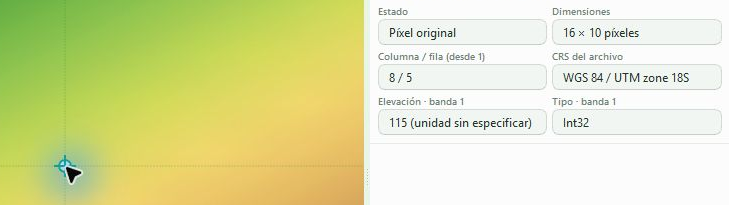
- Haz clic sobre el ráster. El panel de Propiedades muestra la coordenada consultada (Este / X, Norte / Y) y, por cada ráster visible, el archivo, sus dimensiones, la columna y fila del píxel (contadas desde 1), el sistema de coordenadas del archivo y el valor de cada banda.
- En un DSM o DEM se ve la Elevación · banda 1; en un ortomosaico, los valores Rojo, Verde y Azul. Fuera del ráster se lee «Fuera de cobertura», y en un píxel sin dato, «Sin datos — NoData».
- Con clic derecho, «Generar punto topográfico · Z=… (DSM)» crea un punto numerado en esa coordenada con la cota del DSM. Si hay varios DSM visibles, eliges de cuál tomar la cota.
- Esc, otra herramienta o clic derecho › Salir de Identificar terminan.
La consulta lee el píxel del archivo original, no la vista previa del lienzo. Solo considera las capas visibles con opacidad mayor que cero; el mapa base de la pestaña Mapa base no se consulta.
Convertir un ráster a ECW
Un ECW pesa mucho menos que el GeoTIFF (en ortomosaicos de dron, con la calidad recomendada, suele quedar decenas de veces más liviano) y conserva la georreferencia. Úsalo para mover o entregar ortomosaicos grandes.
- Abre HerramientasRaster a ECW, o haz clic derecho en una capa TIF del panel Capas › Convertir a ECW...; en ese caso el origen ya viene puesto.
- En Raster de origen: usa Archivos... para uno o varios rásteres, o Carpeta... para todos los TIFF de una carpeta. Debajo se muestra el tamaño en píxeles, el tipo de color y el EPSG detectado.
- Indica Guardar como: (o Carpeta de destino: si son varios).
- Elige la Calidad:. Cada opción explica cuánto detalle conserva.
- En Zonas sin imagen: decide cómo quedan los bordes sin datos.
- Pulsa Convertir. La barra muestra el avance y el tiempo que falta; Cancelar detiene la conversión. Al terminar, Mostrar en la carpeta abre el destino.
| Opción | Detalle |
|---|---|
| Calidad: | Máximo detalle (tasa 5), Recomendada (tasa 10), Liviana (tasa 20), Muy liviana (tasa 40) o Personalizada (tasa de 1 a 100). A mayor tasa, archivo más liviano y menos detalle fino. |
| Zonas sin imagen: | Rellenar de blanco (recomendado), Rellenar de negro o Guardar la transparencia en una 4.ª banda. La 4.ª banda la muestran transparente Terraplaniq y Global Mapper; en QGIS hay que elegir la banda 4 como transparencia. |
| Guardar también los archivos de georreferencia (.eww y .prj) | Marcada por omisión. El ECW ya lleva la georreferencia; estos archivos sirven a programas que la leen aparte. Un .prj que ya existía no se sobrescribe. |
| Cargar el ECW en el proyecto al terminar | Lo carga como ortomosaico, igual que Cargar Ortomosaico raster..., con el mismo requisito de licencia. |
Nota: El origen debe tener 8 bits por banda y no estar girado. La compresión ECW tiene pérdida: conserva siempre el archivo original si necesitas los píxeles exactos. Para medir cotas, usa el DSM original, no una copia comprimida.
Comprobar una conversión con tres píxeles de referencia
Antes de convertir una ortofoto, elige tres lugares fáciles de volver a encontrar: un detalle nítido del interior, un borde del mosaico y una zona sin datos. Anota sus coordenadas y qué devuelve la identificación del ráster de origen.
Abre el ECW resultante y compara los mismos tres lugares al mismo nivel de zoom. Observa posición, nitidez y tratamiento del borde. Una compresión con pérdida puede cambiar valores de píxel. Si necesitas conservar valores de análisis, conserva el ráster original. Para una lámina revisa especialmente cómo se ve el fondo transparente, blanco o negro del ECW en el programa que abrirá la entrega.
Leer el valor de una celda conocida
Descargar el GeoTIFF de práctica (.tif) (cotas-practica-18s.tif)
- En un proyecto WGS 84 / UTM zona 18 Sur, abre Capas › Cargar DSM / DEM y elige el GeoTIFF descargado. La cuadrícula tiene 16 columnas y 10 filas de 10 m. Acerca la vista a la extensión de la capa.
- Pulsa Inicio › Identificar y haz clic dentro de la celda que contiene el Este 399 075 y el Norte 8 580 655. Si el cursor se ajusta a otro objeto, acerca más la vista y repite en el interior de la celda.
- En Propiedades comprueba columna 8, fila 5 y elevación de banda 1 igual a 115. El archivo de práctica no declara una unidad para la banda. Al pulsar dentro de esa misma celda cambian las coordenadas del clic y se conserva el valor 115.
Se enlaza con: Capas y subtipos, Insertar una imagen y Mapa base.
Ver esta sección dentro del manual completo
¿Listo para probarlo con tus propios datos?
Descarga la demo de 7 días con todas las funciones o revisa todo lo que trae la versión 1.4.
Esta guía incluye capturas de Terraplaniq Pro en Windows y macOS. Los proyectos de prueba usan datos ficticios. Las plantillas incluidas son puntos de partida básicos y editables: cada profesional las adapta a su trabajo y revisa y valida los archivos exportados antes de presentarlos a cualquier autoridad, entidad receptora o cliente. Las funciones disponibles dependen de la licencia.