Índice del manual (160 secciones)
- Manual completo
- 1.1 · Cómo usar este manual
- 1.2 · Instalar en Windows, actualizar y desinstalar
- 1.3 · Instalar en Mac
- 1.4 · Pantalla de inicio
- 1.5 · Cuenta y licencia: iniciar sesión, demo, equipos y Mi Cuenta
- 1.6 · Tu primer plano de principio a fin (tutorial para empezar)
- 1.7 · La ventana principal: recorrido por zonas
- 1.8 · La cinta de opciones
- 1.9 · Paneles izquierdo y derecho
- 1.10 · Barra inferior
- 1.11 · Guardar desde la barra de título
- 1.12 · El archivo de proyecto .tpq: qué guarda, copias y cómo compartirlo
- 1.12.1 · Varios proyectos abiertos en pestañas
- 1.13 · Copia de seguridad automática y recuperación
- 1.14 · País, sistema administrativo e idioma
- 1.15 · Sistema de coordenadas y formatos
- 1.15.1 · Medidas planas o geodésicas del proyecto
- 1.16 · Formatos y decimales: distancias, áreas, coordenadas y rumbos
- 1.17 · La ventana Configuración: tamaño de la interfaz, apariencia y rendimiento
- 1.18 · Glosario: los términos que usa Terraplaniq
- 2.1 · Importar puntos CSV
- 2.2 · Polilíneas automáticas por código topográfico
- 2.3 · Pegar desde AutoCAD y copiar entre proyectos
- 2.4 · Cargar DXF o DWG: ¿lotes o geometría base?
- 2.5 · DXF como lotes: Ventana de Precarga
- 2.6 · DXF como geometría base
- 2.7 · Importar KML/KMZ, SHP y GeoPackage
- 2.8 · Insertar un croquis o imagen y alinearla por puntos
- 2.8.1 · Insertar un PDF como referencia y pasar sus trazos a CAD
- 2.8.2 · Rásteres georreferenciados: identificar píxeles y convertir a ECW
- 2.9 · Tabla de atributos y representación de puntos CSV
- 2.10 · Exportar puntos y capas: CSV, SHP y DXF
- 2.11 · Nube de puntos LAS/LAZ en 3D
- 3.1 · Numerar lotes con un trazo
- 3.2 · Asignar calle, manzana y frente con un trazo
- 3.3 · Panel General: recorrido interactivo
- 3.4 · Linderos, colindantes y cuadro de datos técnicos
- 3.5 · Cardinal o Frente: cómo se nombran los linderos
- 3.6 · Cómo se arma cada lindero: tramos, ajuste automático y colindante
- 3.7 · Subtramos: un lindero con varios colindantes
- 3.8 · Detectar colindantes y normalizar frentes
- 3.9 · Detección de colindantes a fondo: cómo decide y qué escribe
- 3.10 · Cuadro de datos técnicos del panel General
- 3.11 · Menús al pasar el cursor por un vértice o un lado
- 3.12 · Vértices: prefijo, letras, inicio, sentido y edición
- 3.13 · Propietario y ubicación del predio
- 3.14 · Datos del lote matriz en Subdivisión y Lotización
- 3.15 · Importar propietarios desde Excel
- 3.16 · Datos de membrete
- 3.17 · Buscador de lotes, propietarios y comandos
- 3.18 · Gestor de Entidades: ordenar, renombrar y duplicar lotes
- 4.1 · Modos de trabajo: Perimétrico, Subdivisión y Lotización
- 4.2 · Paso a paso: subdivisión completa, del lote matriz al expediente
- 4.3 · Subdividir un lote por área, por frente o con corte objetivo
- 4.4 · Roles del lote: Matriz, Remanente, Servidumbre y Calle
- 4.5 · Revisar la subdivisión: Saneo y Topología CAD
- 4.6 · Crear una lotización desde la matriz
- 4.7 · Diseño dinámico: calles, manzanas, lotes y aportes
- 4.7.1 · Zonas de una manzana: cortes con criterio propio
- 4.7.2 · Calzar un borde de calle en una línea de referencia
- 4.8 · Secciones viales: cortar la vía y exportar su sección
- 5.1 · Geometría de plano y geometría base: qué es cada cosa
- 5.2 · Cómo se dibuja: del primer clic al lote terminado
- 5.3 · Cada herramienta de dibujo: clics y resultado
- 5.4 · Entrada dinámica: dibujar con medidas exactas
- 5.5 · Ayudas de dibujo: snap, ORTHO, grilla y capa activa
- 5.6 · Seleccionar, mover vértices y borrar
- 5.7 · Entrada dinámica y herramientas CAD
- 5.8 · Orto relativo 90°
- 5.9 · Menú Editar y atajos de teclado
- 5.10 · Barra de comandos: todos los comandos y sus alias
- 5.11 · Medir distancias en el dibujo
- 5.12 · Cotas y estilos de cota
- 5.13 · Textos CAD y directrices en el dibujo
- 5.14 · Editar geometría: desfase, recortar, extender, contorno y transformar
- 5.15 · Rellenar un área con hatch
- 5.16 · Seleccionar por filtro y seleccionar similares
- 5.17 · Convertir entre lote, geometría base y entidad lineal
- 5.18 · Entidades lineales: rotular y exportar polilíneas abiertas
- 5.19 · Punto de apoyo o BM en el plano
- 5.20 · Capas, estilos por capa y subtipos
- 6.1 · Estilo del proyecto: vértices, distancias y etiqueta central
- 6.2 · Girar y dimensionar las etiquetas centrales
- 6.3 · Etiqueta central fuera del lote: recuadro o directriz
- 6.4 · Edición personalizada de etiquetas
- 6.5 · Estilo de un solo lote: ajustes en Propiedades
- 6.6 · Perfiles de rotulación
- 6.7 · Estilos de geometría base, paso a paso
- 7.1 · Paso a paso: tu primera lámina perimétrica A3
- 7.2 · Paso a paso: plano de lotización con cuadros y exportación por manzana
- 8.1 · Layout Designer: recorrido por la ventana
- 8.2 · Barra superior del Layout: papel, alineación, guías y gestión
- 8.3 · Panel Agregar Elementos: los 14 elementos de una lámina
- 8.4 · Panel de Propiedades del Layout: categorías, filtro y estilos globales
- 8.5 · Capas de papel: color, grosor y tipo de línea de los elementos de la lámina
- 8.6 · Tamaño de papel: formatos disponibles, papel personalizado, orientación y marco
- 8.7 · Láminas: crear, duplicar, renombrar y eliminar
- 8.8 · Barra inferior del Layout: rotulación rápida, tamaños de texto por escala y 1:1
- 8.9 · Seleccionar, mover, alinear y distribuir elementos
- 8.10 · Guías, reglas, grilla del papel y snap
- 8.11 · Dibujo CAD sobre el papel: líneas, figuras, textos y directrices
- 9.1 · Viewport: qué es, tipos y cómo configurarlo
- 9.2 · Viewport combinado: qué significa y cuándo usarlo
- 9.3 · Esquema de ubicación y localización
- 9.4 · Escala del viewport: Automática, Redondeada o Manual
- 9.5 · Grilla UTM del viewport: tipo, paso y rótulos de coordenadas
- 9.6 · Cambiar el tamaño y la fuente del texto de la grilla
- 9.7 · Qué se dibuja dentro del viewport: vértices, rótulos, contexto y mapa
- 9.8 · Estilos globales: tamaños de textos, símbolos y prefijos de toda la lámina
- 9.9 · Giro del norte y estilos de la flecha norte
- 9.10 · Editar el dibujo desde dentro del viewport
- 10.1 · Cuadro de datos técnicos (CDT) en la lámina
- 10.2 · CDT combinada: los datos técnicos de varios lotes en una tabla
- 10.3 · Tabla Resumen: cómo agregarla y elegir el tipo de cuadro
- 10.4 · Cuadro de propietarios con área y porcentaje
- 10.5 · Cuadro de áreas por lote y por manzana
- 10.6 · Resumen de manzanas y resumen de usos
- 10.7 · Cuadro general de áreas de una lotización
- 10.8 · Cuadro de colindancias del lote
- 10.9 · Cuadros de un lote: centroide, área matriz, área afectada y lote/área/perímetro
- 10.10 · Tablas especiales: punto geodésico, secciones viales, geometría base y tabla personalizada
- 11.1 · Textos variables: todas las variables con ejemplos
- 11.2 · Texto fijo en la lámina: fuente, tamaño, rotación y color
- 11.3 · Escala gráfica: estilos, divisiones, talón y cajetín
- 11.4 · Leyenda del plano: qué incluye y cómo ajustarla
- 11.5 · Código QR con la ubicación del lote
- 11.6 · Imágenes, logos, líneas, rectángulos y rellenos en la lámina
- 12.1 · Plantillas de lámina: qué es una plantilla personalizada
- 12.2 · Menú Archivo del Layout: diseños, plantilla DXF y bloques
- 12.3 · Personalizar la lámina de un solo lote
- 12.4 · Exportar desde el Layout: la lámina, todos los lotes o una manzana
- 12.5 · Un plano perimétrico por cada lote
- 13.1 · Exportar el plano a PDF y DXF
- 13.2 · Menú Generar: qué produce cada opción
- 13.3 · DXF etiquetado en espacio modelo: qué incluir
- 13.4 · Exportar tablas a CSV, Excel y KMZ
- 13.5 · Generar por manzana desde el clic derecho
- 13.6 · Tipos de memoria descriptiva
- 13.7 · Memoria descriptiva con plantilla Word personalizada
- 13.8 · Nombres de archivos de planos y memorias
- 13.9 · Fuentes y DXF fiel a la lámina
- 14.1 · Asistente IA
- 14.2 · Skills del asistente y conexión con Codex o Claude
- 14.3 · Menú Herramientas
- 14.4 · GNSS en vivo: tu posición en el plano y captura de puntos
- 14.5 · Panel GNSS: ajuste de base RTK y postproceso PPK
- 14.6 · Calibración local: de UTM/GNSS a coordenadas locales
- 14.7 · Pivote de datum: WGS 84 y PSAD 56 con un solo desplazamiento
- 14.8 · Formulario Avanzado: datos, puntos geodésicos e imágenes del expediente
- 14.9 · Mapa base: satélite, proveedores y ubicación en el Perú
- 14.10 · Solución de problemas frecuentes
- 14.11 · Capas WMS/ArcGIS y servicios públicos del Perú
- 14.12 · Utilidades: lotes visibles, alcance de KMZ y Excel, cuenta y accesos
- 14.13 · Menú Ayuda: actualizaciones, manuales, diagnóstico y soporte
- 15.1 · Referencia de menús de la ventana principal
- 15.2 · Atajos de teclado: ventana principal, dibujo y Layout Designer
- 15.3 · Formatos de archivo: qué importa y qué exporta Terraplaniq
- 15.4 · Índice alfabético
Inicio › Terraplaniq Pro › Manual de usuario › Capítulo 1 · Empezar
Capítulo 1 · Empezar · Sección 1.6
Tutorial: tu primer plano en Terraplaniq Pro de principio a finUnos 20 minutos con los sets de muestra · ideal si nunca usaste Terraplaniq
Los Pinos · De los puntos de campo al plano y la memoria
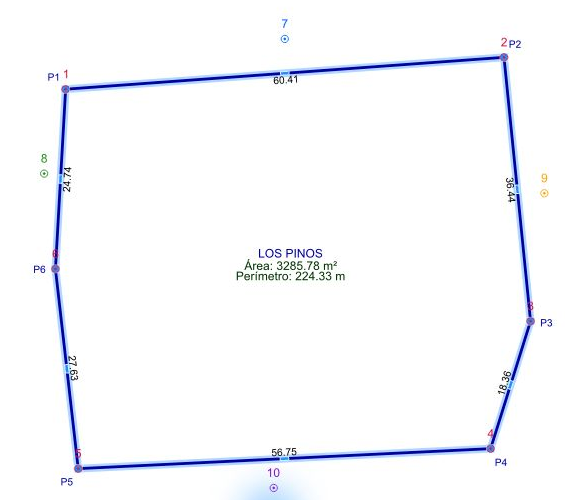
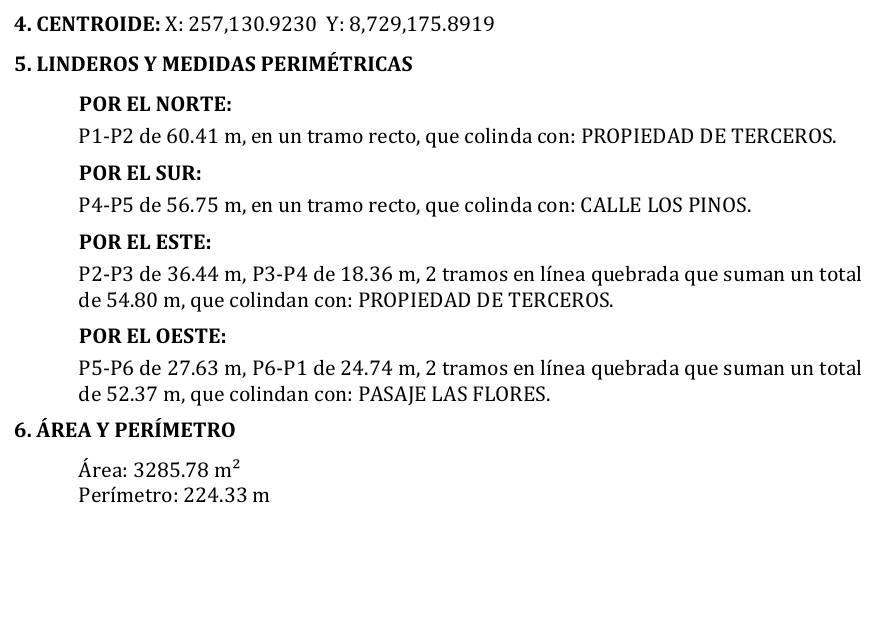
Vas a dibujar un predio urbano ficticio de Huaral a partir de diez observaciones de campo. Al terminar tendrás un proyecto editable, un plano perimétrico A3 horizontal y una memoria descriptiva en Word. En ambos entregables deberán coincidir seis vértices, 3 285,78 m² de área y 224,33 m de perímetro.
Descargar el ejercicio completo (ZIP)
1 · Prepara una copia de trabajo
- Extrae todos los archivos del ZIP en una carpeta. Abre Inicio-A3.tpq y usa Archivo › Guardar como para crear tu propia copia. El proyecto inicial contiene una lámina editable llamada Perimétrico A3. El dibujo empieza vacío.
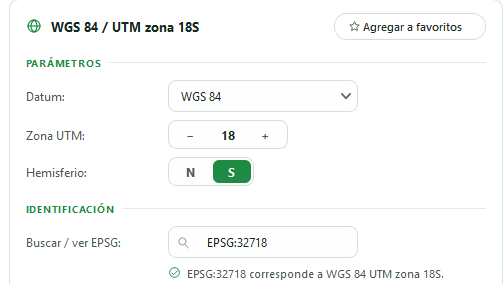
- Comprueba en el selector superior el modo Perimétrico. En Configuración › Sistema de Coordenadas del Proyecto revisa WGS 84, UTM zona 18, hemisferio Sur. Las coordenadas de campo están en metros.
- Conserva el CSV original. Los archivos Puntos-importados.tpq y Predio-Los-Pinos-resuelto.tpq sirven para retomar el ejercicio o contrastar tu resultado.
2 · Importa las diez observaciones
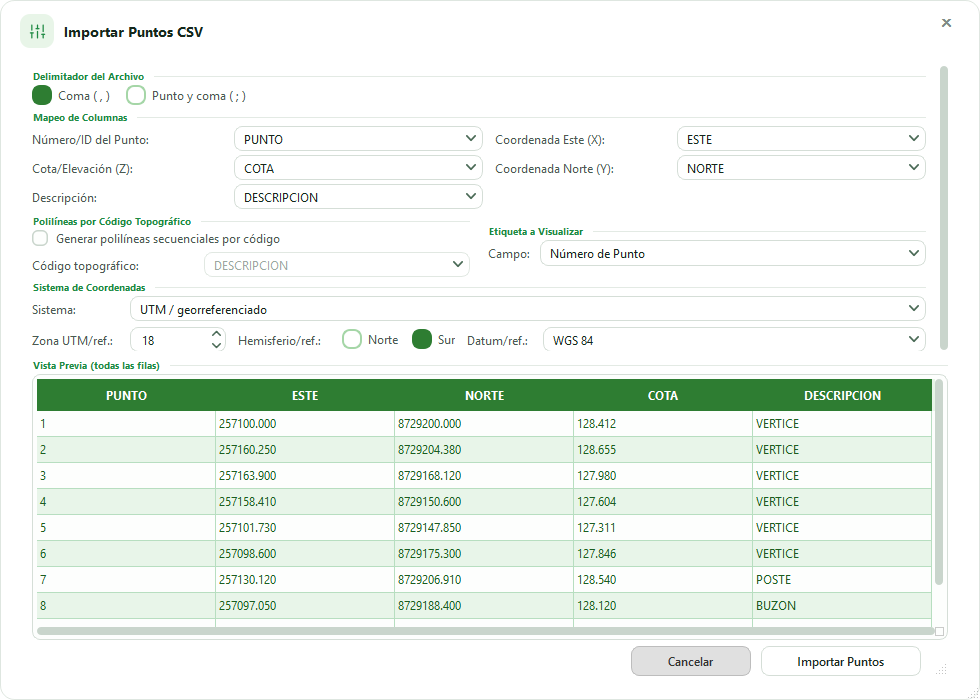
- Abre Insertar › Puntos desde CSV y selecciona levantamiento_los_pinos.csv. Elige la coma como delimitador. Asigna PUNTO al número, ESTE a X, NORTE a Y, COTA a Z y DESCRIPCION al código.
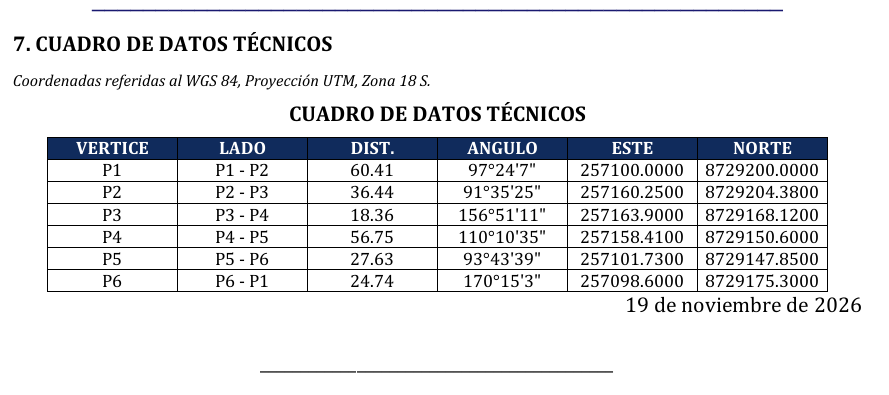
- En la vista previa, la fila 1 debe mostrar Este 257100.000, Norte 8729200.000 y cota 128.412. Comprueba que el sistema sea UTM / georreferenciado, zona 18, Sur y WGS 84. Deja desactivada «Generar polilíneas secuenciales por código».
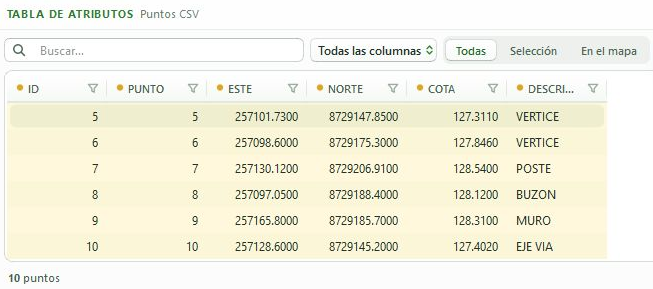
- Pulsa Importar Puntos y abre Ver › Tabla de Atributos de Puntos CSV. Cuenta diez observaciones. Los puntos 1 a 6 llevan VERTICE y los puntos 7 a 10 corresponden a POSTE, BUZON, MURO y EJE VIA. Si deseas empezar en este punto, abre Puntos-importados.tpq. En ese archivo la capa se llama CAMPO.
3 · Forma el lote con los vértices 1 a 6
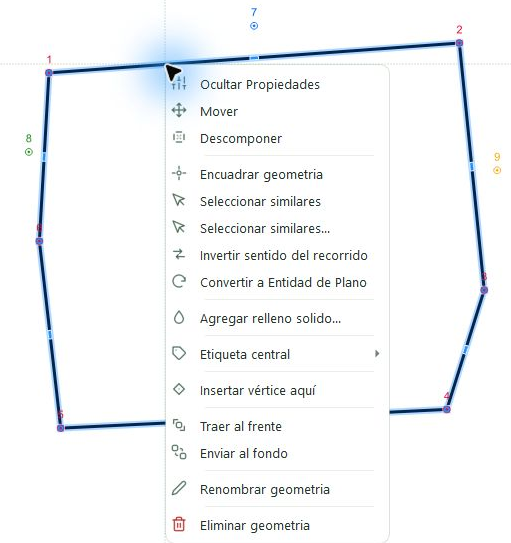
- En Inicio, activa Snap y la etiqueta de número de punto. Acerca la vista a los seis puntos del contorno. Elige Polígono en el grupo de dibujo y marca 1 → 2 → 3 → 4 → 5 → 6. Pulsa Enter para cerrar el último lado de 6 a 1.
- Selecciona el polígono. En el menú del clic derecho elige Convertir a Entidad de Plano. En el Gestor de entidades identifica el lote y asígnale el nombre LOS PINOS.
- Comprueba el rótulo del centro y la geometría. El lado norte 1–2 mide 60,41 m y el cierre 6–1 mide 24,74 m. Si el contorno da un rodeo hacia el poste o el buzón, revisa la secuencia antes de continuar.
4 · Completa la ficha del predio
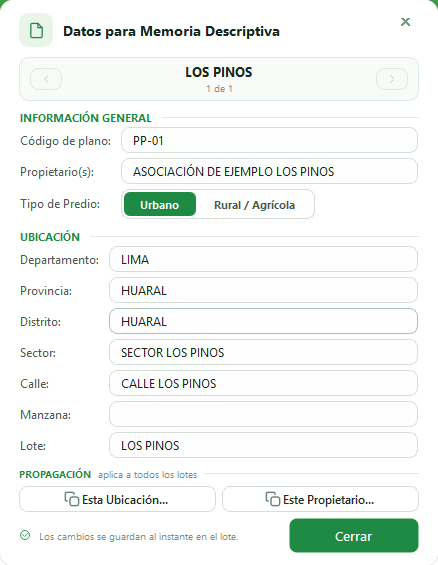
- Selecciona LOS PINOS y pulsa Inicio › Editar datos. Elige Urbano. Escribe ASOCIACIÓN DE EJEMPLO LOS PINOS como propietario y PP-01 como código del plano.
- Completa departamento LIMA, provincia HUARAL, distrito HUARAL, sector SECTOR LOS PINOS y calle CALLE LOS PINOS. Conserva LOS PINOS como nombre del lote. Cierra la ficha y guarda el proyecto.
5 · Completa los linderos y comprueba el cierre
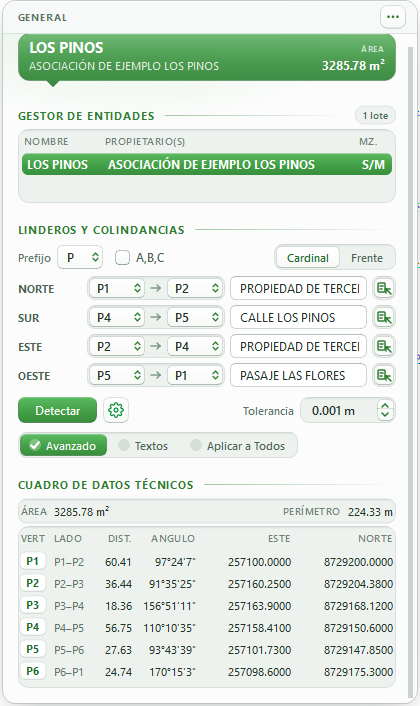
- Abre General › Linderos y colindancias y elige Cardinal. Para cada fila selecciona los vértices de inicio y fin y escribe el colindante indicado abajo. Los nombres de vecinos y vías son datos del ejercicio.
- En el Cuadro de Datos Técnicos revisa las filas P1–P2 hasta P6–P1. En el este y el oeste cada lindero contiene dos lados consecutivos. Contrasta sus longitudes con la siguiente tabla.
| Lindero | Recorrido | Longitud | Colindante de práctica |
|---|---|---|---|
| Norte | P1 → P2 | 60,41 m | PROPIEDAD DE TERCEROS |
| Este | P2 → P3 → P4 | 36,44 + 18,36 = 54,80 m | PROPIEDAD DE TERCEROS |
| Sur | P4 → P5 | 56,75 m | CALLE LOS PINOS |
| Oeste | P5 → P6 → P1 | 27,63 + 24,74 = 52,37 m | PASAJE LAS FLORES |
6 · Encuadra la lámina A3
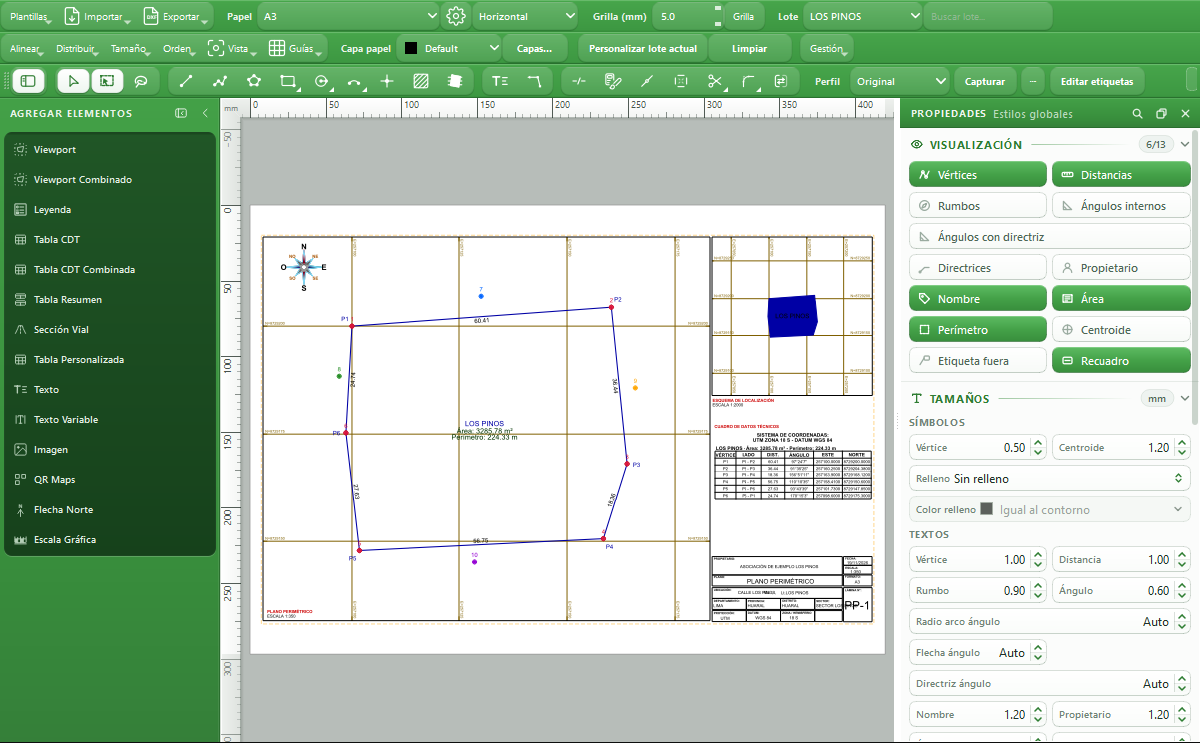
- Haz clic en la pestaña Perimétrico A3 junto a Modelo. Elige LOS PINOS en el selector Lote. El diseño inicial incluye el marco, dos viewports, un cuadro de datos técnicos, el norte y un cajetín con textos variables.
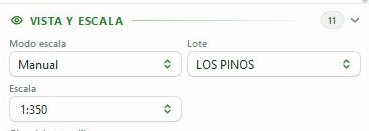
- Haz clic en el borde del viewport principal. En Propiedades › Vista y escala comprueba que el modo sea Manual, el lote sea LOS PINOS y la escala sea 1:350. Deben verse los seis vértices, los rótulos y espacio entre el lindero norte y la flecha del norte. Revisa en la vista de localización que el predio esté centrado.
- Comprueba que el cuadro técnico tiene seis filas y que el cajetín muestra el propietario y HUARAL. Guarda el diseño. Para contrastar tu trabajo en este punto abre Predio-Los-Pinos-resuelto.tpq.
7 · Saca el plano en PDF
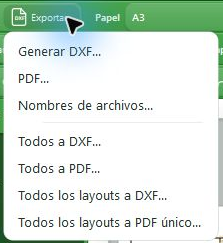
- En el editor de la lámina, pulsa Exportar › PDF… para la hoja actual y guarda el archivo como Plano-perimetrico.pdf. Si utilizas la opción de exportar varios layouts, elige únicamente Perimétrico A3 y el lote activo.
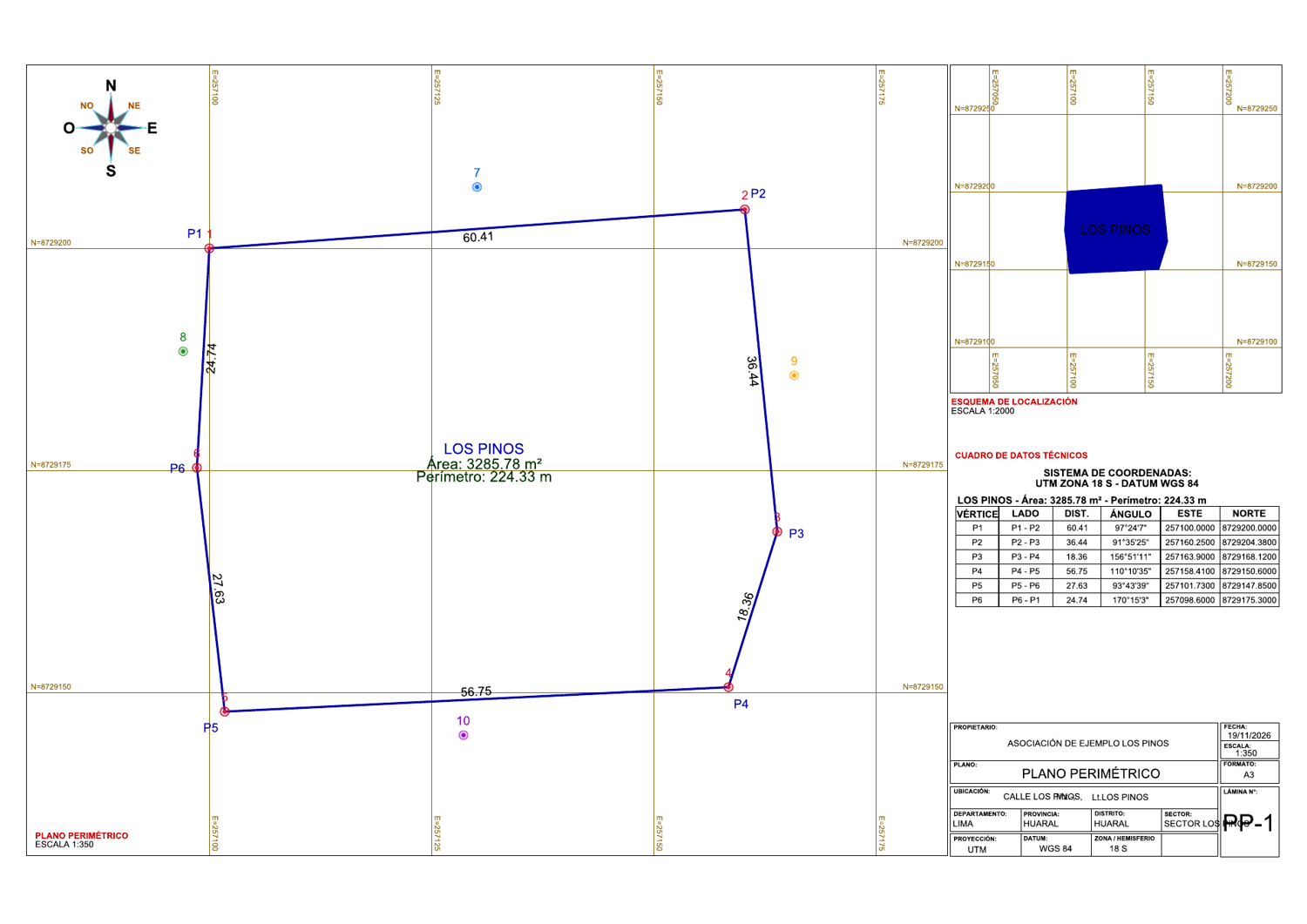
- Abre el PDF fuera de Terraplaniq. Comprueba que contiene una hoja A3 horizontal, localiza P1 arriba a la izquierda y P4 abajo a la derecha. Amplía el cuadro técnico hasta leer el cierre P6–P1. En la impresión selecciona tamaño real para conservar la escala.
- Compara tu salida con el plano PDF de referencia.
8 · Genera y revisa la memoria descriptiva
- Vuelve a Modelo y deja LOS PINOS activo. En Configuración › Plantillas de Memoria Personalizada… anota la plantilla que utilizas habitualmente. En el campo del modo Perimétrico, selecciona Plantilla-memoria-perimetrica.docx de la carpeta del ejercicio. Es una copia editable que inicia el cuadro técnico en la segunda página.
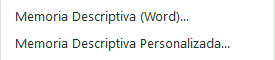
- Pulsa Generar › Memoria Descriptiva Personalizada…, selecciona el lote activo si se solicita el alcance y guarda Memoria-descriptiva.docx. Si cambiaste la plantilla habitual, puedes volver a seleccionarla después de generar el documento.
- Abre el resultado en Word. En la primera página revisa el propietario, HUARAL, el tramo del sur con CALLE LOS PINOS, el área y el perímetro. En la segunda compara los seis lados, el datum y la zona UTM con el plano. La muestra deja la firma y el CIP pendientes de los datos profesionales de quien emita un trabajo real.
- Contrasta tu archivo con la memoria Word de referencia. Si ambos documentos muestran el mismo error, vuelve a la ficha o al lindero del proyecto, corrige el dato y genera ambos de nuevo.

Otro levantamiento para practicar con los puntos de Ayauca
Si es tu primera vez, sigue este recorrido una sola vez de punta a punta: al final tendrás un predio con sus puntos, su lote, sus colindantes, su lámina en PDF y DXF y su memoria descriptiva. Cada paso enlaza a la explicación completa, por si quieres profundizar.
Descargar los sets de muestra (ZIP)
1 · Prepara el proyecto
- Abre Terraplaniq y, en la pantalla de inicio, crea un proyecto nuevo (Pantalla de inicio).
- Define el sistema de coordenadas: ConfiguraciónSistema de Coordenadas del Proyecto › WGS 84, zona 18, hemisferio Sur (Sistema de coordenadas). Todos los archivos de muestra están en ese sistema.
- Guarda el proyecto con Ctrl+S (Guardar).
2 · Trae los datos de campo
- Importa los puntos: ArchivoImportar Puntos desde CSV… ›
TPQ_Muestra_Puntos.csv(Importar puntos CSV). Verás 12 vértices del predio (P1 a P12) y 5 puntos de detalle fuera de él. - Carga el contexto: en el panel Capas, Agregar › Cargar Geometria Base... ›
TPQ_Muestra_Geometria_Base.dxf(Geometría base). Aparecen el camino, la quebrada, el canal, las edificaciones vecinas y las parcelas, todo fuera del predio.
3 · Crea el lote
- Elige la herramienta Polígono en la barra de Dibujo CAD y haz clic en los puntos P1, P2… hasta P12: el cursor se engancha a cada punto (snap). Cierra con Enter o doble clic.
- El resultado es un polígono base. Haz clic derecho sobre él › Convertir a Entidad de Plano: ahora es un lote, con vértices numerados, linderos y cuadro de datos técnicos (Convertir entidades).
- Si la numeración no empieza donde quieres, deja el cursor sobre el vértice correcto › Marcar como vértice de inicio (Menús al pasar el cursor).
4 · Completa los datos del lote
- Pulsa Editar Datos y escribe el propietario y la ubicación (Editar Datos). Esos datos llenan el cajetín y la memoria.
- Abre el panel General: revisa los cuatro linderos y completa los colindantes. Con Textos activado, Detectar toma los nombres cercanos del dibujo, como «CAMINO VECINAL A AYAUCA»; los que no encuentre (por ejemplo «QUEBRADA SECA», que está más lejos), escríbelos tú (Panel General).
5 · Arma la lámina y exporta
- Haz clic en la pestaña Layout 1 de la barra inferior: se abre el Layout Designer. Sigue la receta de la lámina perimétrica A3 (Tu primera lámina perimétrica).
- Exporta el plano a PDF y DXF (Exportar el plano) y genera la memoria descriptiva en Word (Tipos de memoria).
Nota: ¿Te perdiste? Cada control tiene su explicación: usa el buscador del índice (arriba a la izquierda) o el glosario para entender un término.
Práctica completa con el predio de Ayauca
Usa los archivos de práctica (ZIP). Todos emplean datos ficticios en WGS 84 / UTM zona 18 sur. Descomprime el paquete y crea un proyecto perimétrico con ese sistema. Para reproducir los valores siguientes, usa medidas planas y dos decimales de distancia y área.
- Abre
TPQ_Muestra_Puntos.csv. Importa los 17 registros como puntos. Ubica P1 y BM1 en la tabla. El primero pertenece al lindero y el segundo es una referencia independiente. - Con el ajuste a puntos activo, dibuja el polígono siguiendo P1, P2, …, P12 en ese orden y ciérralo hacia P1. Los detalles D1 a D4 y el BM quedan fuera del recorrido.
- En el CDT, coteja el primer lado con las coordenadas de P1 y P2. En planta mide 87,24 m. Los doce vértices delimitan 13 543,28 m². El perímetro al sumar los doce lados redondeados a dos decimales es 545,28 m.
- Asigna un nombre al lote y un código de plano de prueba. Coloca el CDT y el código en una lámina, expórtala y abre el PDF. Comprueba P1, el primer lado y el área en el archivo que recibiría el cliente.
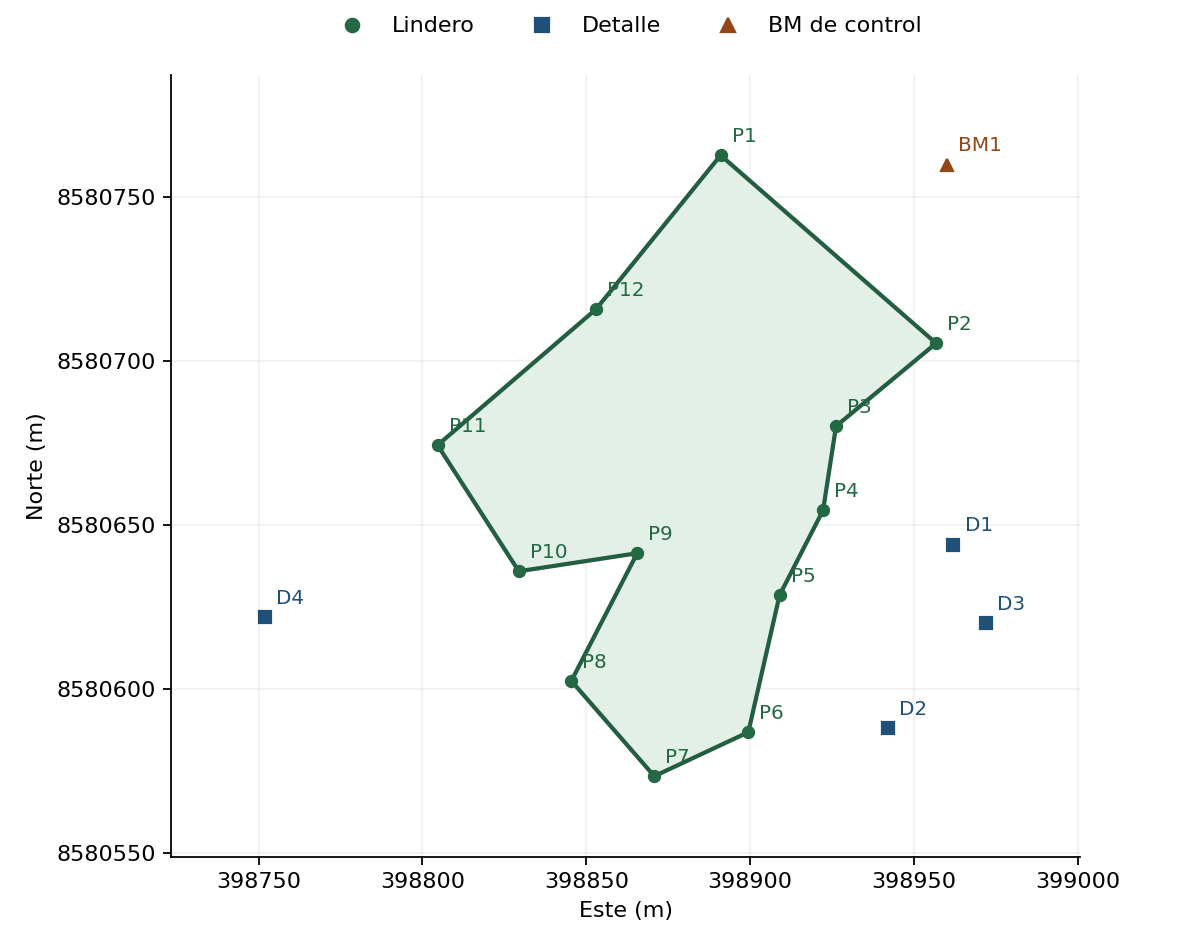
Si el área difiere, recorre primero P8 → P9 → P10. Allí el lindero entra hacia el interior. Unir los puntos por orden alfabético, saltarse P9 o incluir el BM produce otra figura aunque todos los puntos estén en el lugar correcto.
Se enlaza con: Glosario, La ventana principal y Solución de problemas.
Este paso se menciona en: 1.1 Cómo usar este manual.
Ver esta sección dentro del manual completo
¿Listo para probarlo con tus propios datos?
Descarga la demo de 7 días con todas las funciones o revisa todo lo que trae la versión 1.4.
Esta guía incluye capturas de Terraplaniq Pro en Windows y macOS. Los proyectos de prueba usan datos ficticios. Las plantillas incluidas son puntos de partida básicos y editables: cada profesional las adapta a su trabajo y revisa y valida los archivos exportados antes de presentarlos a cualquier autoridad, entidad receptora o cliente. Las funciones disponibles dependen de la licencia.